1、批量向下填充
第一种情况是一列或者一行都是同样的数据,可以按照下面的步骤进行操作:
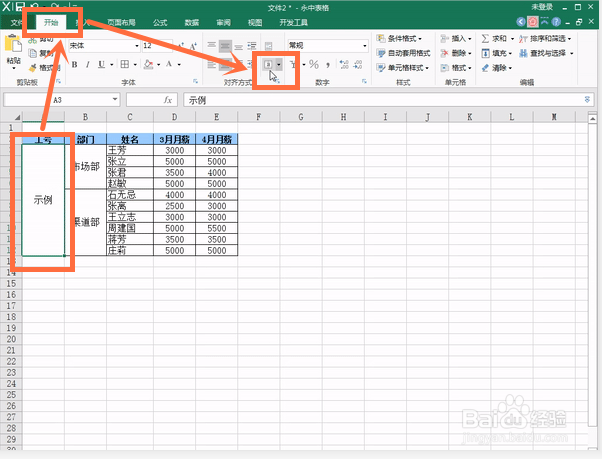
选中数据列,选择【开始】-【对齐方式】-【合并】,统一取消合并,如图所示:
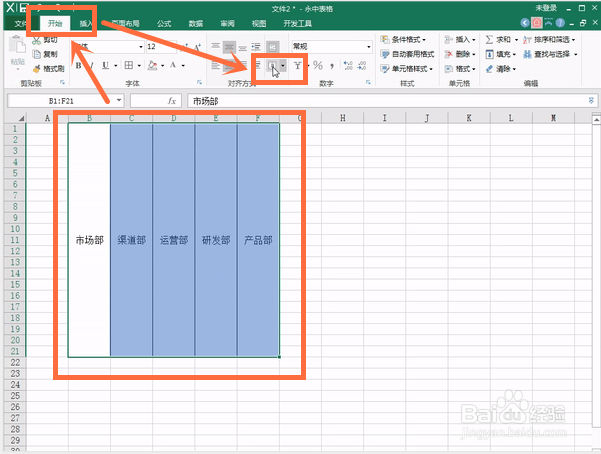
2、 选择【开始】-【编辑】-【填充】-【向下填充】,完成批量填充。如图所示:
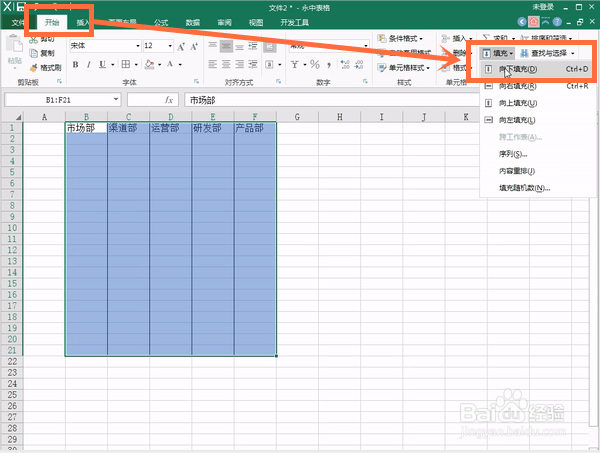
3、序列填充
如果是需要将序列批量填充,需要借助公式:
选中数据列,选择【开始】-【对齐方式】-【合并】,取消合并,如图所示:
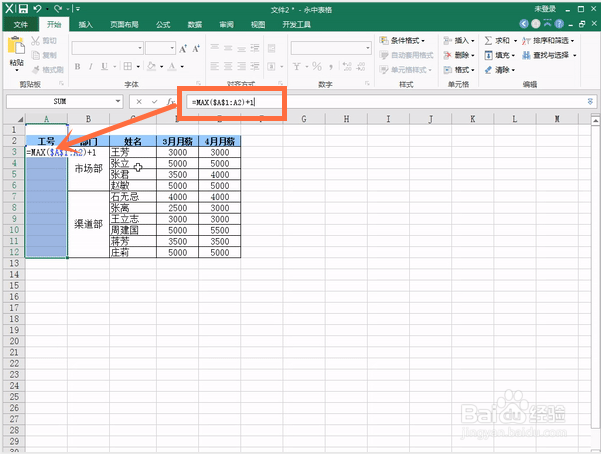
4、 在A3中输入公式【=MAX($A$1:A2)+1】,使用【Ctrl+Enter】确认批量填充。
其中MAX公式代表着在指定范围内的公式中选择大的数值并加一,其中$代表绝对引用。
如图所示:
5、空值填充
空值填充已有回复,简单的来讲就是需要通过定位的方式将选定单元格完成批量填充:
选中数据列,选择【开始】-【对齐方式】-【合并】,取消合并,如图所示:
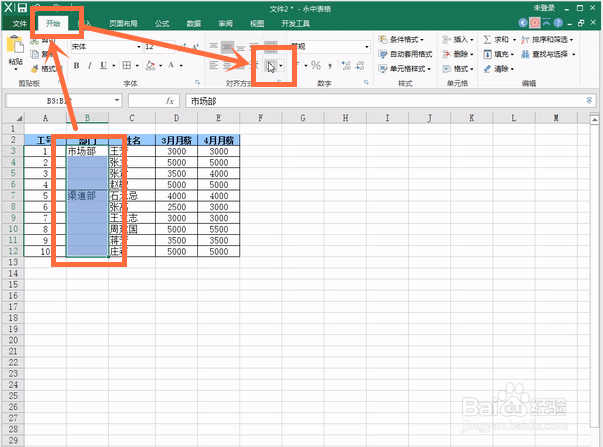
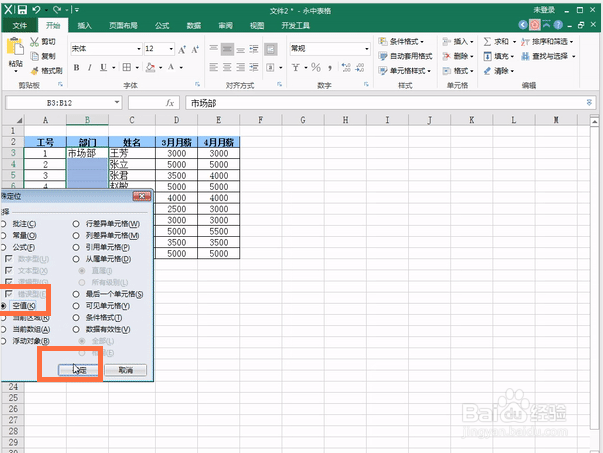
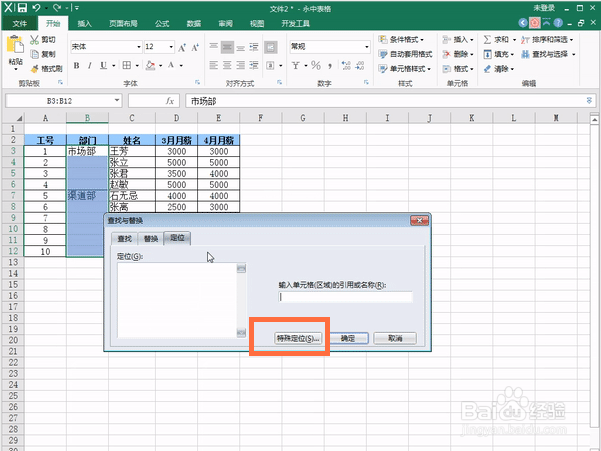
6、使用【Ctrl+G】组合键呼出定位功能,选择【特殊定位】,如图所示:
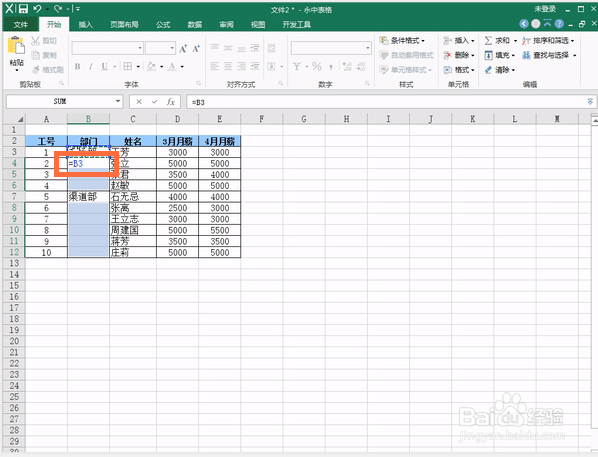
7、 在特殊定位弹出框中选择【空值】并确定,在B4单元格中输入【=B3】后使用【Ctrl+Enter】组合键完成批量填充。如图所示: