1、打开原图素材,新建一个图层填充颜色:#483F3A,混合模式改为“色相”,新建一个图层,按Ctrl + Alt + Shift + E 盖印图层。按Ctrl + Shift + U 去色,混合模式改为“正片叠底”,效果如下图。
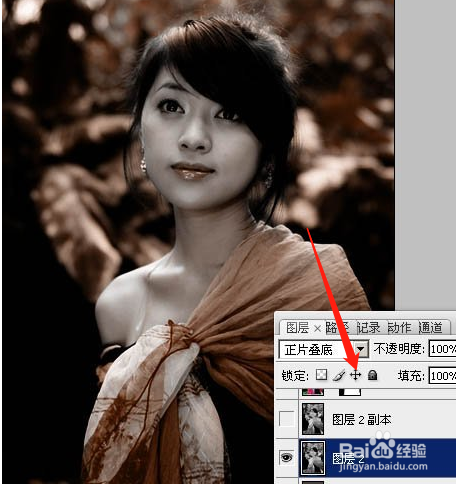
2、把背景图层复制一层,按Ctrl + Shift + ] 置顶,加上图层蒙版,只保留人物部分,其它部分用黑色画笔擦掉,效果如下图。
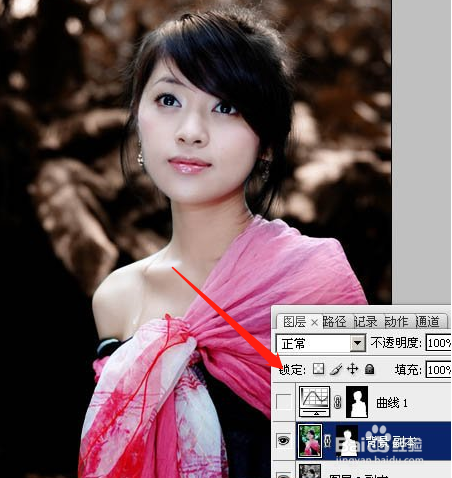
3、调出当前图层蒙版选区,创建色彩平衡调整图层,对阴影、中间调、高光进行调整,参数设置如图,效果如图。
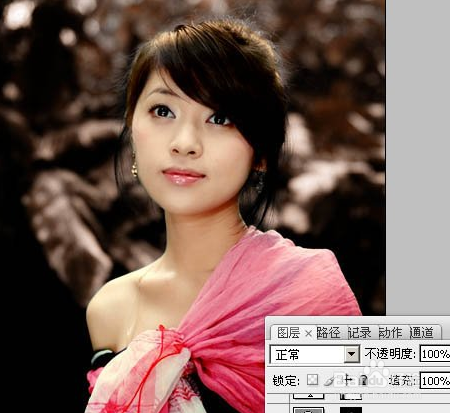
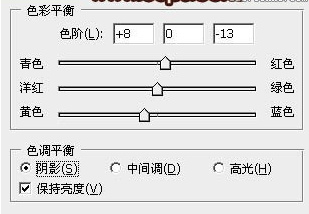
4、调出当前图层蒙版选区,创建色彩平衡调整图层,对阴影、中间调、高光进行调整,参数设置如图,效果如图。
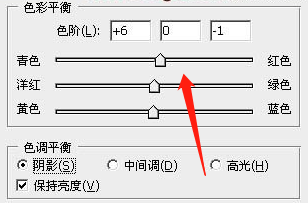
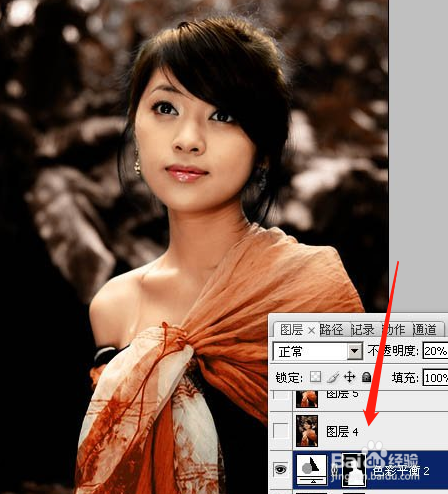
5、新建一个图层,盖印图层。选择菜单:图像 > 模式 > Lab颜色,选择不合拼。然后执行:图像 > 应用图像,参数设置如图,效果如图。确定后再选择菜单:图像 > 模式 > RGB颜色。
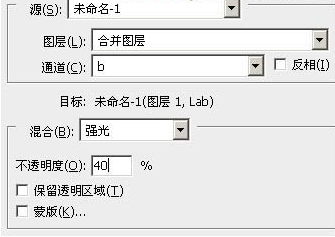
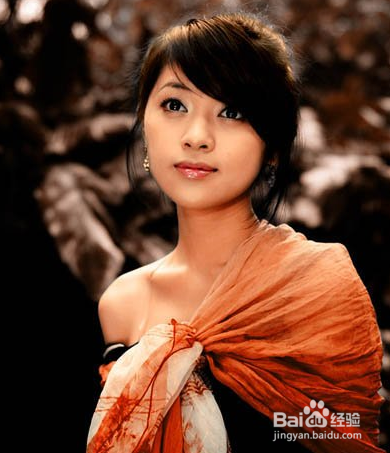
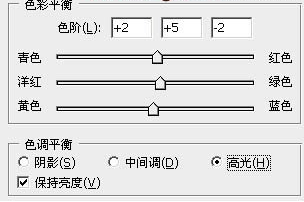
6、创建色彩平衡调整图层,对高光进行调整,参数设置如图,确定后把图层不透明度改为:30%,效果如图。完成操作。
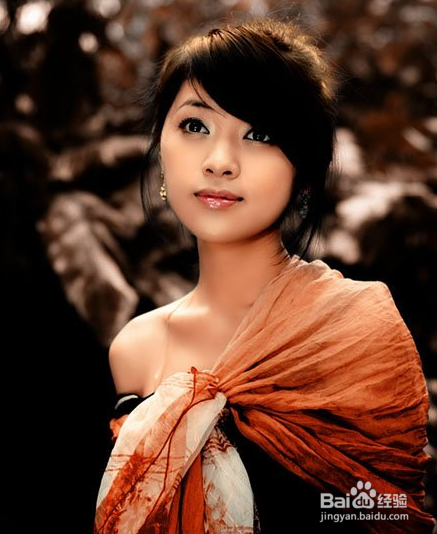
1、以下就是我们为大家总结的Photoshop调出橙褐色的外景个性美女图片的基本操作方法。
1.在软件中输画图像加图层。
2.在图层中修改图片效果。