1、创建颜色可选图层,设置黄色、绿色、中性色,复制该图层,不透明度为60。
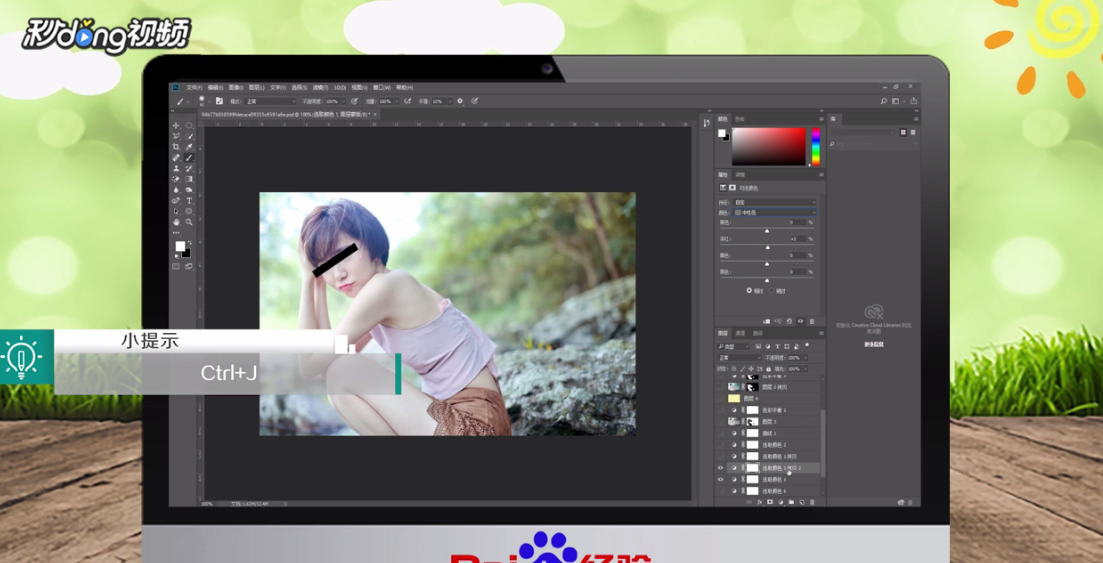
2、创建可选颜色图层,设置黄色、绿色、青色、白色、黑色。
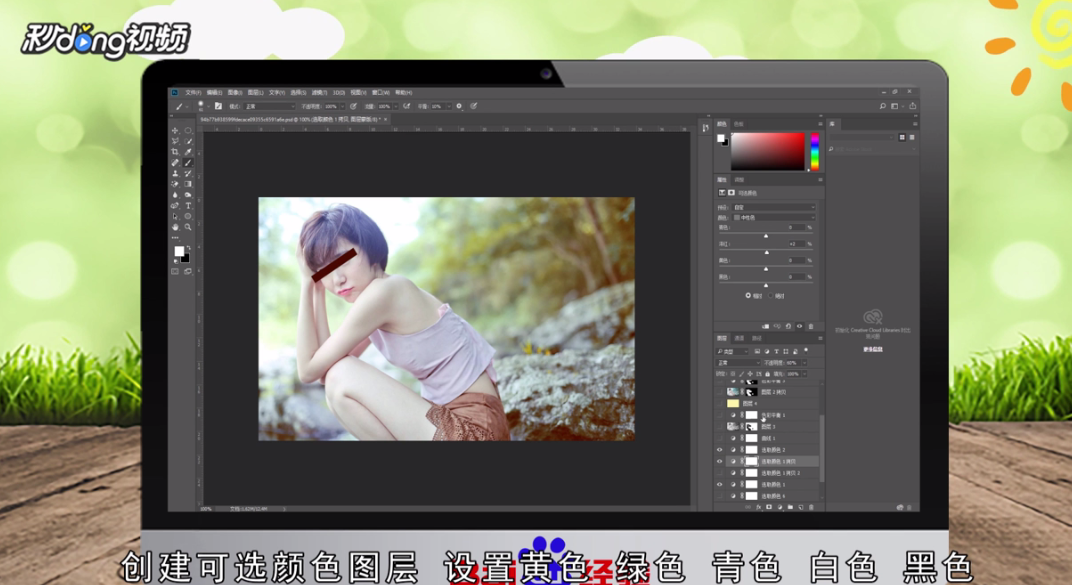
3、创建曲线图层,设置红、蓝,新建空白图层,ctrl+shift+alt+e盖印图层,ctri+shift+u去色,图层改为正片叠底,不透明度为30。

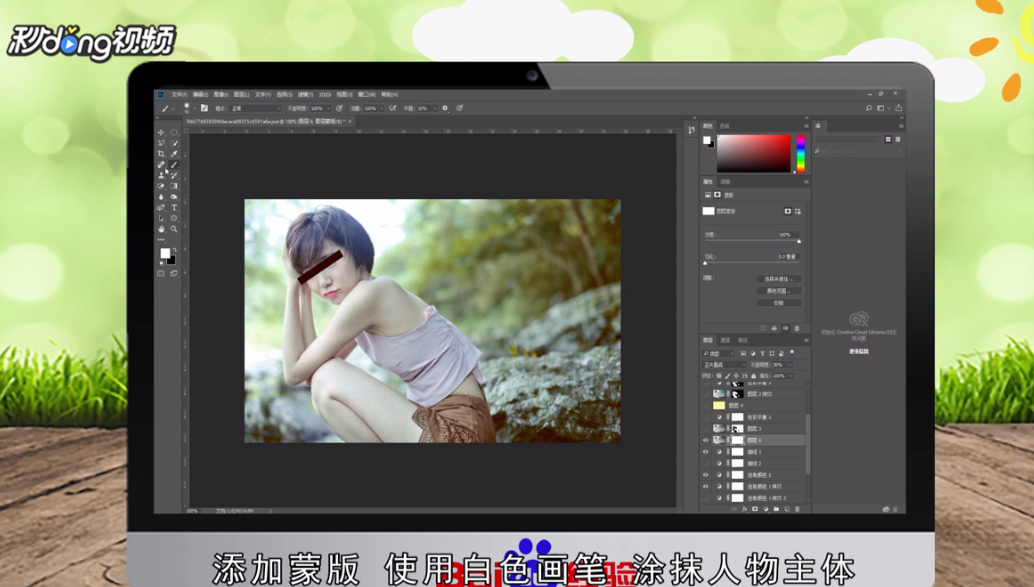
4、添加蒙版,使用白色画笔,涂抹人物主体,创建色彩平衡图层,设置阴影、中间调、高光,按住ctrl+alt+2调出当前图层的高光选区,新建图层并填充颜色,图层改为强光,不透明度为10。
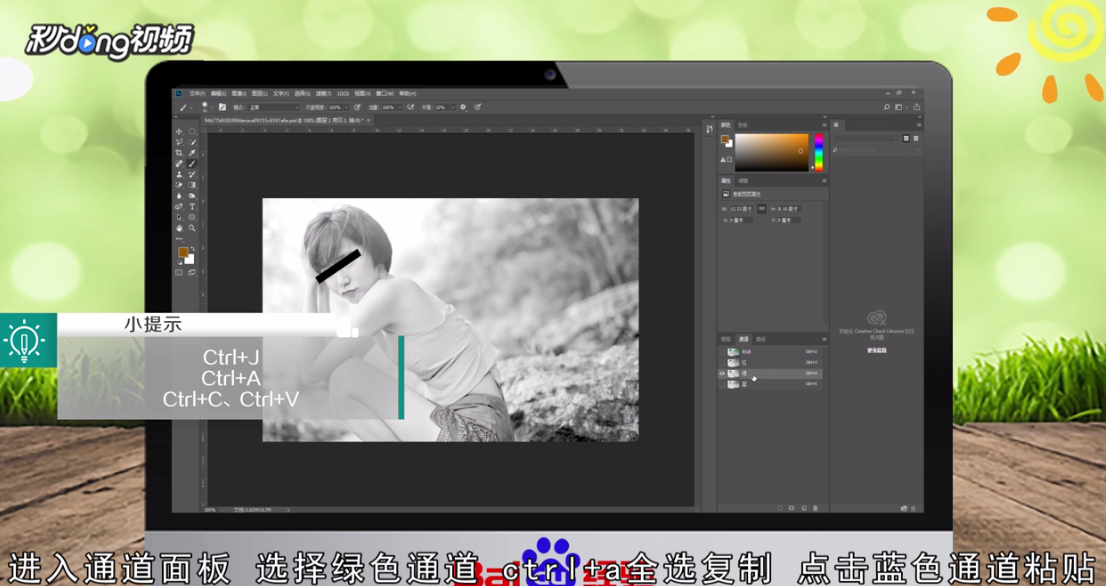
5、复制背景并置顶,进入通道面板,选择绿色通道,ctrl+a全部复制,点击蓝色通道粘贴,点击RGB通道返回图层面板,按住Alt添加蒙版,使用白色画笔涂抹皮肤。
6、总结如下。