网站首页 美食营养 游戏数码 手工爱好 生活家居 健康养生 运动户外 职场理财 情感交际 母婴教育 生活知识 知识问答

如何使用360安全卫士升级win10系统

时间:2024-10-13 00:25:46

在历经长时间的等待后,微软新一代操作系统Windows 10正式发布。Window衡痕贤伎s 10将会在性能、安全性、用户体验方面全面提升。作为温筝皇庥微软Windows 10官方合作伙伴,360也发布工具帮助用户“一键升级”,360升级助手怎么升级win10呢?那么小编跟大家说说如何操作360升级助手升级win10,帮助大家升级。随着win10的不断更新,用户们纷纷升级为win10系统,那么那些现在还在用win7或者win8系统的用户怎么升级呢?方法很多,自己可以选择,其实使用360升级助手就可以升级为win10系统,这里小编介绍下使用360升级助手升级win10正式版的方法。

工具/原料

win10系统

360安全卫士

win10的360升级助手图文教程

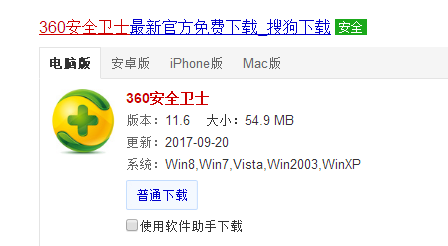
1、首先,没有安装360安全卫士的下载安装
如何使用360安全卫士升级win10系统

2、打开全部工具,添加右上角“升级助手”

如何使用360安全卫士升级win10系统

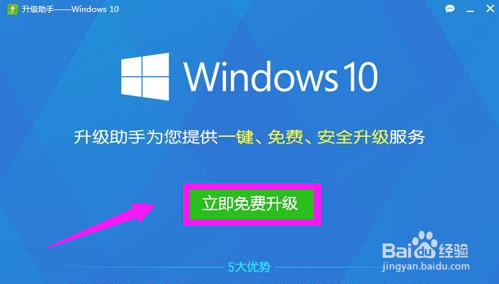
3、点击“立即免费升级”

如何使用360安全卫士升级win10系统

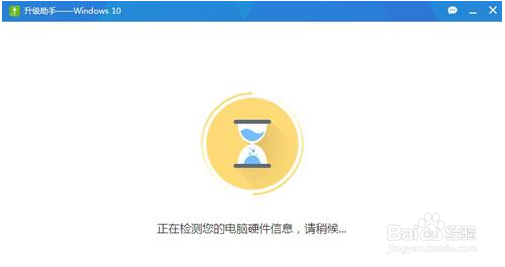
4、同意许可条款之后,将自动检测电脑硬件配置信息

如何使用360安全卫士升级win10系统

5、硬件信息检测通过的用户直接点击“立即升级”(不符合的用户根据提示进行解决)

如何使用360安全卫士升级win10系统

6、开始下载Windows10镜像,等待下载完成

如何使用360安全卫士升级win10系统

7、下载之后,执行解压安装包

如何使用360安全卫士升级win10系统

8、正在准备安装win10

如何使用360安全卫士升级win10系统

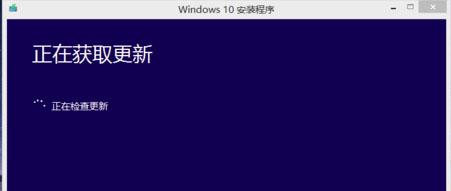
9、运行win10安装程序,获取更新

如何使用360安全卫士升级win10系统

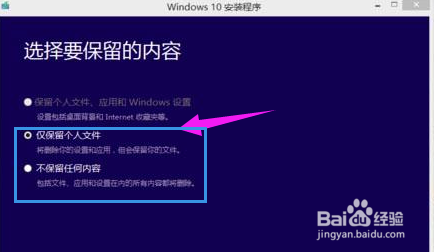
10、根据个人需要选择要保留的内容,下一步

如何使用360安全卫士升级win10系统

11、开始安装windows10系统,安装过程需重启多次

如何使用360安全卫士升级win10系统

12、安装完成后进入全新的win10系统界面

如何使用360安全卫士升级win10系统
© 2026 阿力知识库
信息来自网络 所有数据仅供参考
有疑问请联系站长 site.kefu@gmail.com