网站首页 美食营养 游戏数码 手工爱好 生活家居 健康养生 运动户外 职场理财 情感交际 母婴教育 生活知识 知识问答

小米路由器IP限速,小米路由器 QoS 怎么设置

时间:2024-11-08 01:11:06

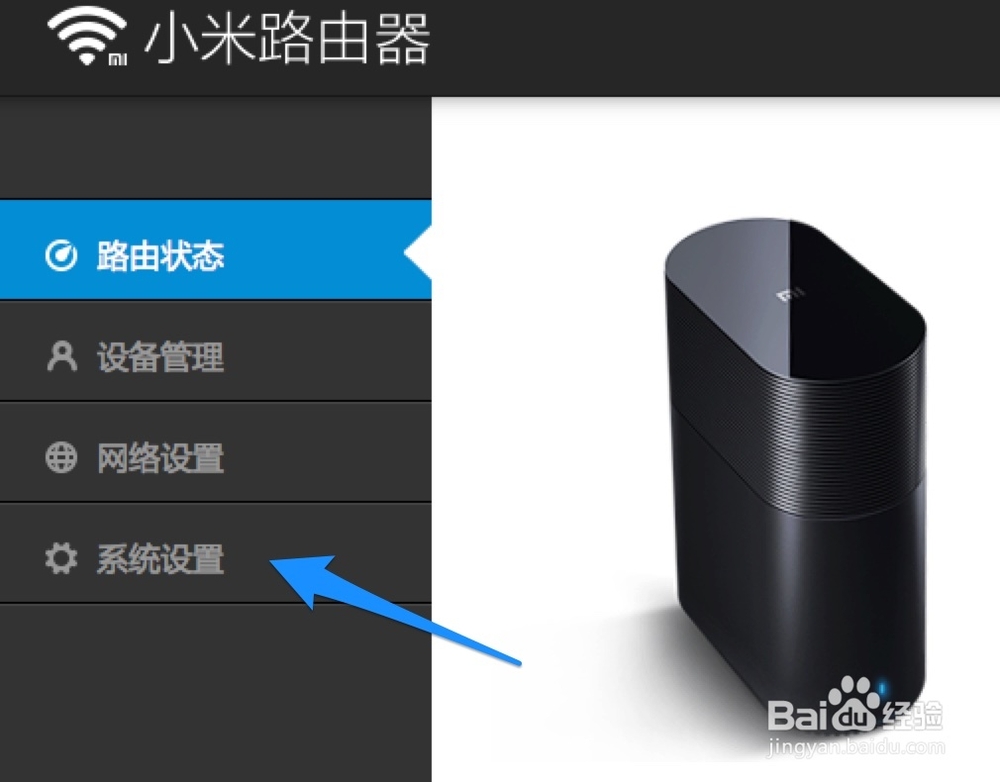
1、当然要实现对 IP 进行限速的话,请先将自己的路由器固件系统升到0.5.79版本。登录路由器以后,请点击页面左侧的“系统设置”栏目,如图所示

小米路由器IP限速,小米路由器 QoS 怎么设置

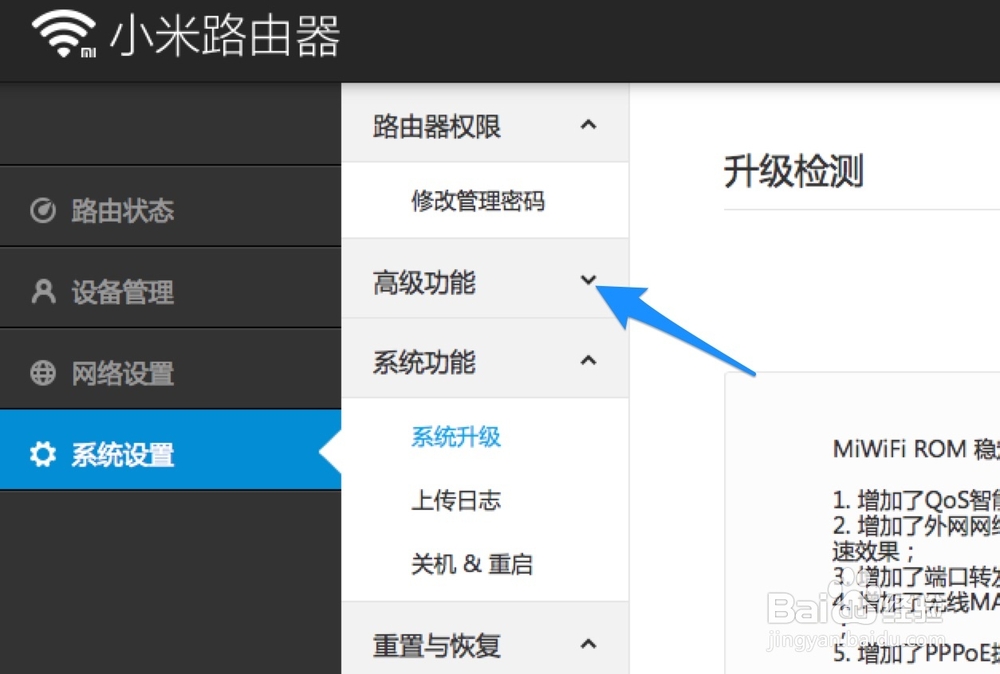
2、接着请点击页面中的“高级功能”选项,如图所示

小米路由器IP限速,小米路由器 QoS 怎么设置

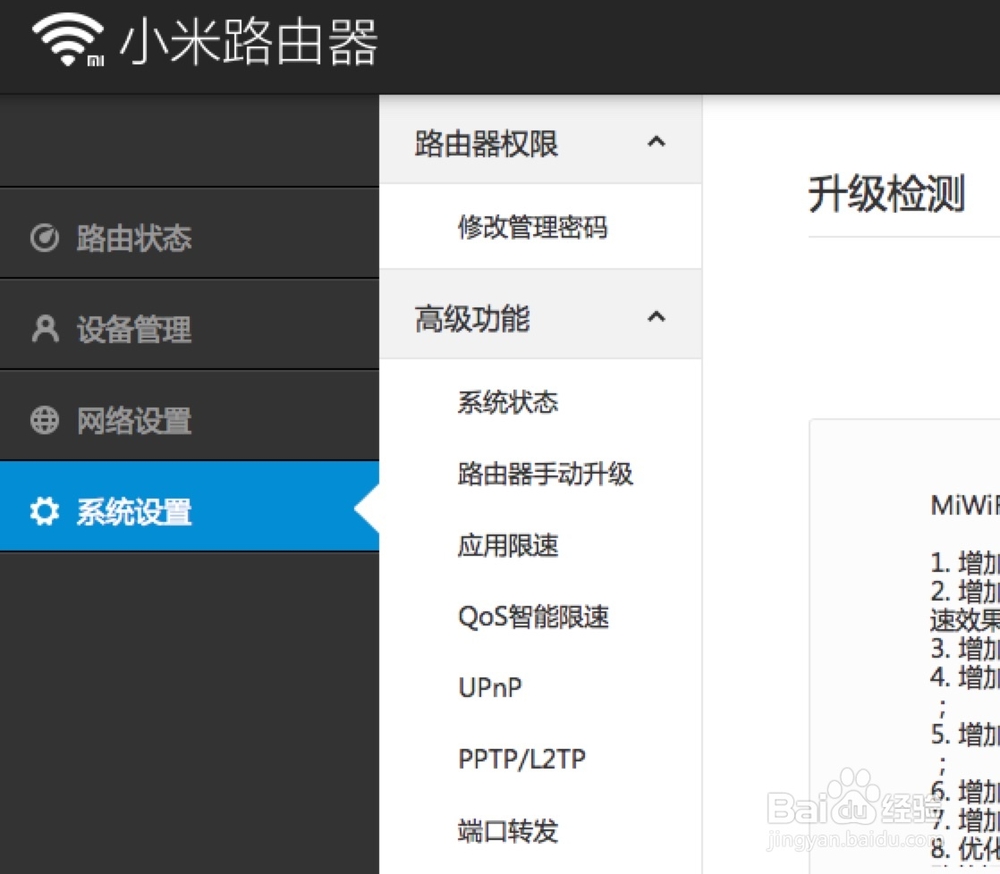
3、随后即可看到 QoS智能限速功能,如图所示

小米路由器IP限速,小米路由器 QoS 怎么设置

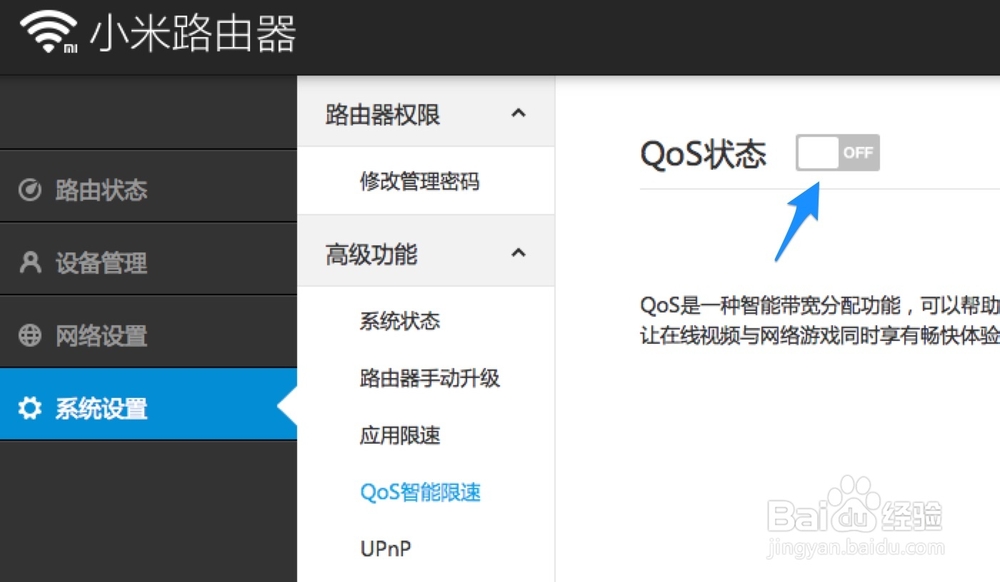
4、系统默认是关闭状态,点击打开功能开关,如图所示

小米路由器IP限速,小米路由器 QoS 怎么设置

5、接着路由器会对我们当前的接入的网络宽带进行一个初步的测试,如果测试出来的速度符合的话,请点击“确认”按钮。
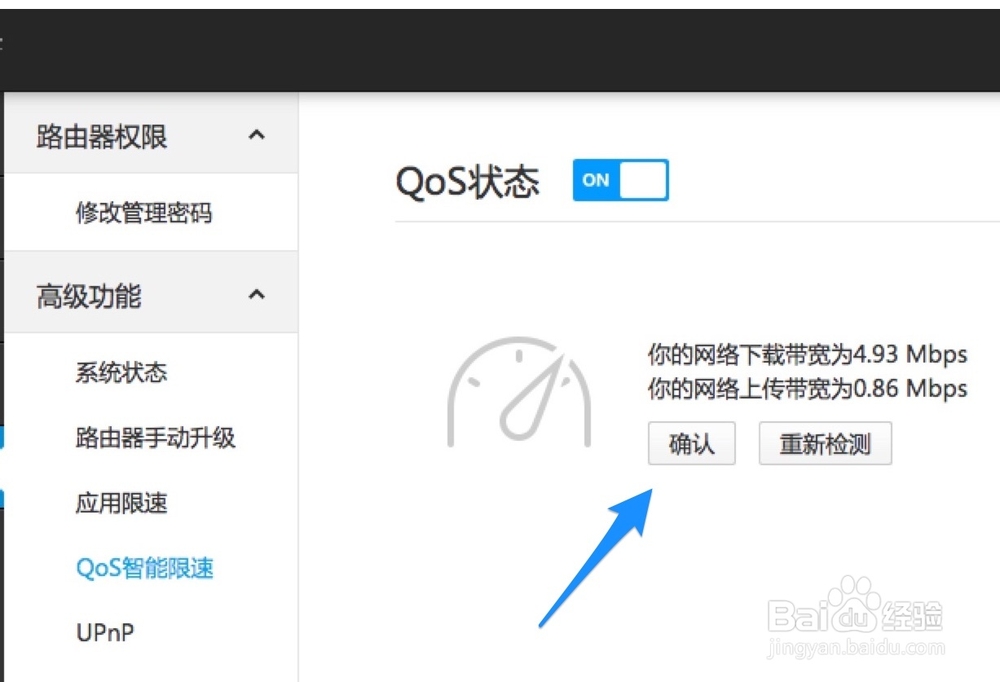
小米路由器IP限速,小米路由器 QoS 怎么设置

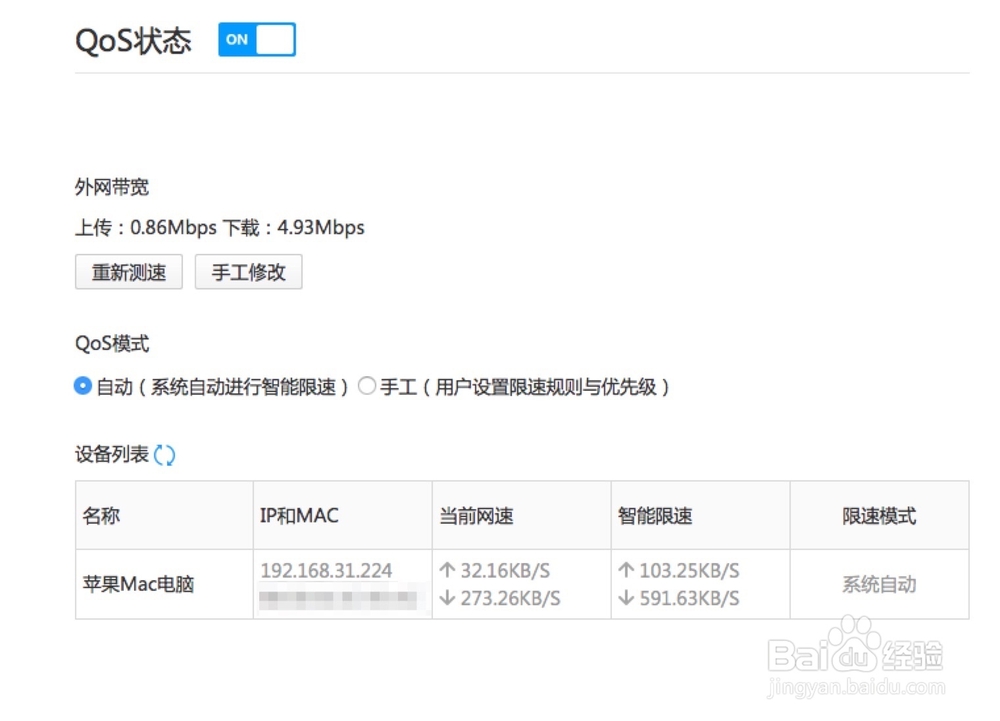
6、在这里可以看到当前我有一台电脑接入路由器,并且 QoS 是处于自动限速模式,如图所示

小米路由器IP限速,小米路由器 QoS 怎么设置

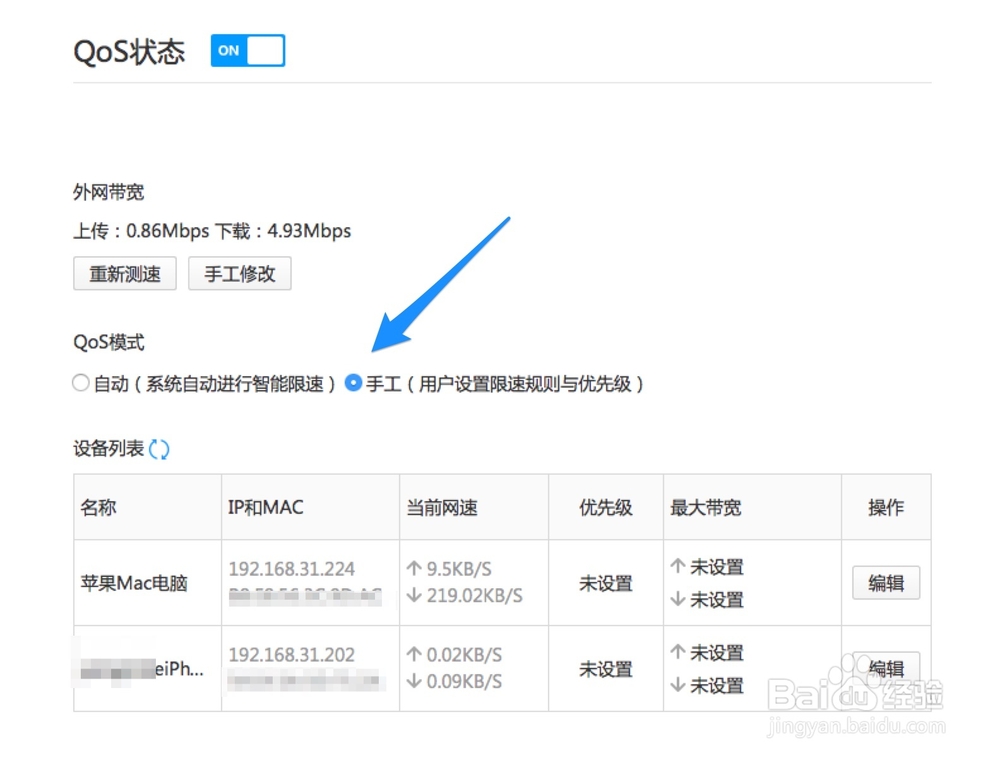
7、如果你觉得自动限速效果不好,还不过瘾的话,你还可以选择“手工”限速。

小米路由器IP限速,小米路由器 QoS 怎么设置

8、随后可以根据自己当前的实际情况来设置每个设备对应 IP 的优先级,以及带宽使用百分比,如图所示
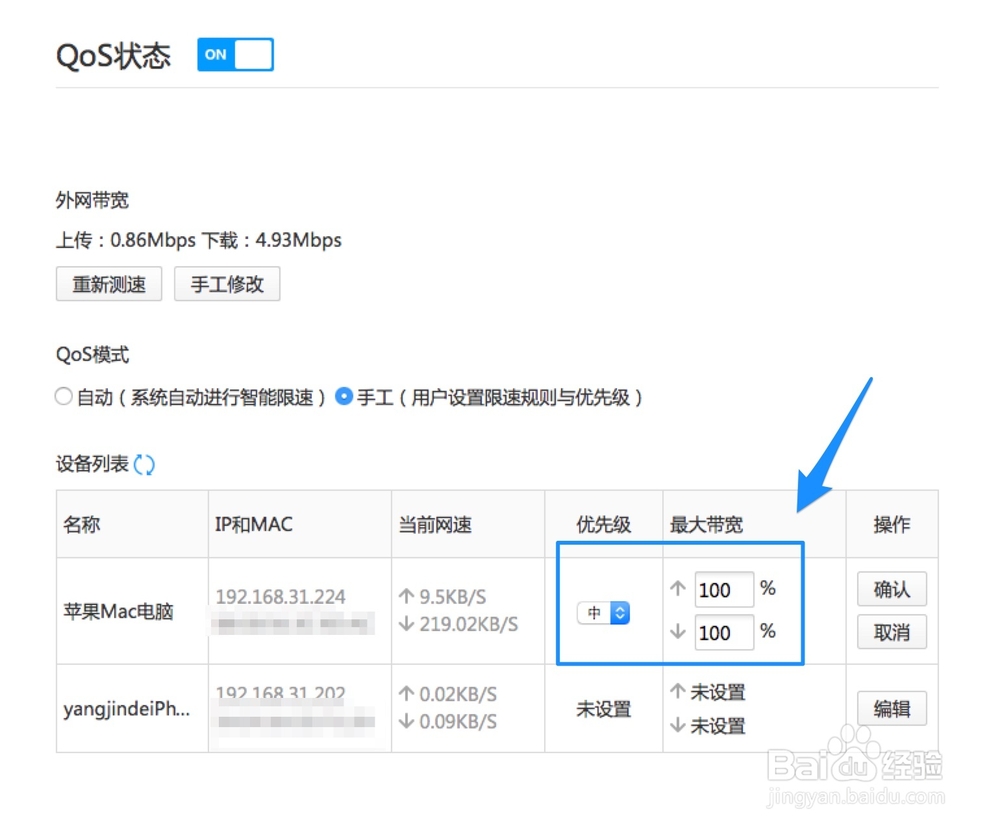
小米路由器IP限速,小米路由器 QoS 怎么设置
© 2026 阿力知识库
信息来自网络 所有数据仅供参考
有疑问请联系站长 site.kefu@gmail.com