1、在计算机桌面的点击左下角的“开始”按钮,在弹出的开始菜单选项中点击“控制面板”选项。如图所示;

2、点击“控制面板”选项后,这个时候会打开“控制面板”的对话窗口。如图所示;
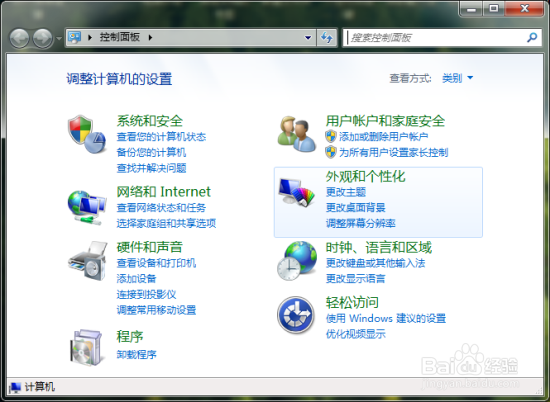
3、在控制面板窗口中,我们可以看到有个“网络和Internet”这一选项,选择点击它。如图所示;

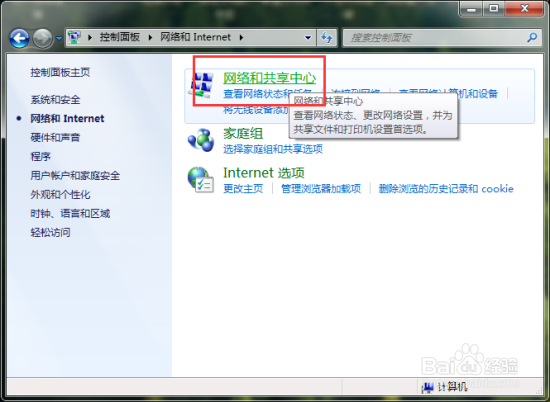
4、这个时候会跳转到“网络和Internet”窗口,然后点击窗口中的“网络和共享中心”选项。如图所示;
5、这个时候会打开“网络和共享中心”窗口,在其窗口中,选择“更改网络设置”下的“设置新的连接或网络”选项点击打开它。如图所示;

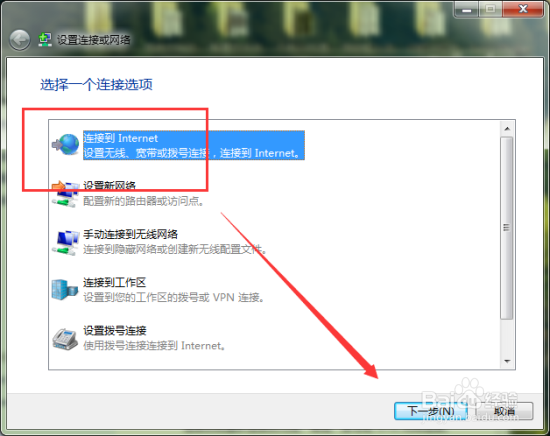
6、这个时候会跳转到“设置连接或网络”的对话窗口,在这个窗口中选择“连接到Internet”选项,然后再点击“下一步”按钮。如图所示;
7、在“连接到Internet”窗口中,根据提示“你想如何连接?”选项下点击“宽带(PPPoE)(R)”选项。如图所示;

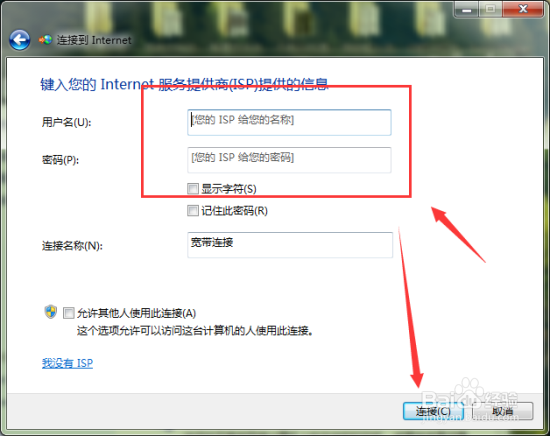
8、这个时候会提示“键入您的Internet服务提供商(ISP)提供的信息”也就是我们的宽带拨号的帐号和密码。正确的输入在输入框,然后再点击“连接”按钮。即可成功创建宽带连接。如图所示;