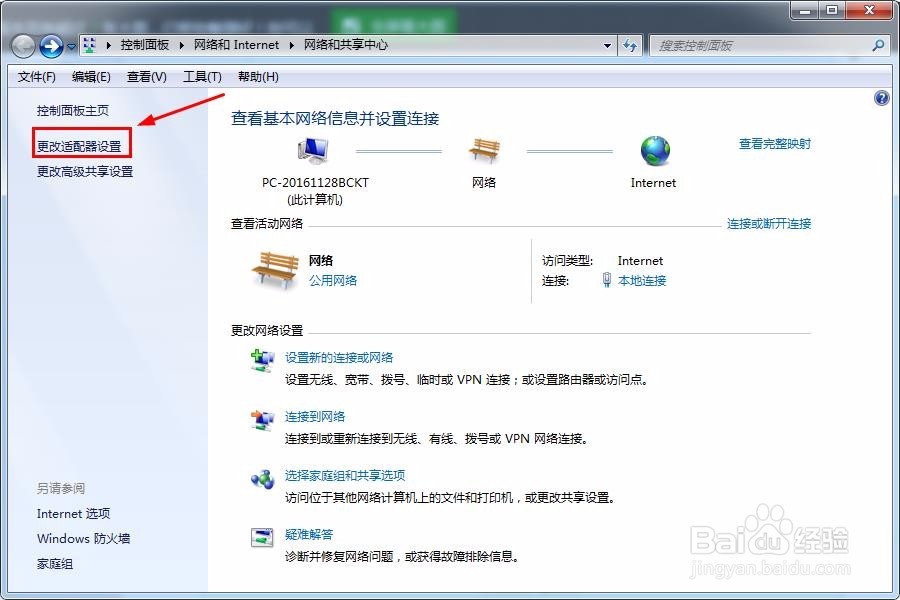
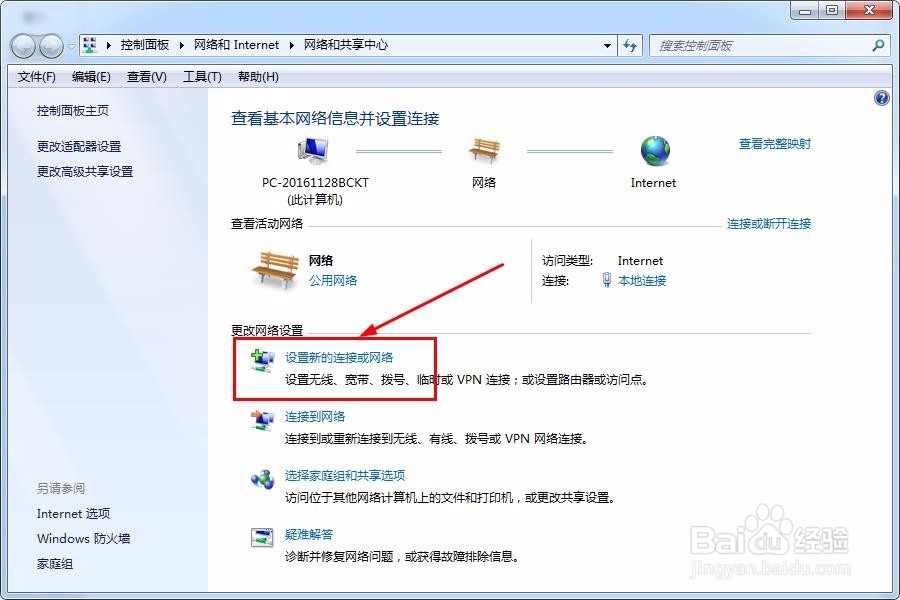
1、打开“网络和共享中心”,并且找到“设置新的连接或网络”
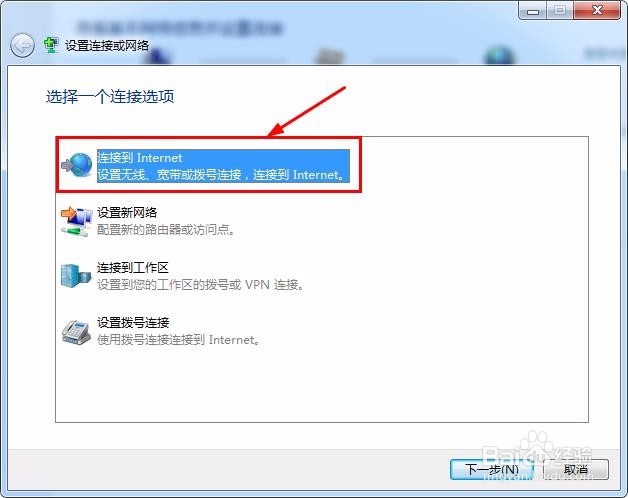
2、选择“连接到Internet”,然后单击“下一步”
3、如果已经创建过宽带连接,则会出现下图所示情况,你选择“否,创建新连接”,然后点击下一步,选中“宽带PPPOE”,然后跳到最后那张图,输入你的上网账号和密码,如果账号密码都正确,一般情况下都会连接成功,然后系统会自动测试宽带连接的可用性,再点击连接就可以拨号上网了。
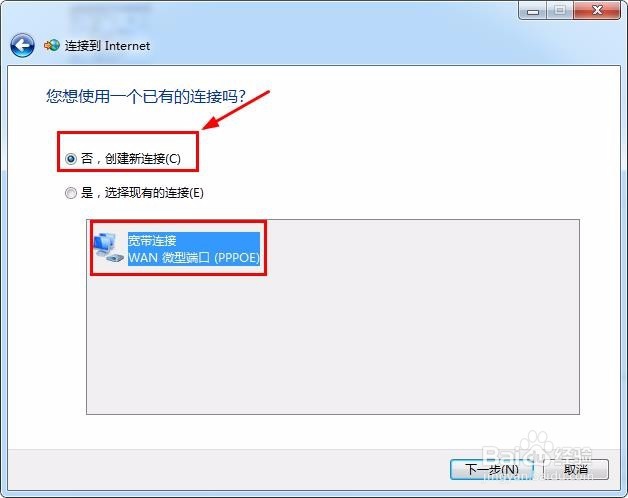
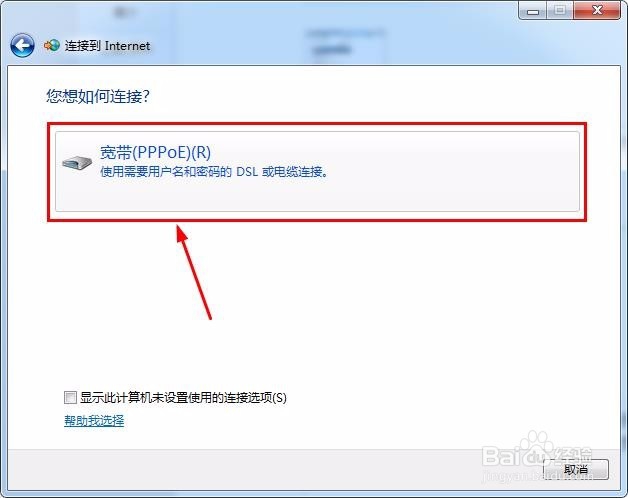
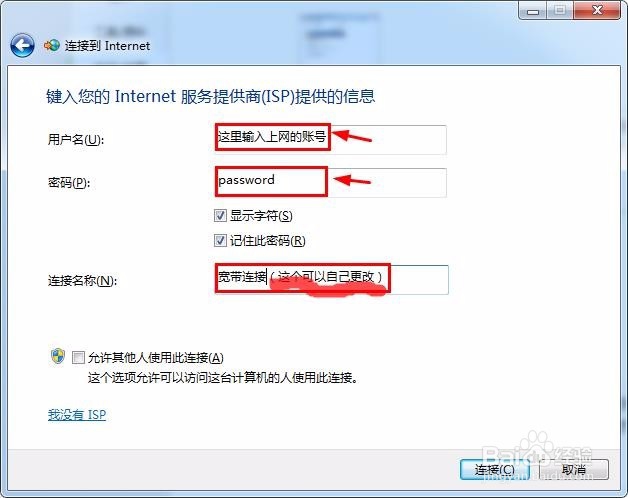
4、如果已经创建过宽带连接,则会出现下图所示情况,您可以选择不创建直接点击“是,选择现有的连接”,然后选择下一步,然后根据提示框,输入您的上网账号和密码即可。(如果这步出现电脑卡顿爬艳侨表示之前的宽带连接有问题,建议返回第三步重新创建新的宽带连接)
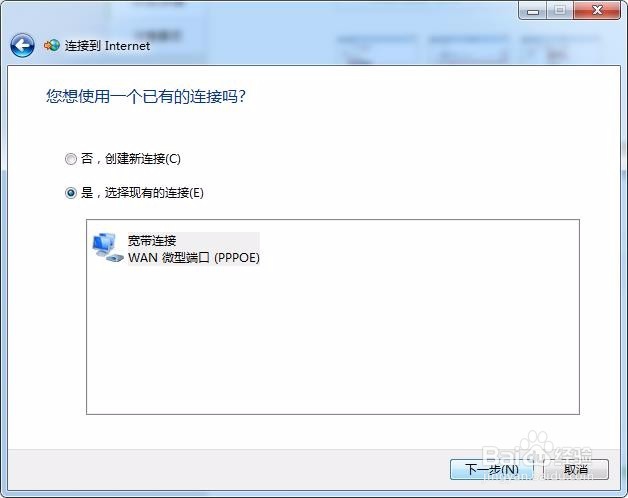

5、如果以前未创建过宽带连接,则会直接醒败出现下面界面,依旧按照步骤4或者步骤5操作即可。
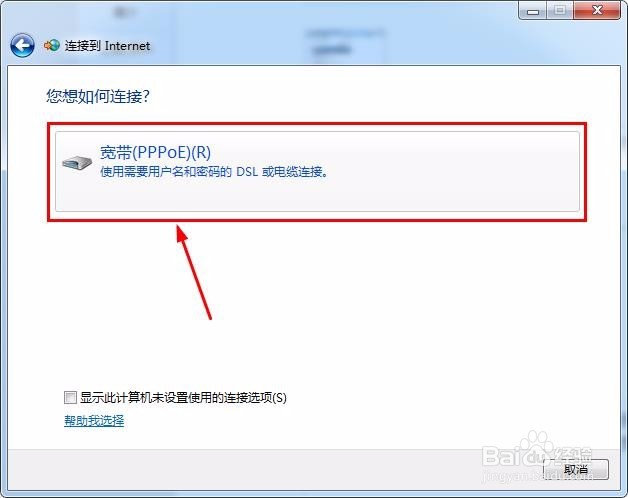
6、最后就是查看宽带连接是否创建成功。依旧是打开“网络和共享中心“,找到“更改适配器设置”,然后就可以看到你所创建的“宽带脾屈连接”了