1、首先我们要下载安装java软件,切记一定要知道JAVA的安装路径(因为设置需要用到)然后鼠标在我的电脑点右键,选择属性一栏。
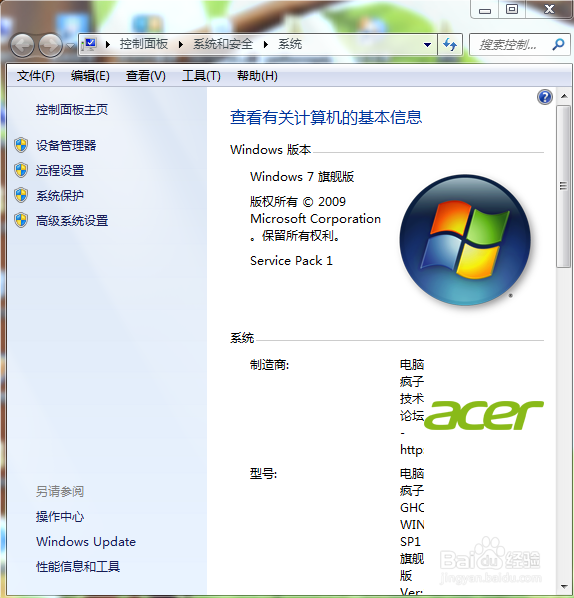
2、出现如上图所示后,点击高级系统设置。
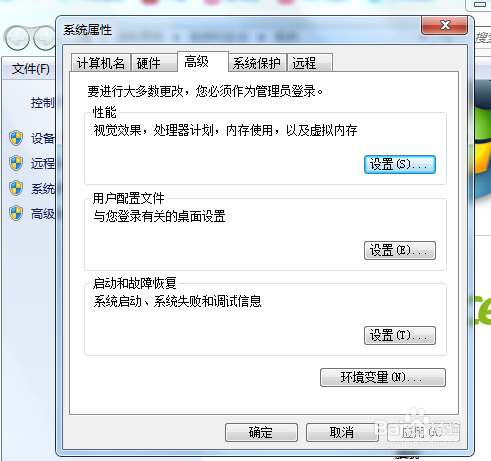
3、在高级系统设置里面点击环境变量这一选项。
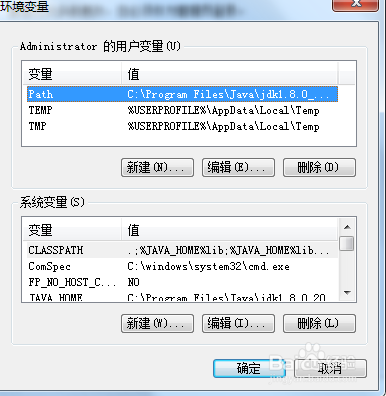
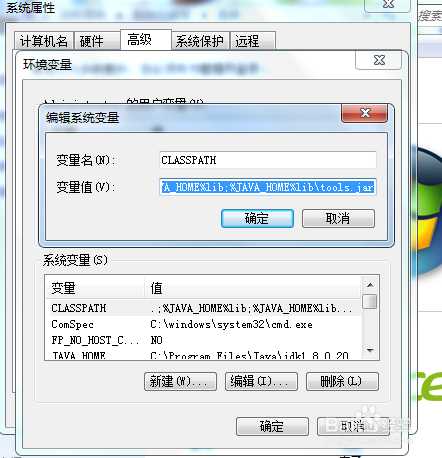
4、然后在系统变量中点击新建CLASSPATH,变量值为.;%JAVA_HOME%lib;%JAVA_HOME%lib\tools.jar,千万要记住别忘了.
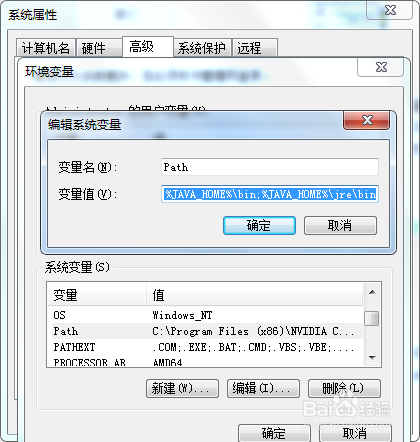
5、然后在系统变量中找到Path,然后选中Path点击编辑,在原有的Path后边添加%JAVA_HOME%\bin;%JAVA_HOME%\jre\bin,不要删掉原有Path,否则还得在电脑中找,引起不必要麻烦。
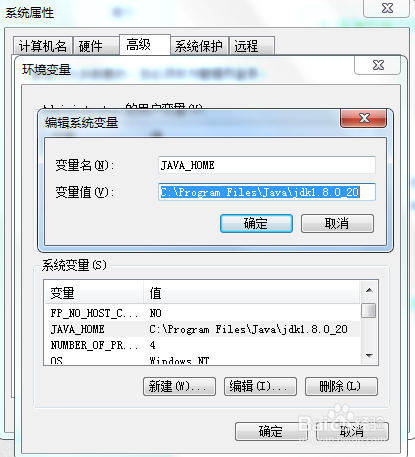
6、在系统变量中点击新建,名称为JAVA_HOME,变量值为你的java安装路径。我的是C:\Program Files\Java\jdk1.8.0_20\bin
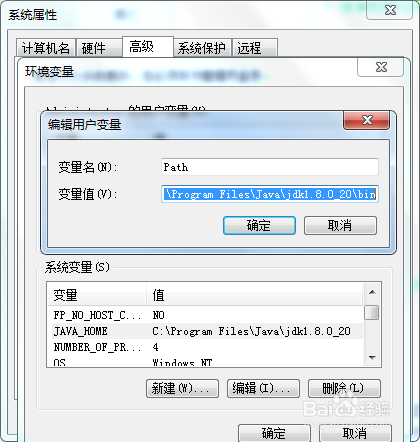
7、在用户变量中,新建Path,变量名为你java的安装路径。
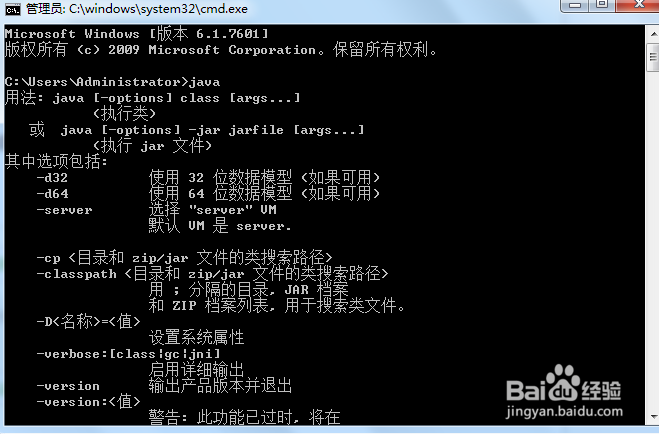
8、全部设置完以后点开cmd编辑,在文件中输入java和javac得到如图所示输入java和javac都显示没有错误则表示成功。