1、在“我的电脑”右键,选择属性,打开我的电脑设置窗口,如图:


2、在左侧点击“高级系统设置”,打开系统属性窗口,如图:

3、点击下方的“环境变量”,弹出环境变量窗口,如图:

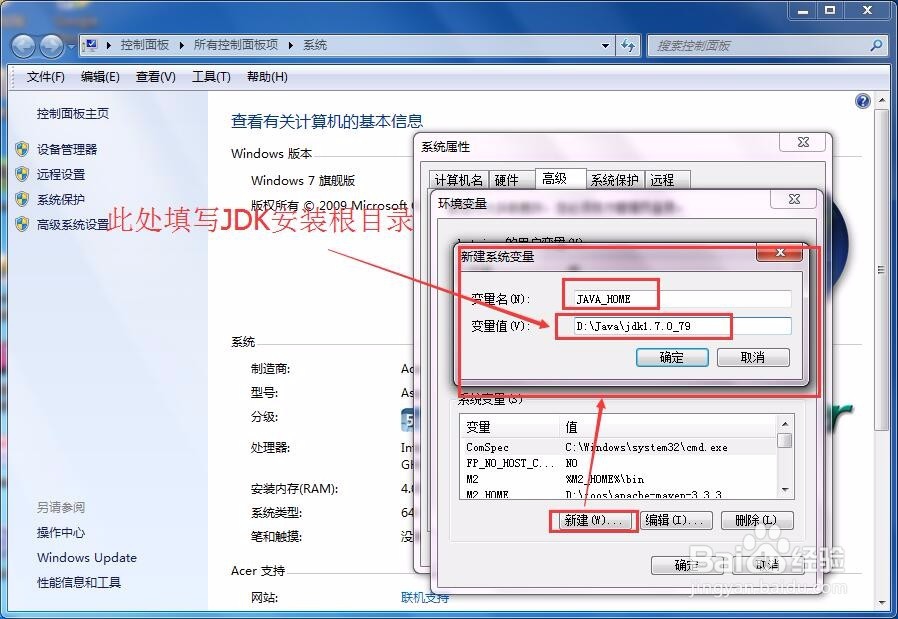
4、点击“新建”按钮,打开新建系统变量窗口,在变量名,输入:JAVA_HOME,在变量值处输入JDK是安装位置,本例为:D:\Java\jdk1.7.0_79,如图:
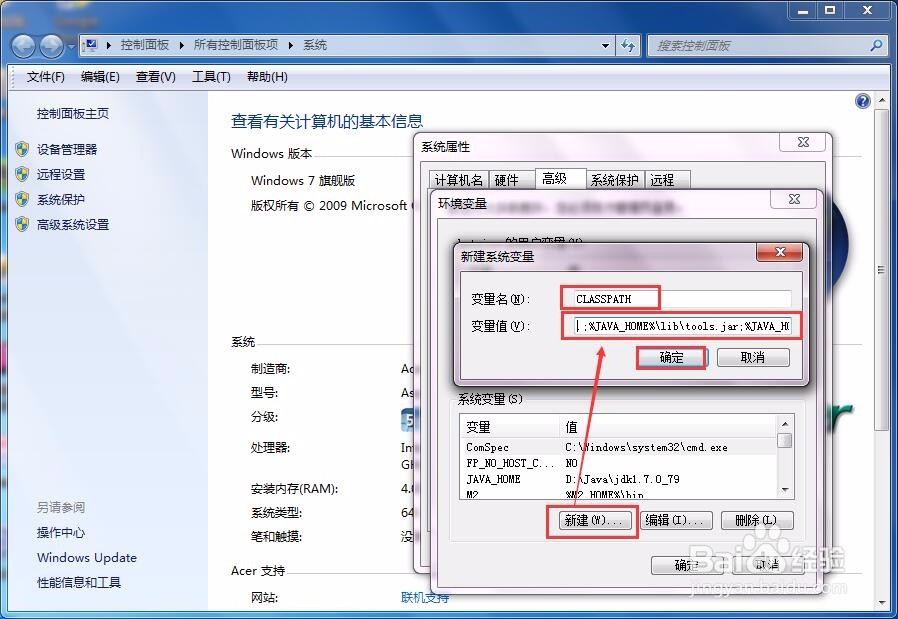
5、点击“新建”按钮,打开新建系统变量窗口,在变量名,输入:CLASSPATH,在变量值处输入:.;%JAVA_HOME%\lib\tools.jar;%JAVA_HOME%\lib\dt.jar;,注意前面是.;其实是多个项目以分号分隔,第一个项是一个点,如图:
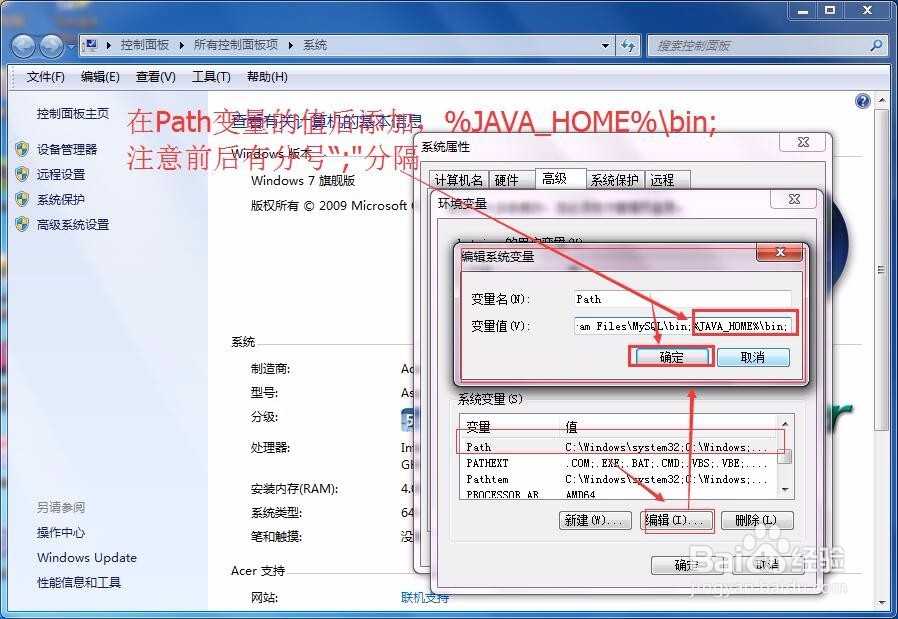
6、找到Path属性,然后点编辑,在弹出的窗口中,在变量值处的最后处,加上:%JAVA_HOME%\bin;如图所示:

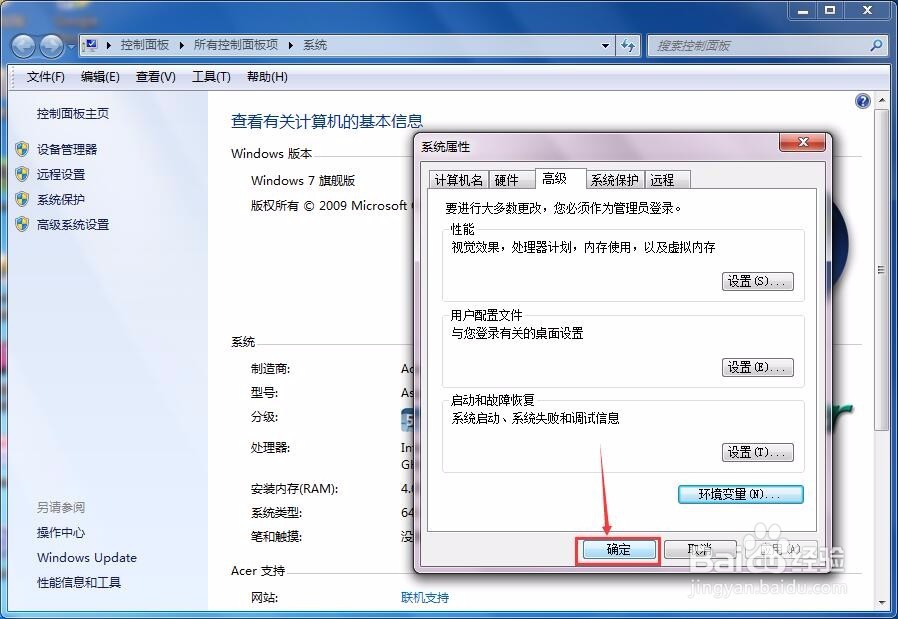
7、依次点“确定”返回,再点“确定”返回,关闭我的电脑属性。

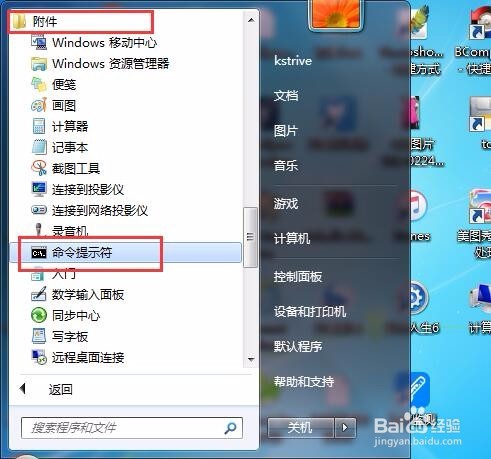
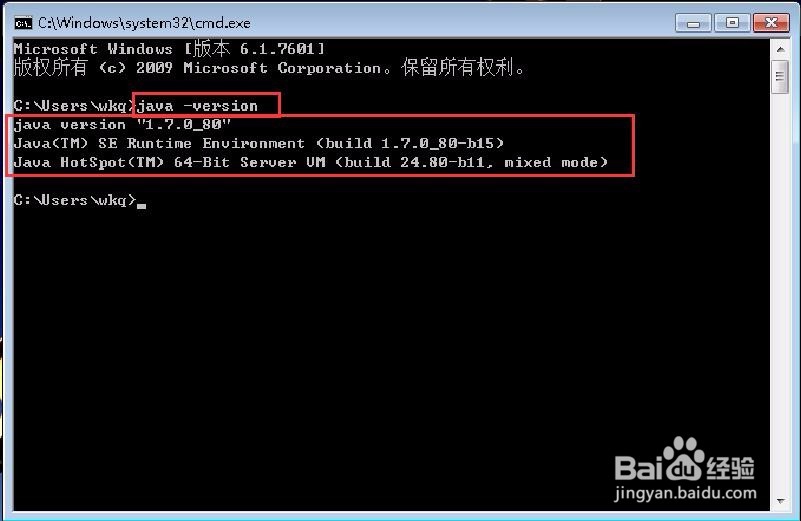
8、在开始菜单->附件找到“命令提示符",打开命令行窗口,(或在运行处,输入cmd,回车),输入java -version回车,查看java的版本,至此java环境变量设置完成,如图: