网站首页 美食营养 游戏数码 手工爱好 生活家居 健康养生 运动户外 职场理财 情感交际 母婴教育 生活知识 知识问答

wps的ppt怎么样设置背景图片

时间:2024-10-21 14:31:43

在用PPT做幻灯片,文字,图片是常用到的,也会遇到要设置一个背景图片,那么在ppt耦嘀扔硇怎么样设置背景图片?下面来说一下一些相关的介绍,以及说明。

wps的ppt怎么样设置背景图片

工具/原料

ppt

拉伸型

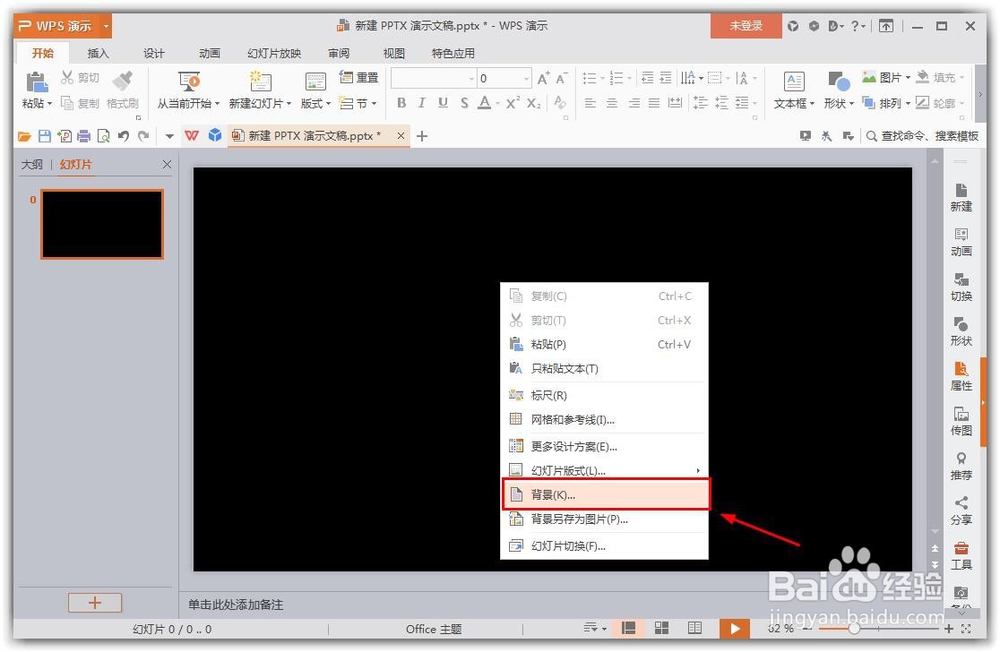
1、第一步,选择背景,然后,右键,在wps里面,可以找到,有个背景,(进去可以设置一个格式)。
wps的ppt怎么样设置背景图片

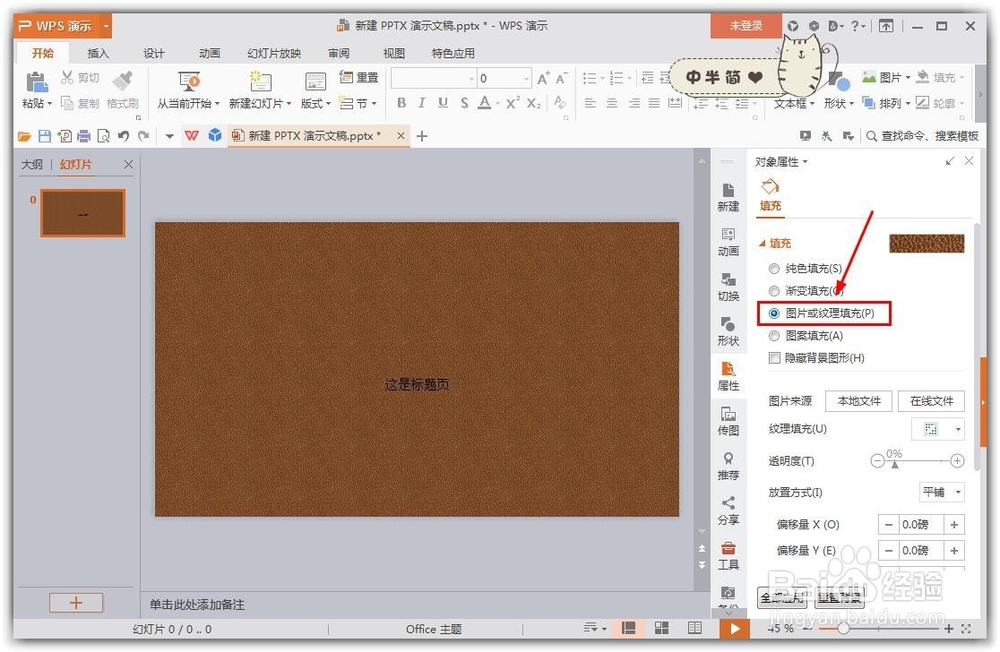
2、第二步,大概在右侧的位置,可以看到,填充的方式,可以有多种,这里需要选择图片或者纹理填充。
wps的ppt怎么样设置背景图片

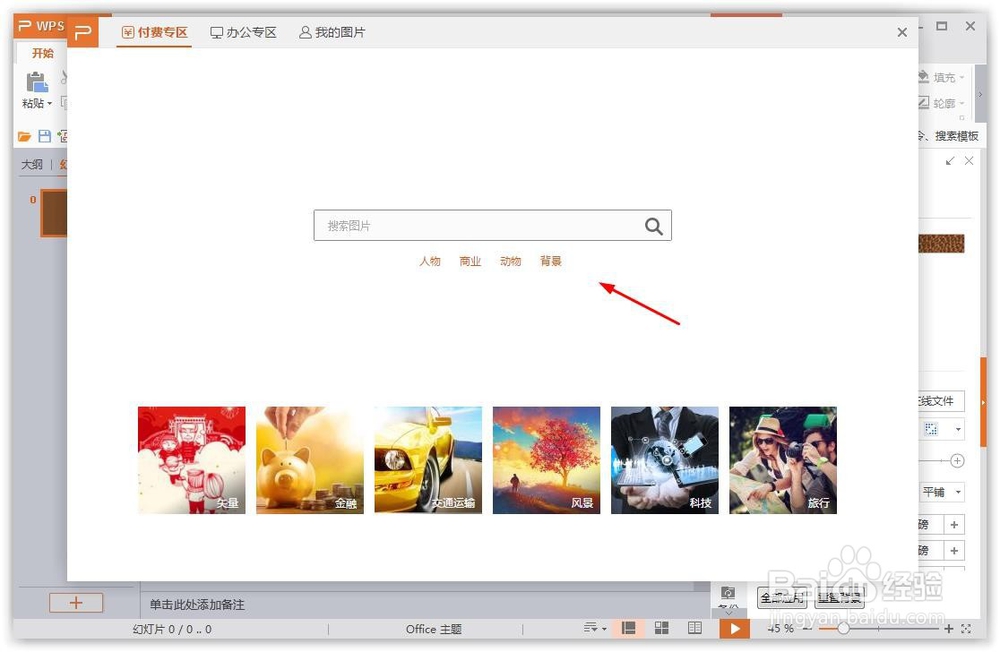
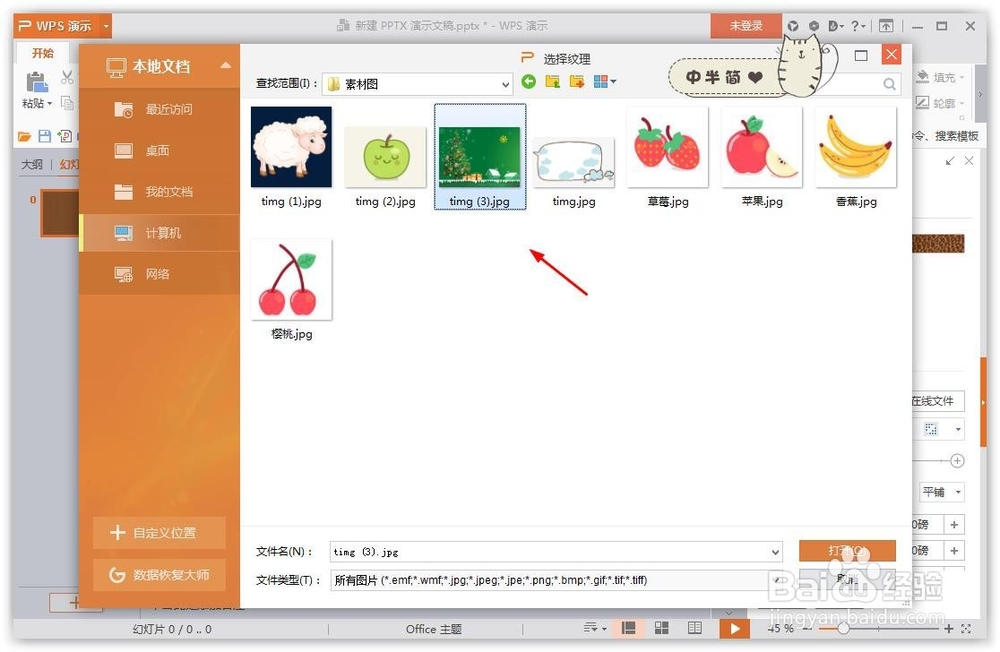
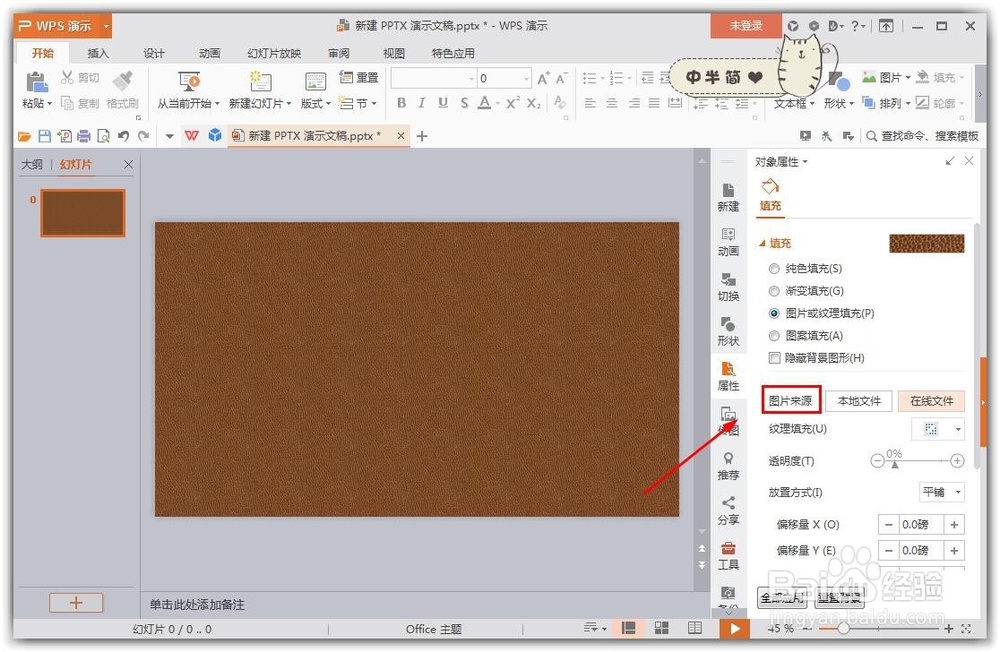
3、第三步,关于图片的来源,有两个选择,在wps里面有本地文件,也有在线文件,在线可以搜索,而本地的,可以找自己的图片。
wps的ppt怎么样设置背景图片wps的ppt怎么样设置背景图片wps的ppt怎么样设置背景图片

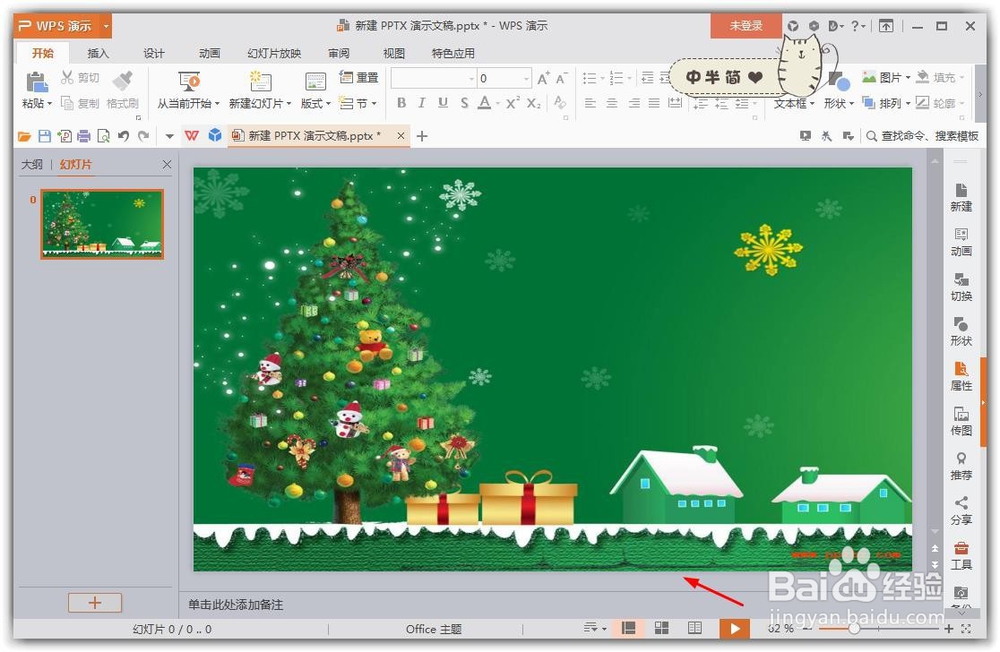
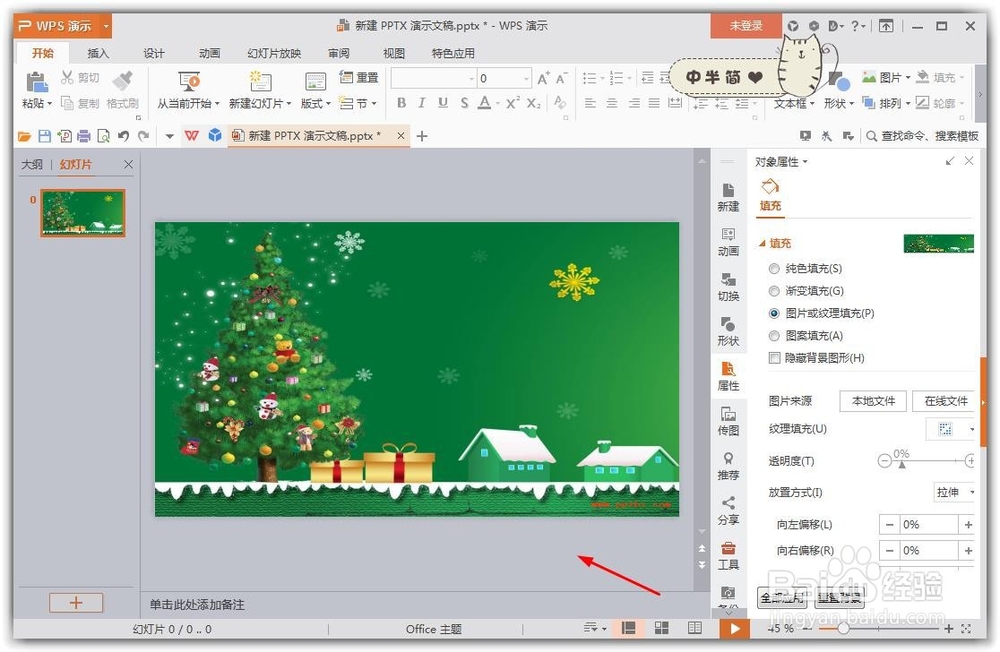
4、第四步,最后呢,就是一个展示结果了,可以看到,拉伸型,是将图片进行压缩比例到大小,容易变形。
wps的ppt怎么样设置背景图片wps的ppt怎么样设置背景图片

平铺型

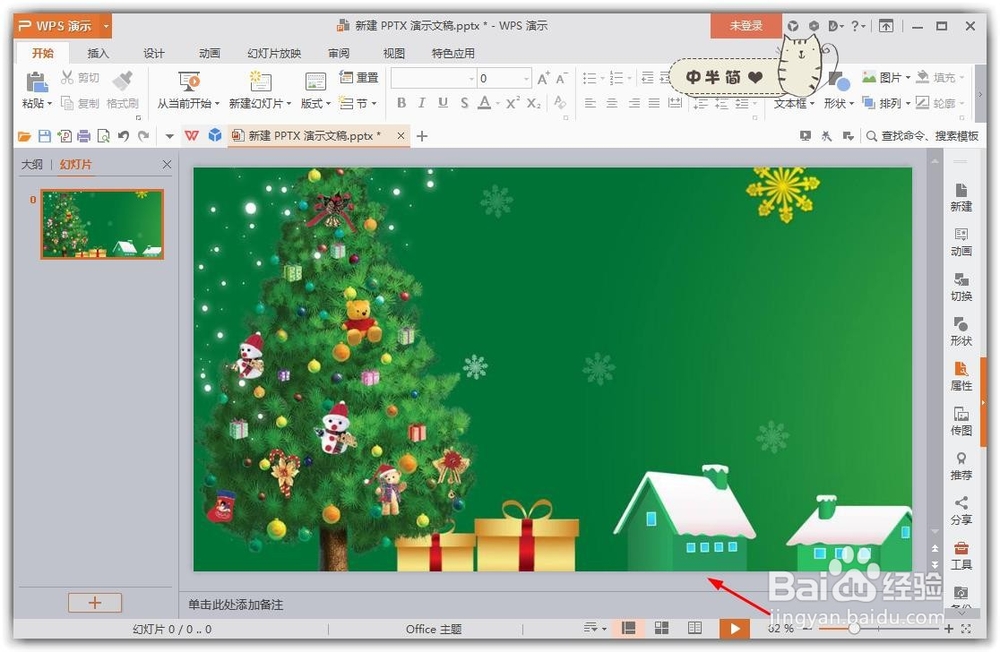
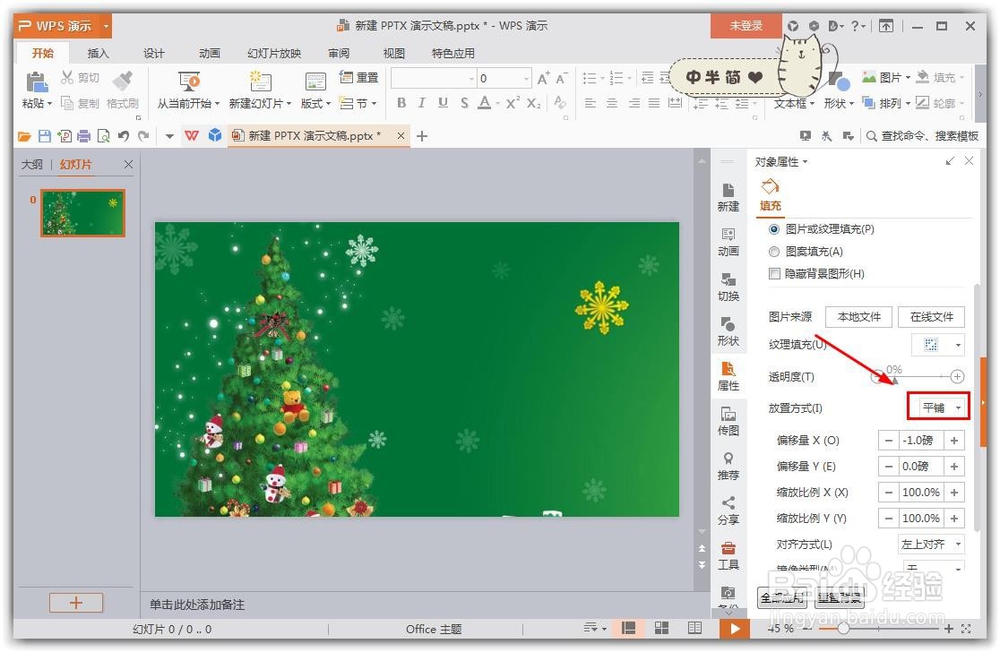
1、第一步,前面拉伸型虽然简单,但容易造成图片压缩不好看,所以,我一般会选择平铺型来做背景图片。
wps的ppt怎么样设置背景图片

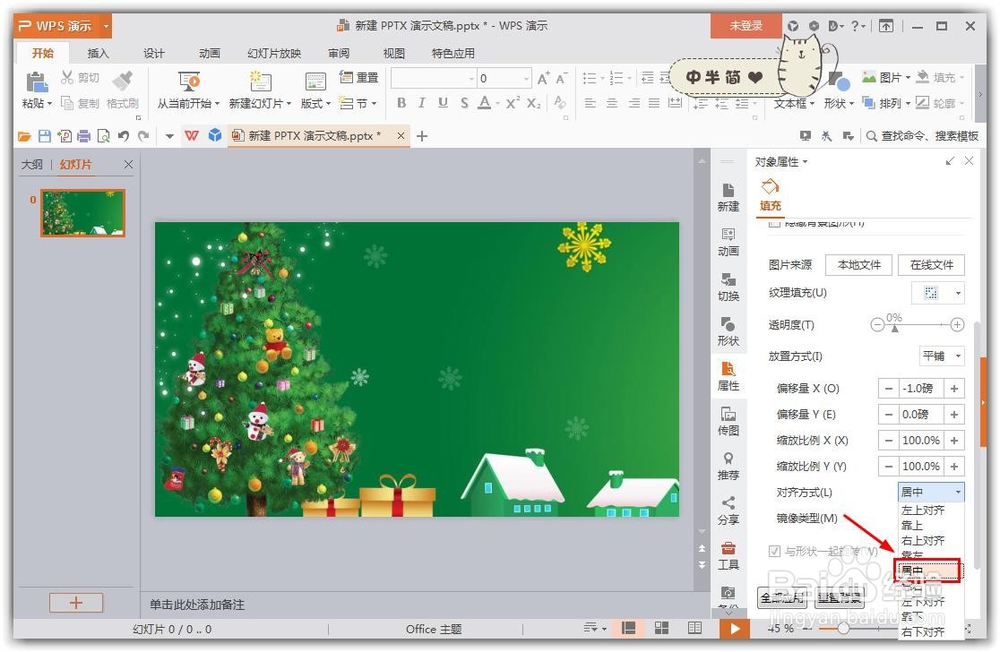
2、第二步,然后更改一下其对齐方式,我这里选择的是居中对齐,(主要看主要的内容在哪里,根据内容选择)。
wps的ppt怎么样设置背景图片

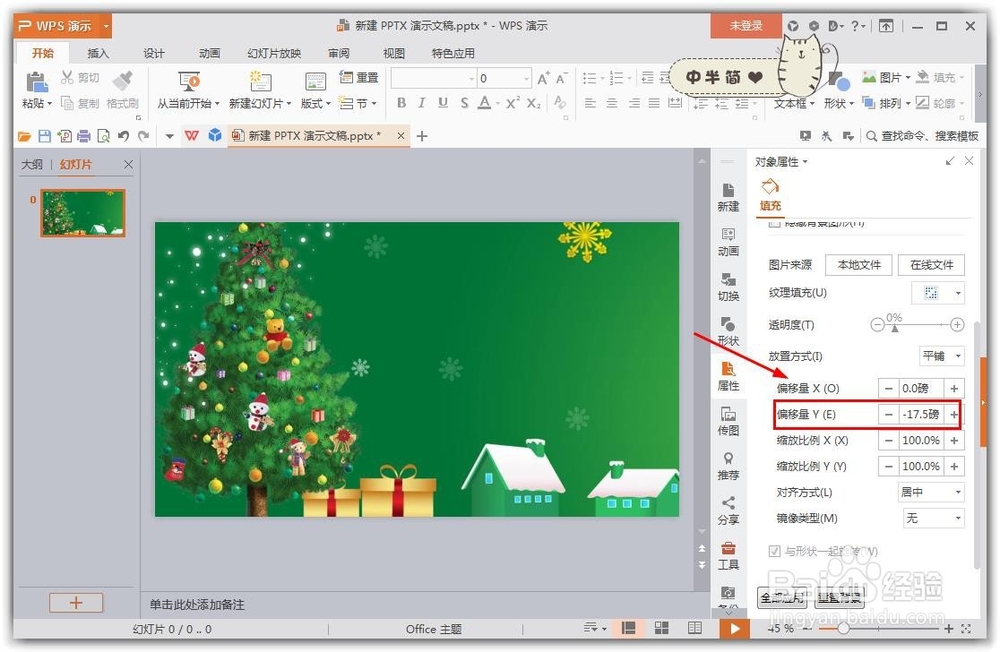
3、第三步,最后,更改一下其偏移量y轴方向的,这样的话,对比一下前面拉伸型的,效果要好看一点了。
wps的ppt怎么样设置背景图片wps的ppt怎么样设置背景图片
© 2026 阿力知识库
信息来自网络 所有数据仅供参考
有疑问请联系站长 site.kefu@gmail.com