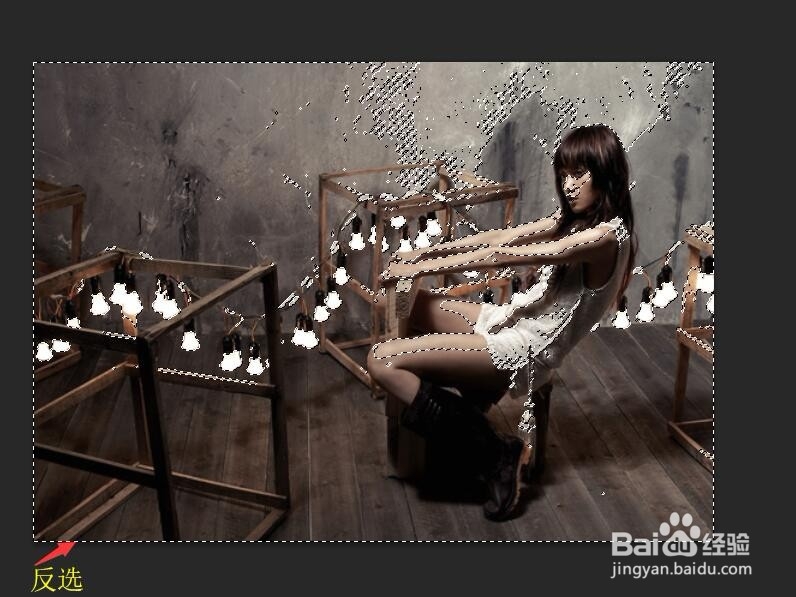
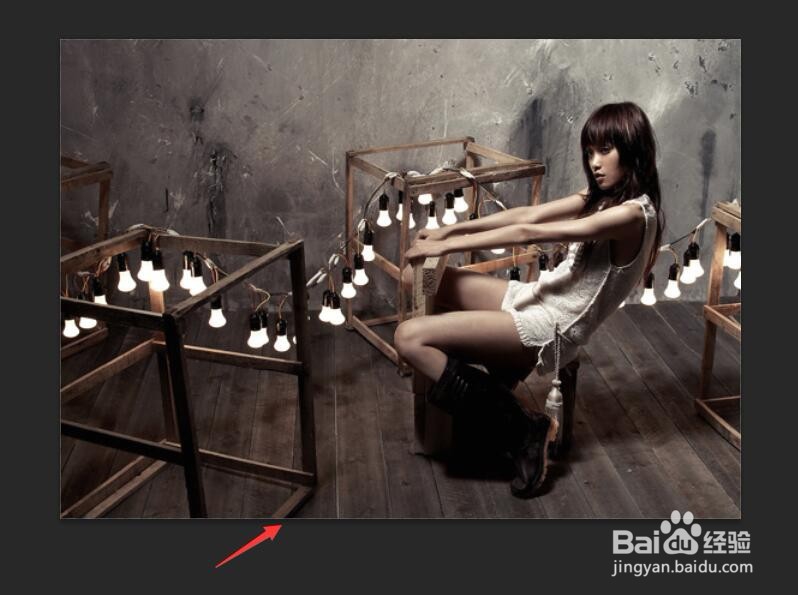
1、执行菜单栏中的【文件】,【打开】命令,打开图像文件——颓废与性感的交融.JPG。
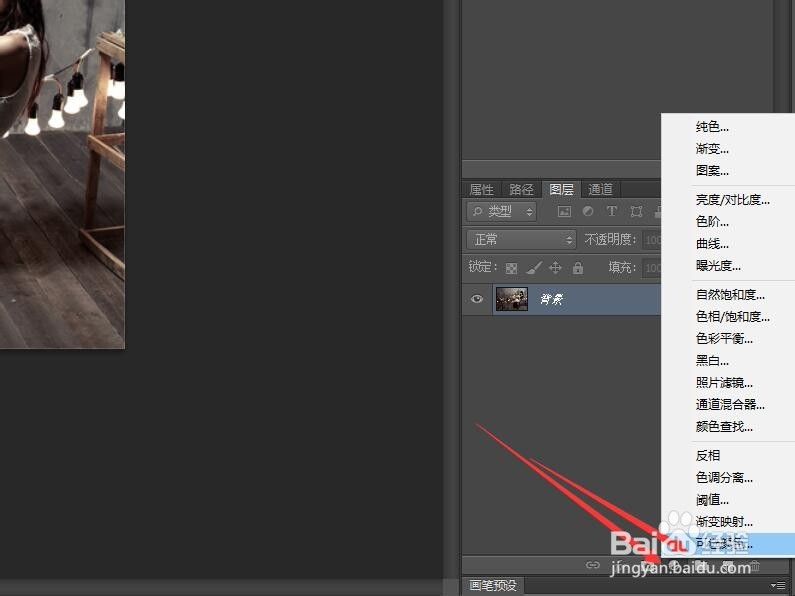
2、在图层面板中,单击面板底部的【创建新的填充或调整图层】按钮。在弹出的菜单中选择【可选颜色】命令。
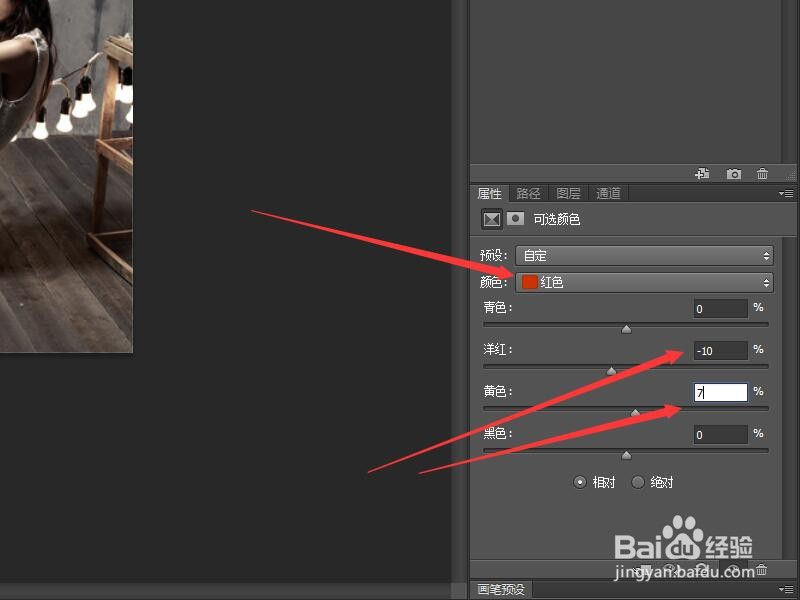
3、在属性面板中,选择颜色为‘红色’。更改数值洋红为-10%,黄色为7%。
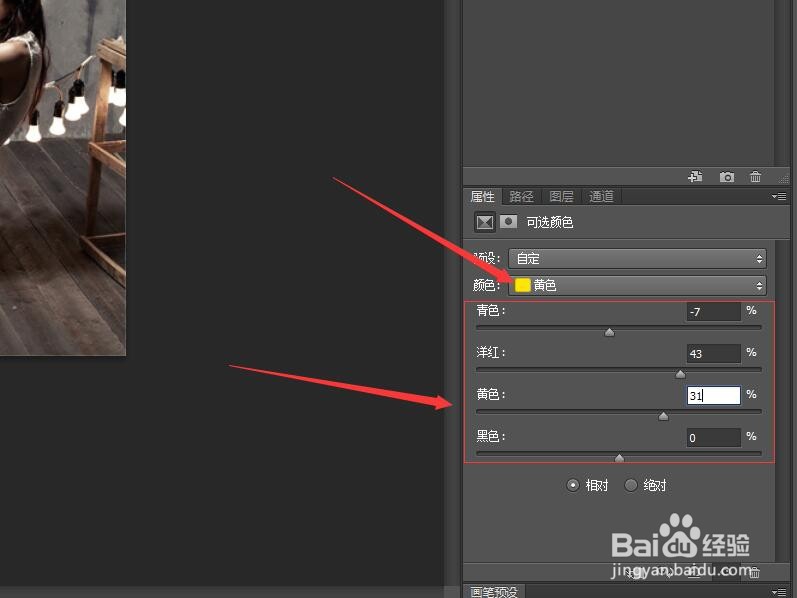
4、选择颜色为‘黄色’。更改数值青色为-7%,洋红为43%,黄色为31%。
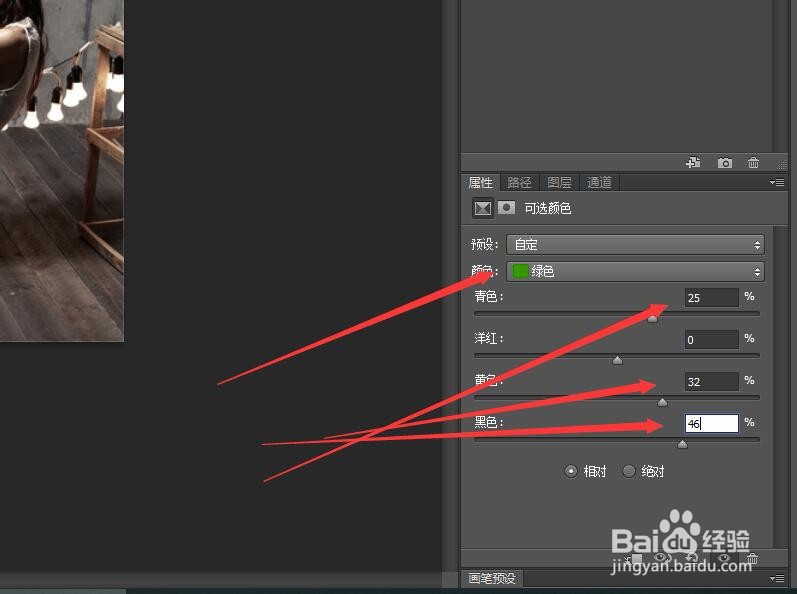
5、选择颜色为‘绿色’。更改数值青色为25%,黄色为32%,黑色为46%。
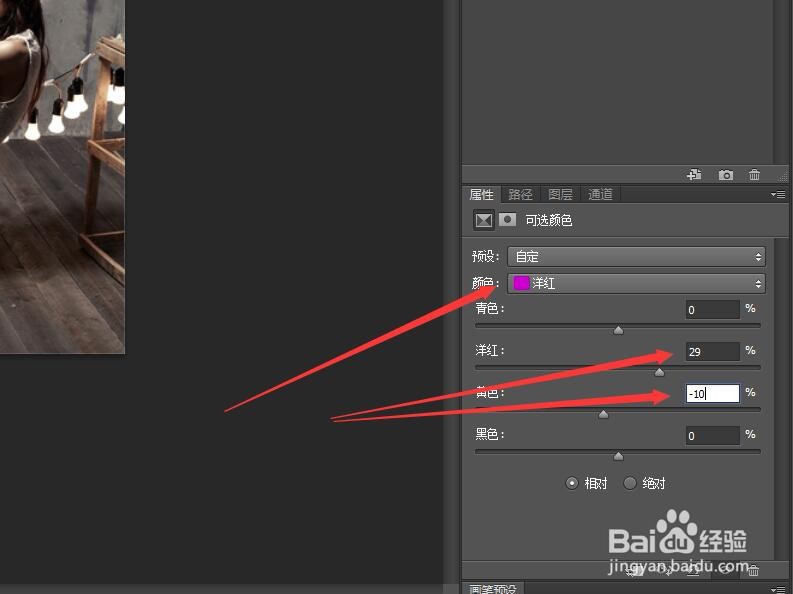
6、选择颜色为‘洋红’。更改数值洋红为29%,黄色为-10%。
7、按Ctrl+Alt+2组合键,将图像的高亮区域载入到选区。
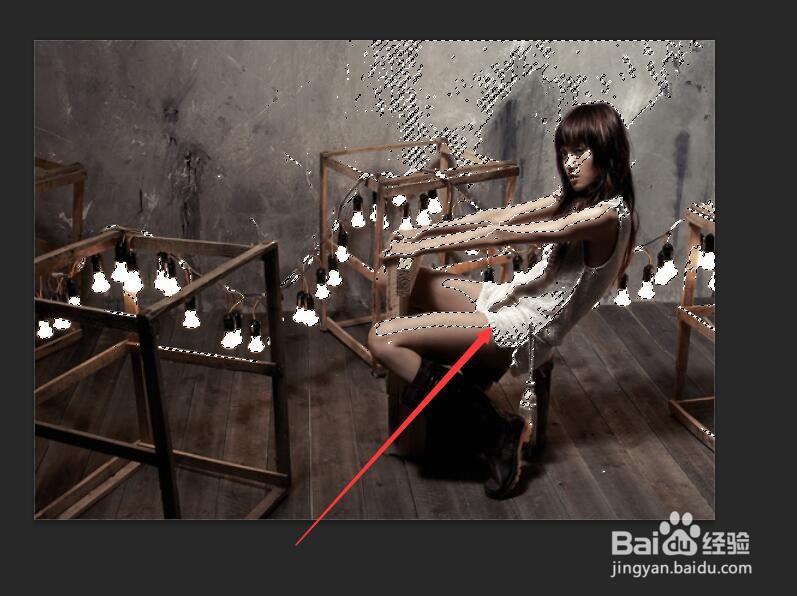
8、按Ctrl+shift+I组合键,将选区反选。后续请看‘Photoshop制作颓废的暖色调’。