网站首页 美食营养 游戏数码 手工爱好 生活家居 健康养生 运动户外 职场理财 情感交际 母婴教育 生活知识 知识问答

Photoshop通过调色增加图像暖色调(二)

时间:2025-04-05 00:42:38

1、上接‘Photoshop通过调色增加图像暖色调(一)’。在图层面板中单击【创建新的填充或调整图层】按钮。在弹出的菜单中选择【色彩平衡】命令。
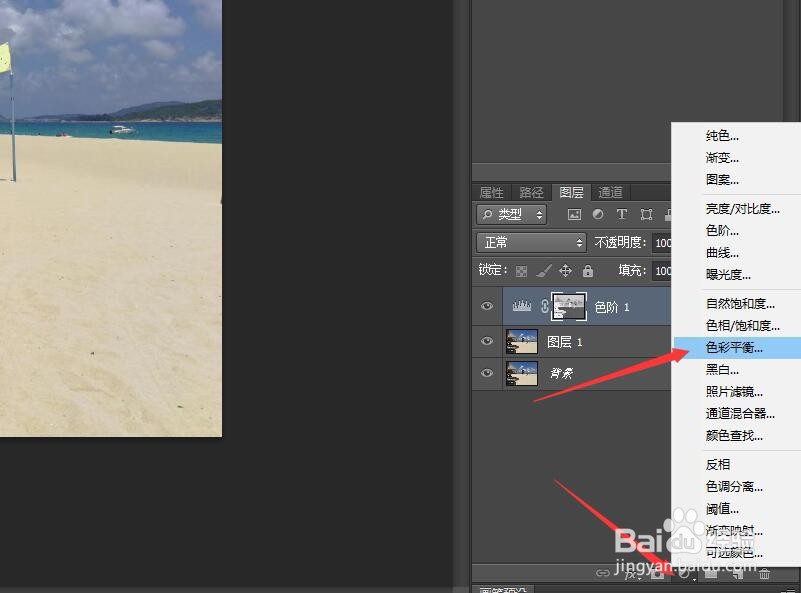
Photoshop通过调色增加图像暖色调(二)

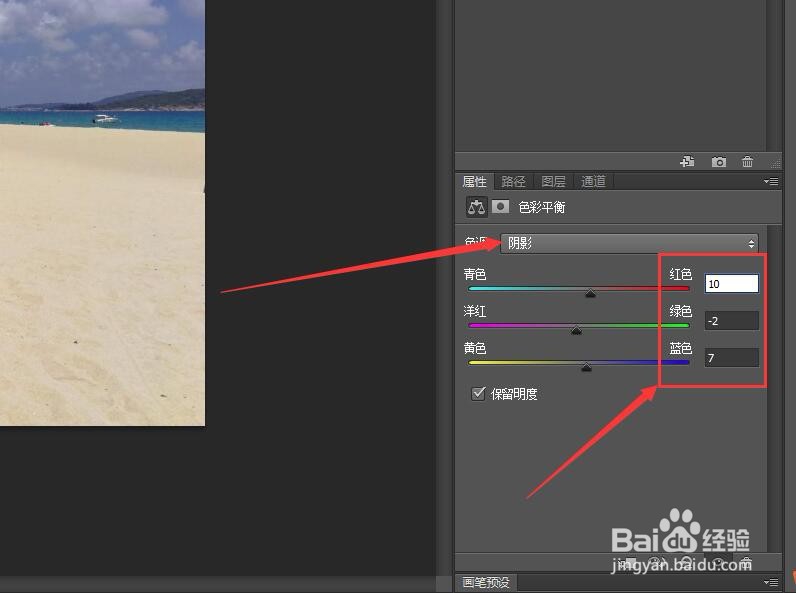
2、在弹出的属性面板中选择【阴影】,将参数设置为(10,-2, 7)。

Photoshop通过调色增加图像暖色调(二)

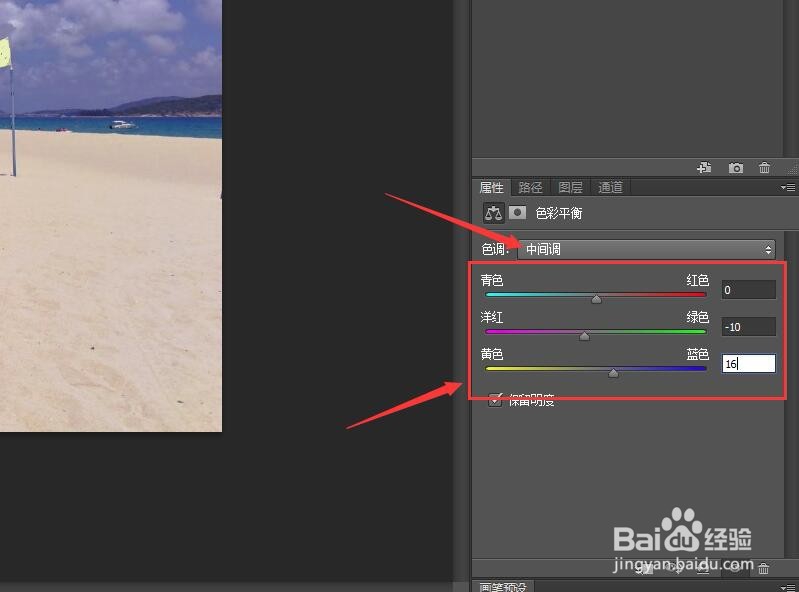
3、选择色调为【中间调】,将参数设置为(0,-10, 16)。

Photoshop通过调色增加图像暖色调(二)

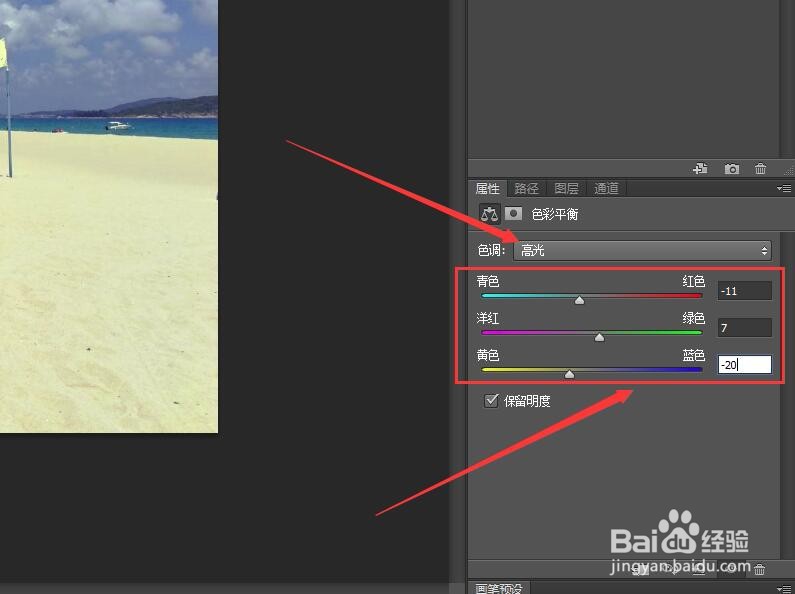
4、选择色调为【高光】,将参数设置为(-11,7, -20)。

Photoshop通过调色增加图像暖色调(二)

5、在图层面板中单击面板底部的【创建新的填充或调整图层】按钮。在弹出的菜单中选择【曲线】命令。

Photoshop通过调色增加图像暖色调(二)

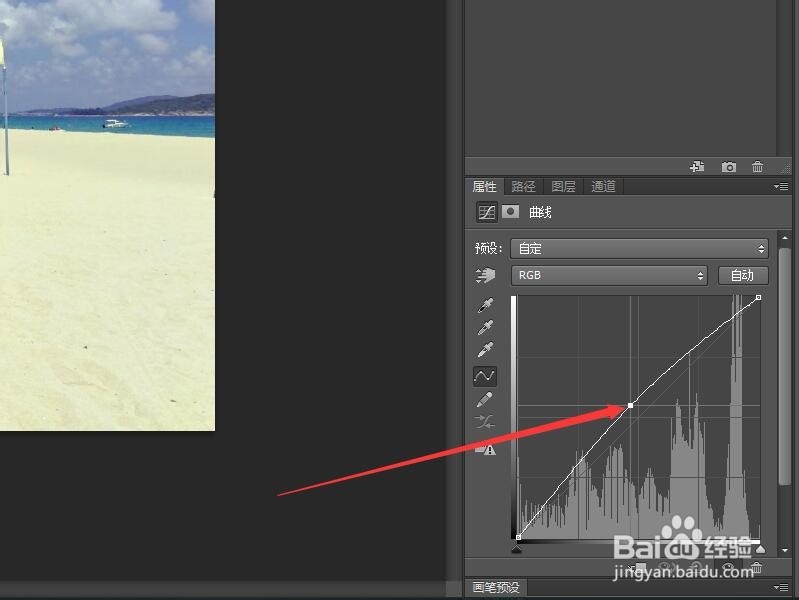
6、将光标移动到曲线调整图中,将曲线向上拖动将照片提亮。

Photoshop通过调色增加图像暖色调(二)

7、返回图层面板。单击底部的【创建新的填充或调整图层】按钮,在弹出的菜单中选择【色阶】。

Photoshop通过调色增加图像暖色调(二)

8、选择RGB通道,将参数设置为(0,1.15, 255)。完成图像增加暖色调的制作。

Photoshop通过调色增加图像暖色调(二)
© 2026 阿力知识库
信息来自网络 所有数据仅供参考
有疑问请联系站长 site.kefu@gmail.com