1、打开PDF文档,点击如图箭头指向的“书签工具栏”图标;

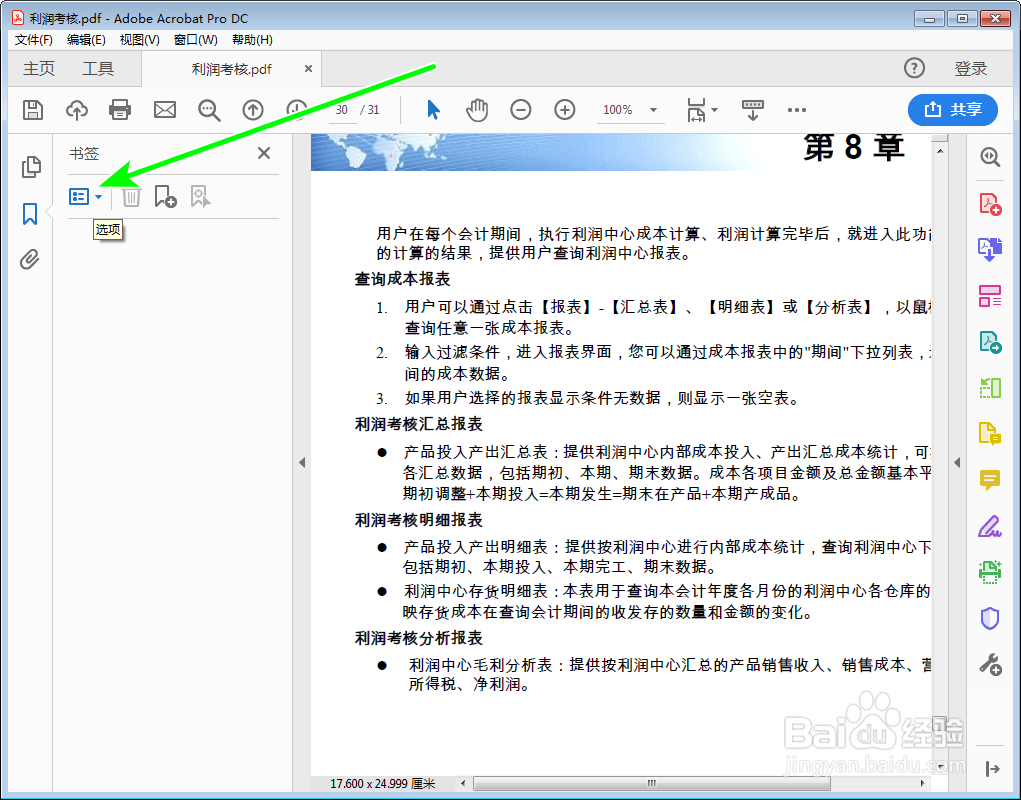
2、在展开的左侧“书签工具栏”中点击箭头指向的图标;
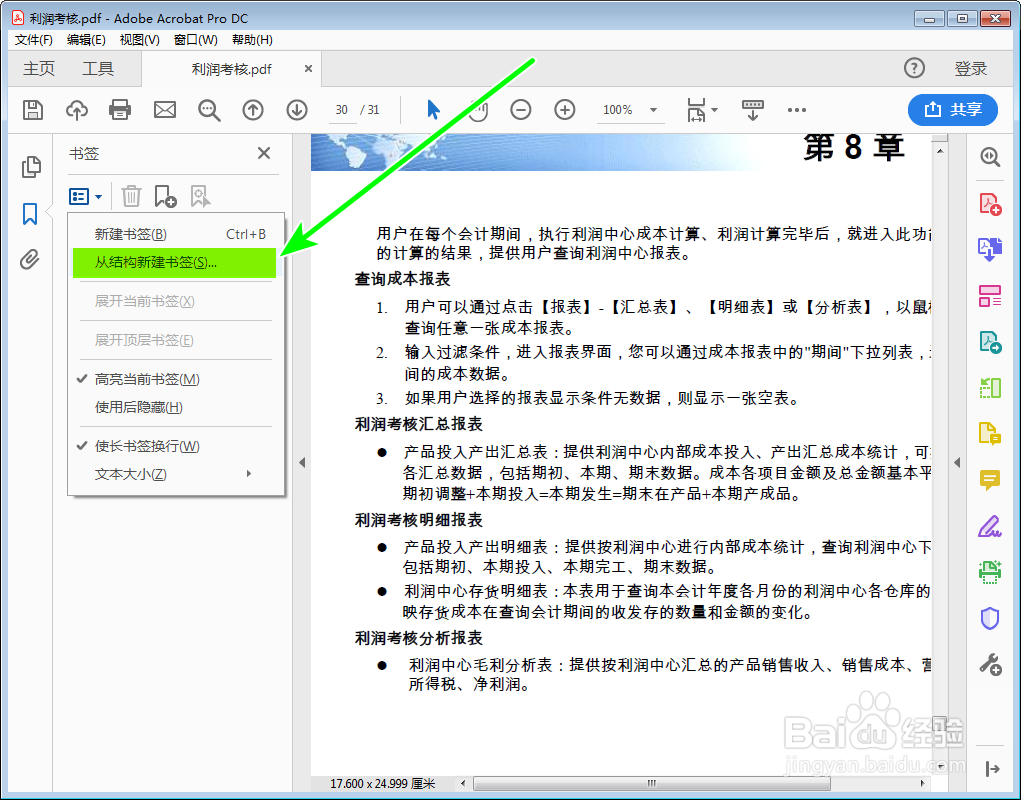
3、点击【从结构新建书签】;
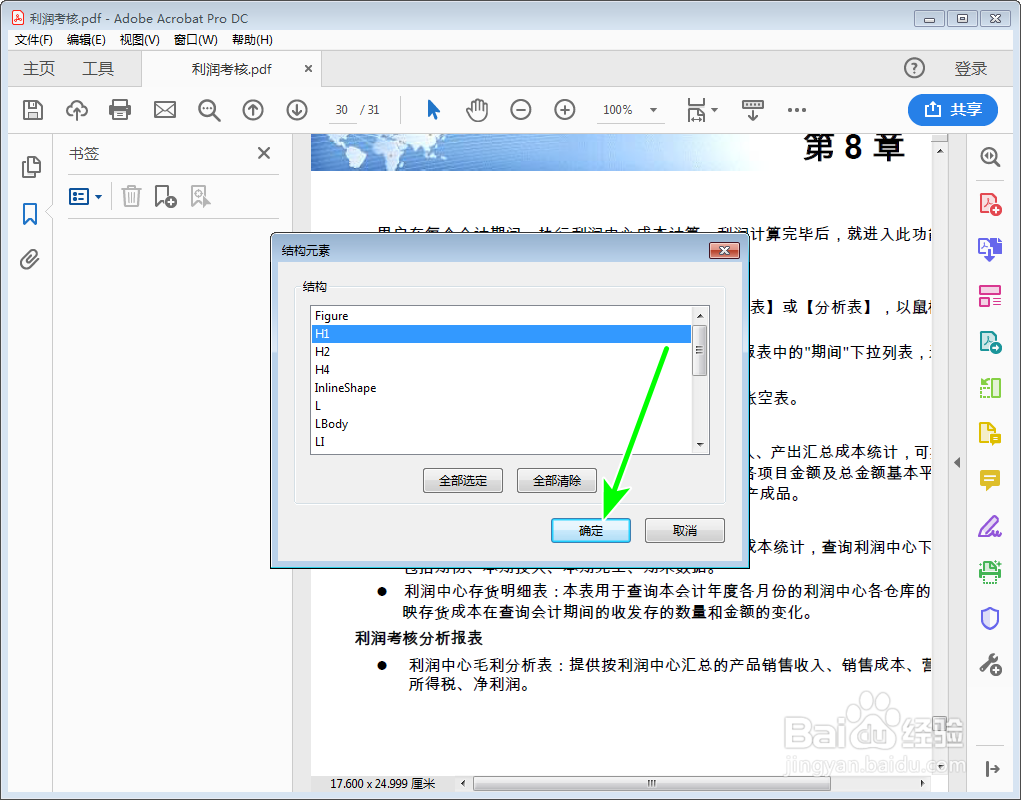
4、在结构元素窗口中,选中【H1】后点击【确定】;
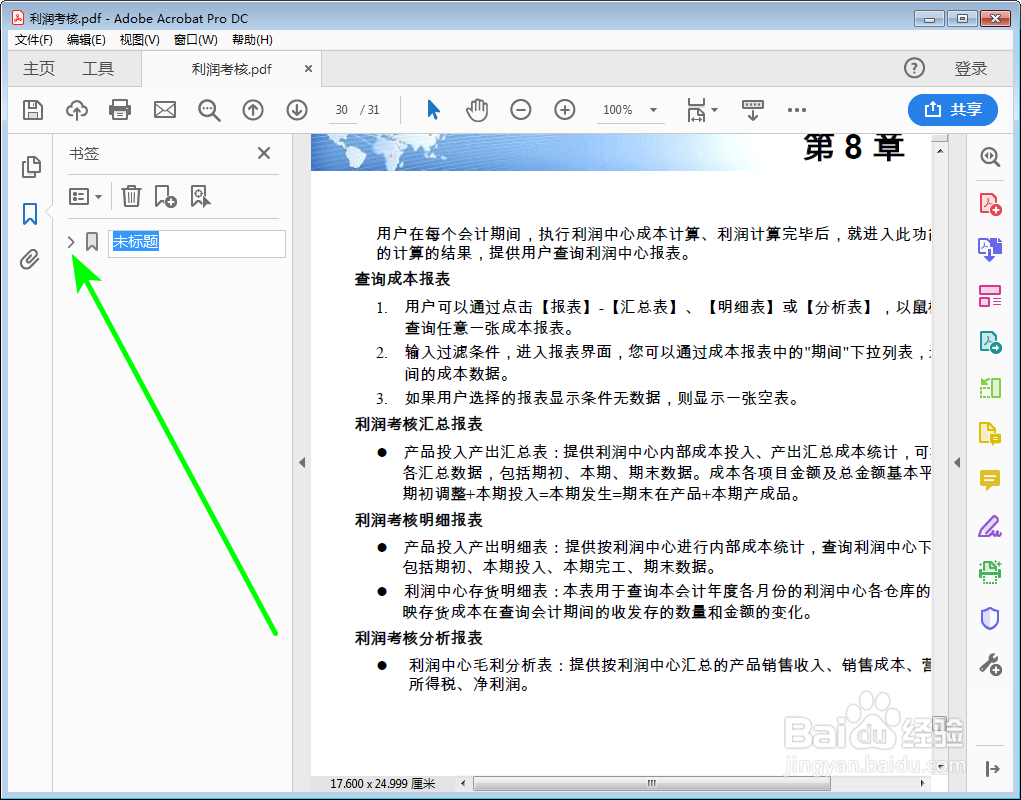
5、经过上面操作,PDF文件的基本目录大纲就创建了,点击箭头展开书签;
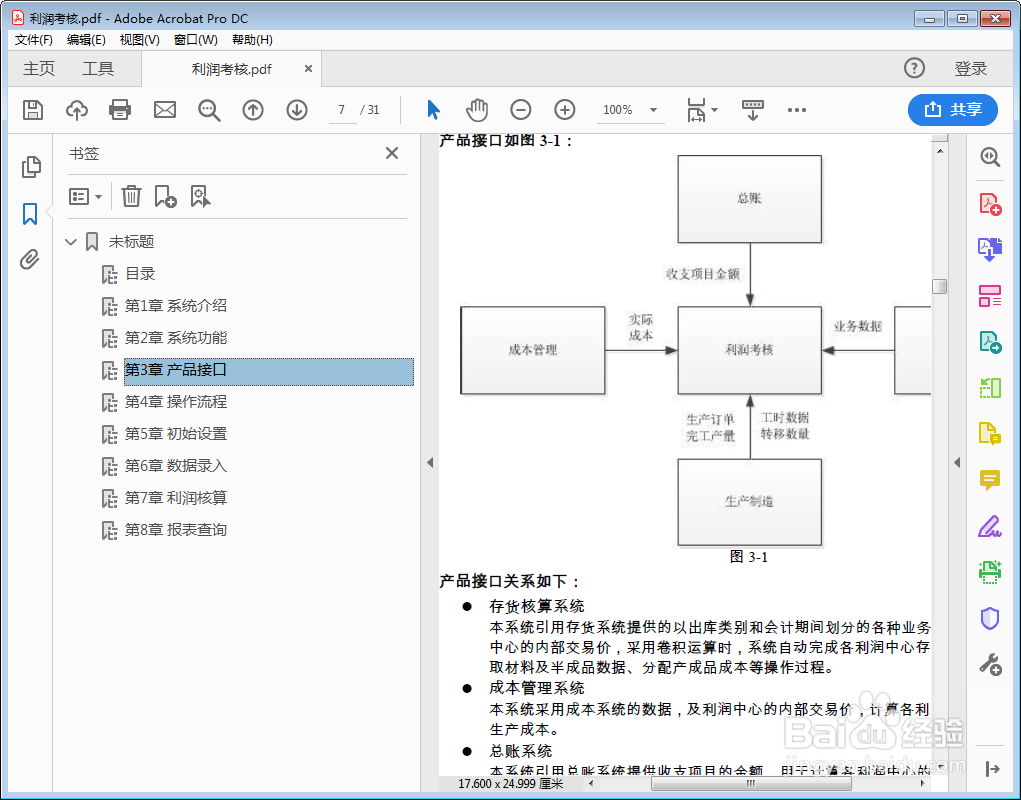
6、展开的书签目录大纲如图,点击书签可以跳转到对应的章节页面,如果对书签目录不满意,可选择不同的文章结构元素重建书签,最后点击保存让PDF文件目录大纲书签生效。
1、打开PDF文档,点击如图箭头指向的“书签工具栏”图标;
2、在展开的左侧“书签工具栏”中点击箭头指向的图标;
3、点击【从结构新建书签】;
4、在结构元素窗口中,选中【H1】后点击【确定】;
5、经过上面操作,PDF文件的基本目录大纲就创建了,点击箭头展开书签;
6、展开的书签目录大纲如图,点击书签可以跳转到对应的章节页面,如果对书签目录不满意,可选择不同的文章结构元素重建书签,最后点击保存让PDF文件目录大纲书签生效。