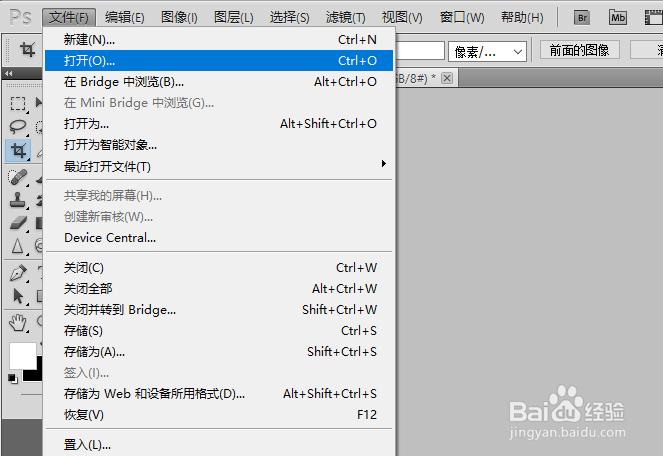
1、打开PS软件,然后执行步骤文件-打开,在弹出的文件夹之中,请选择要编辑的图片。
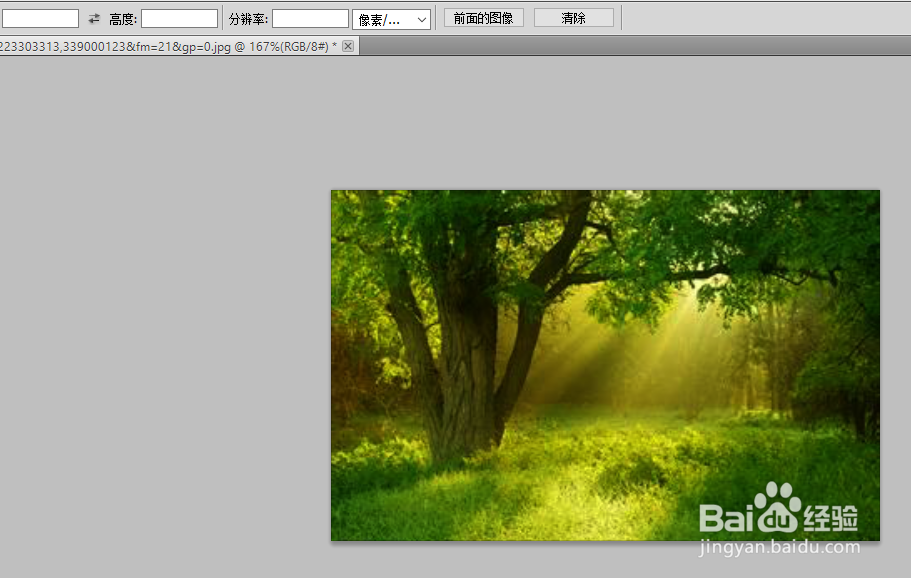
2、示例中要编辑的图片打开后,可以看到这张图片相对而言比较暗,整体效果看起来很差。
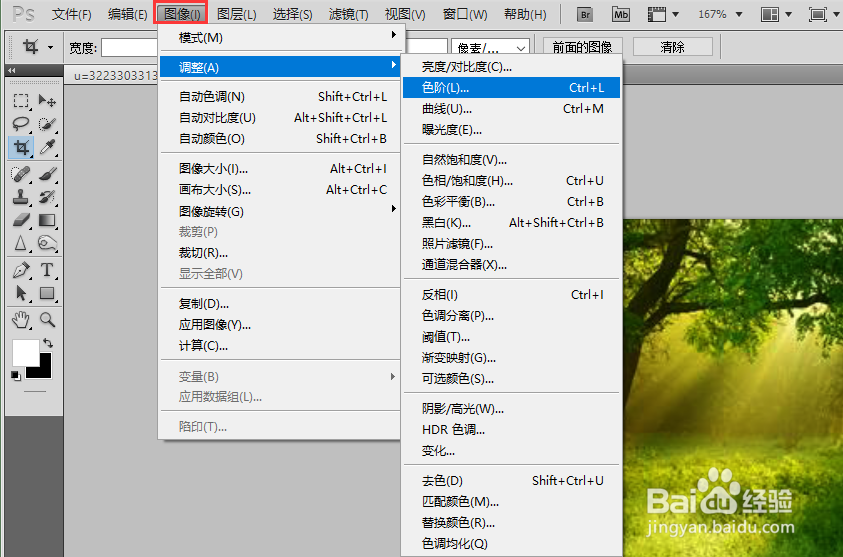
3、点击上方的“图像”选项,在下拉菜单中,有一项是“调整”,将鼠标移动至该选项处,在右侧出现的菜单中,就有“色阶”选项。
4、点击“色阶”选项,进入其编辑框界面。通常情况之下,我们只要调整“输入色阶”和“输出色阶”选项,就可以达到调节亮度的目的。
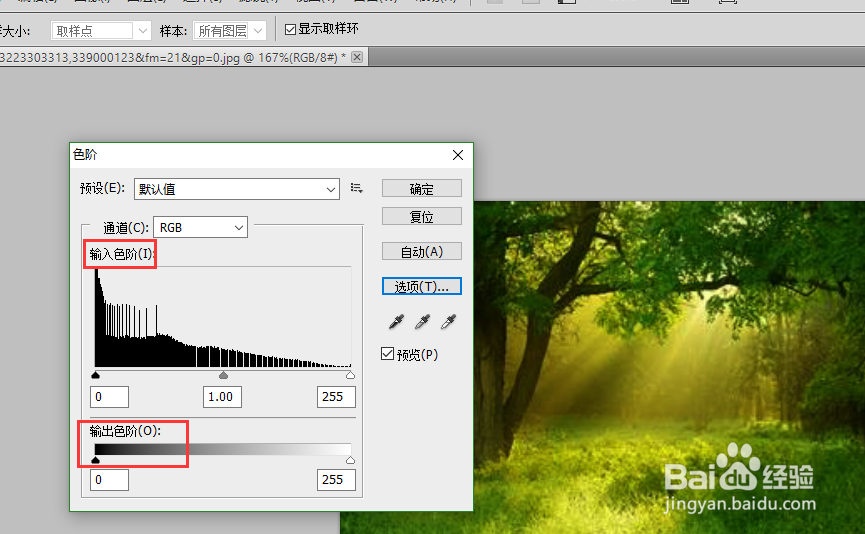
5、将“输入色阶”的图形上的滑块适当的向左移动,就可以将图片的亮度整体往上提升。
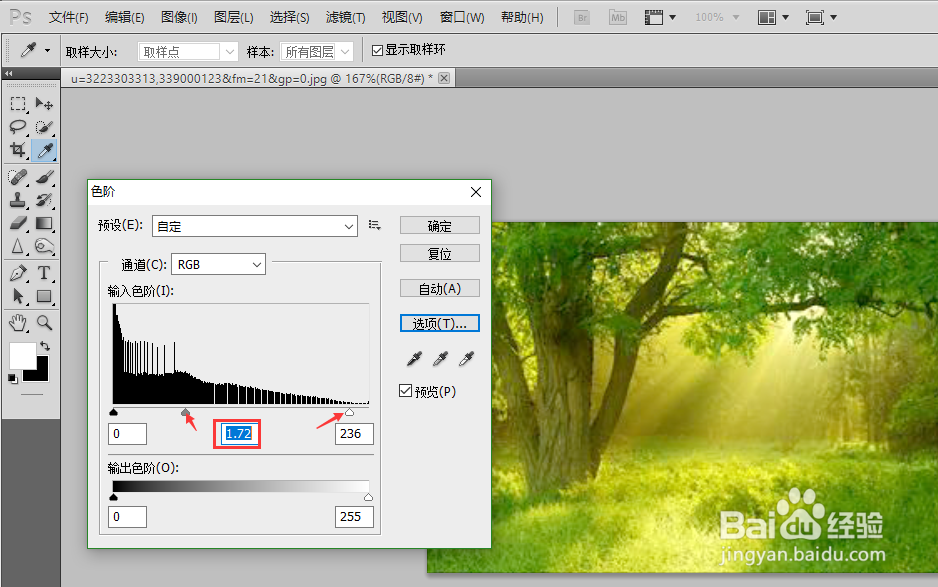
6、为了达到更好的效果,在“输出色阶”处,也可以进行适当的调整。经过两次调整后,可以看到图片的亮度明显上升,整体效果比之前要好很多。
