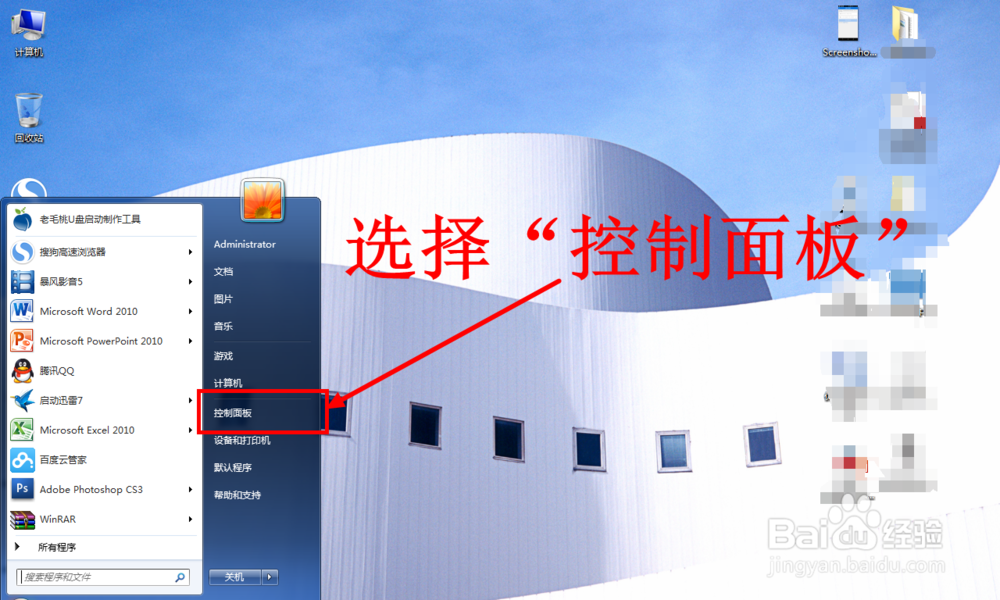
1、依次点击“开始”>“控制面板”。
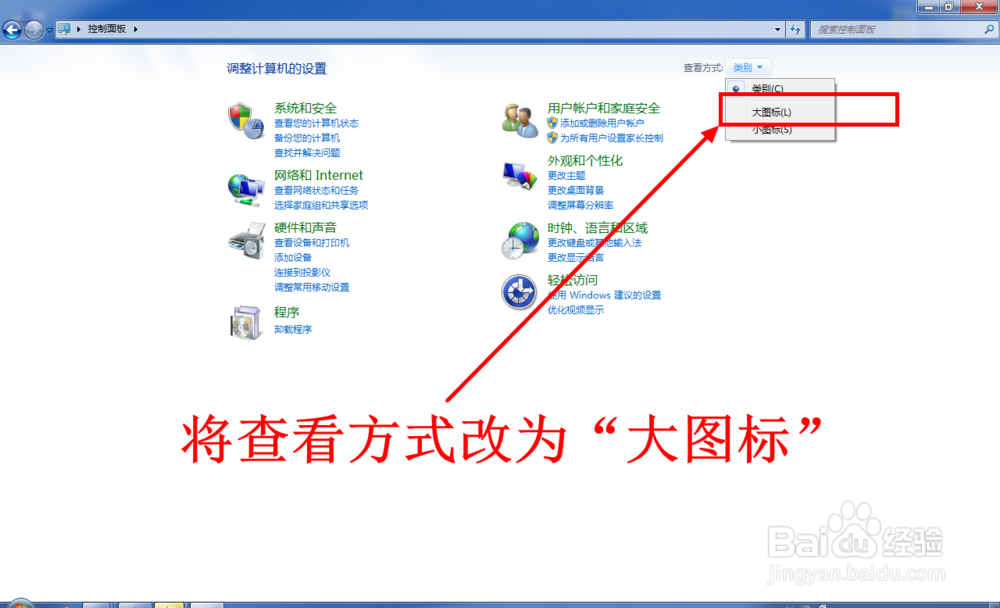
2、打开控制面板,如果是以类别显示的,点击右上角的查看方式将其切换到“大图标”。
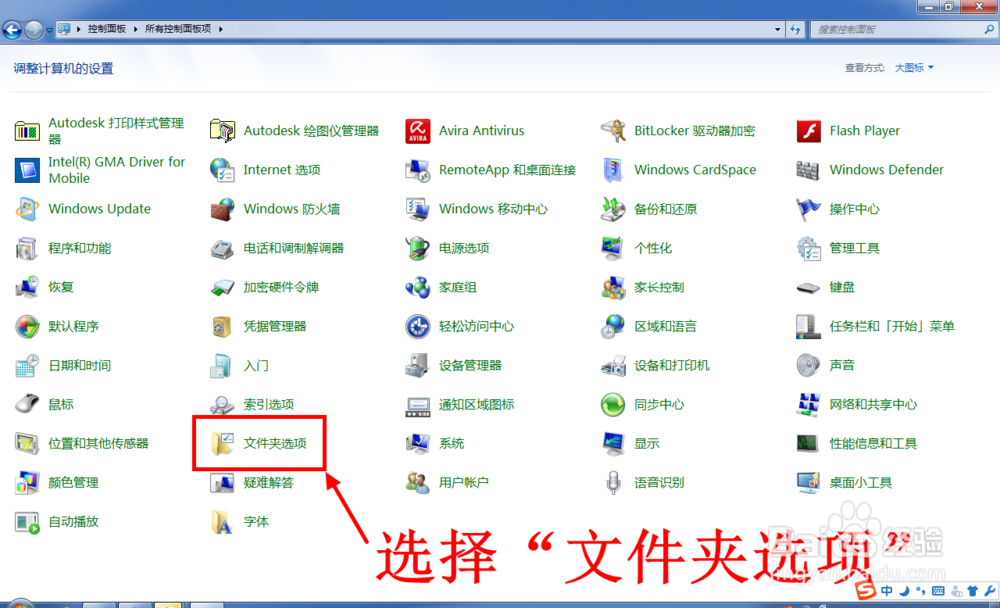
3、点击控制面板中的“文件夹选项”。
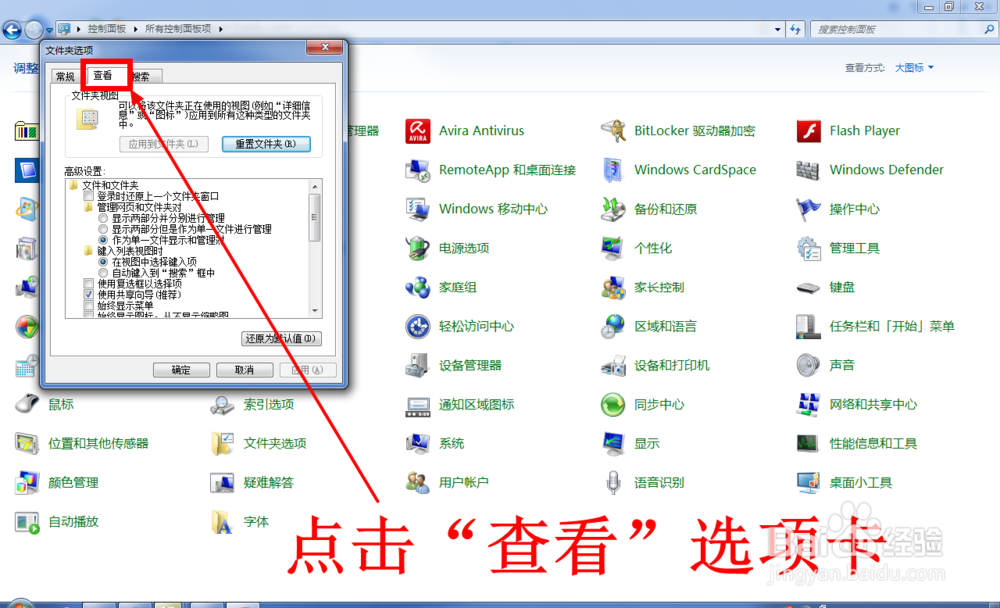
4、在打开的文件夹选项窗口中,点击进入“查看”选项卡。
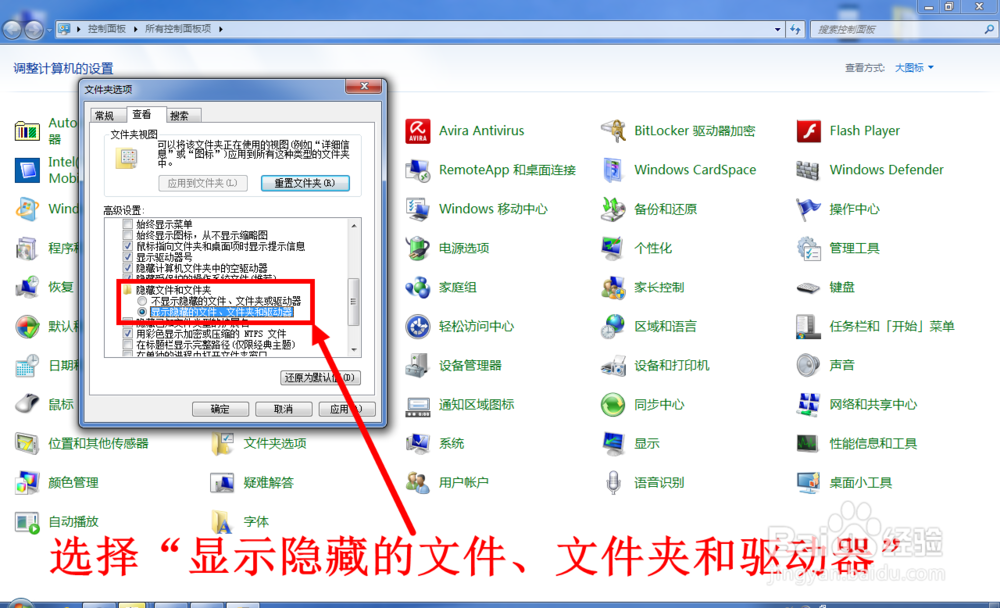
5、向下拖动滚动条,找到“显示隐藏的文件,文件夹和驱动器”一项,并将其选中。
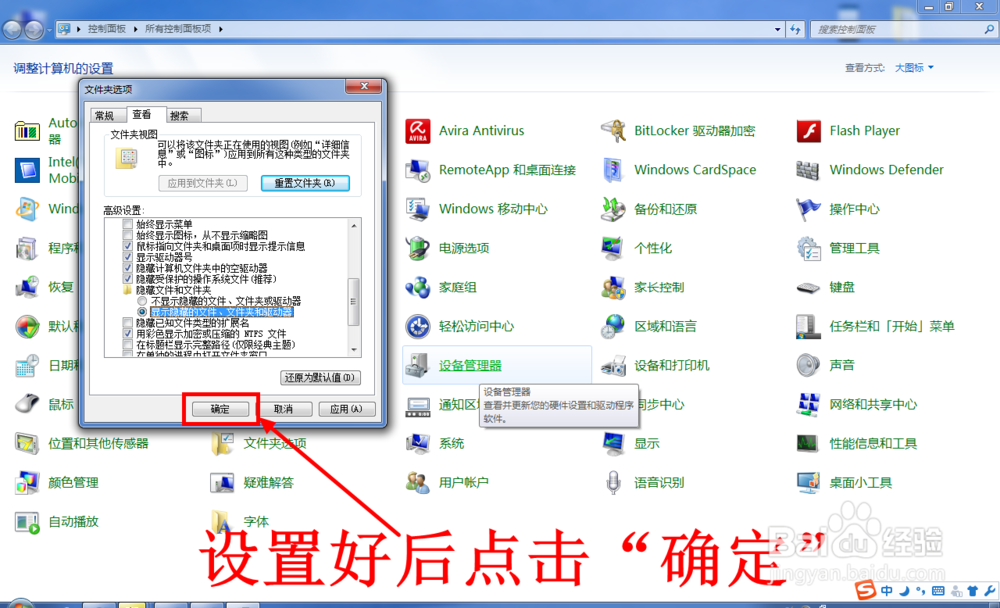
6、设置好后点击“确定”。
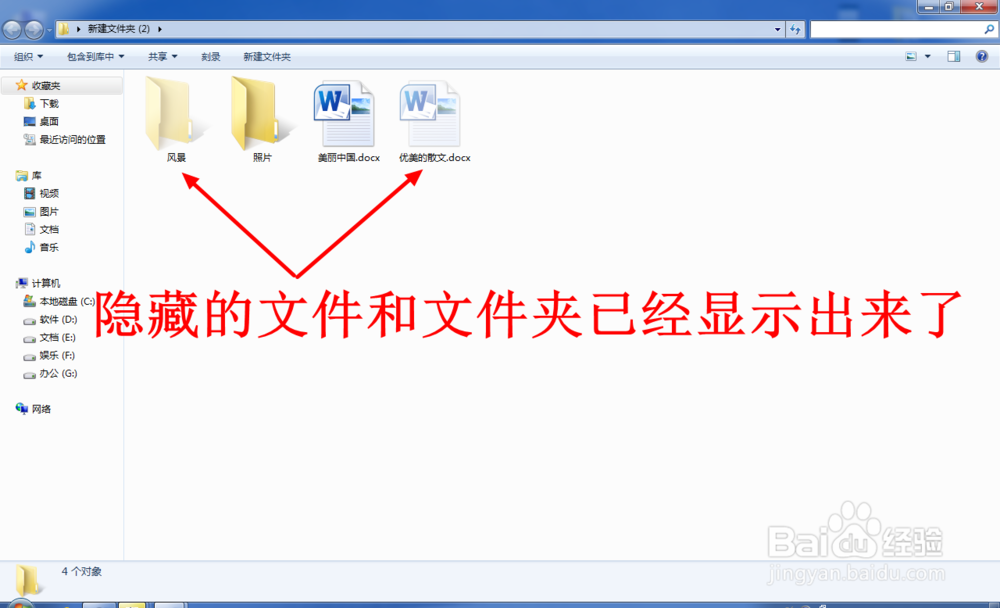
7、此时回到你的硬盘里就可以发现那些隐藏的文件和文件夹已经显示出来了。
1、依次点击“开始”>“控制面板”。
2、打开控制面板,如果是以类别显示的,点击右上角的查看方式将其切换到“大图标”。
3、点击控制面板中的“文件夹选项”。
4、在打开的文件夹选项窗口中,点击进入“查看”选项卡。
5、向下拖动滚动条,找到“显示隐藏的文件,文件夹和驱动器”一项,并将其选中。
6、设置好后点击“确定”。
7、此时回到你的硬盘里就可以发现那些隐藏的文件和文件夹已经显示出来了。