1、我们按下【win+r】,调出运行,输入【regedit】,按【确定】,如图。

2、紧接着我们找到【HKEY_LOCAL_MACHINE/SOFTWARE】,如图。
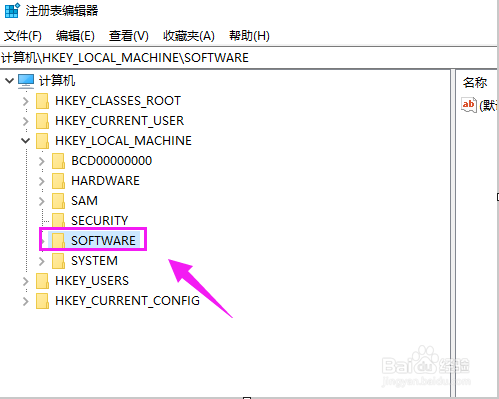
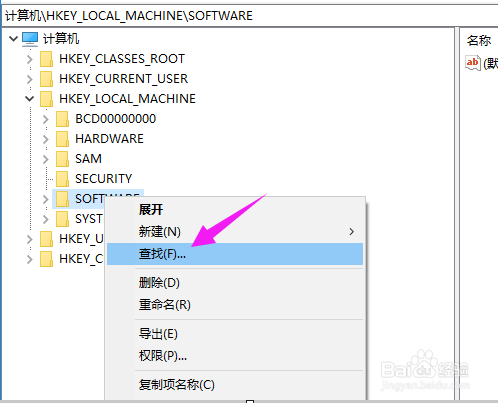
3、紧接着我们单击下【SOFTWARE】,选择【查找】,如图。
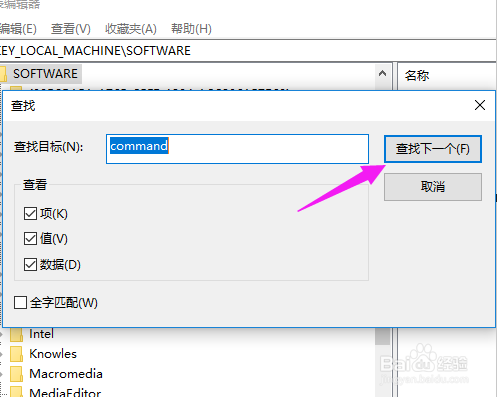
4、紧接着我们输入【command】,选择【查找下一个】,如图。
5、接着我们双击【默认】,如图。

6、紧接着我们将值更改为【%SystemRoot%\systme32\CompMgmtLaucher.exe“更改为”mmc.exe %systemroot%\system32\compmgmt.msc /s】, 接着按【确定】,如图。

7、如果出现无法编辑的情况,我们单击下【command】,选择【权限】,如图。

8、紧接着按下【高级】,如图。
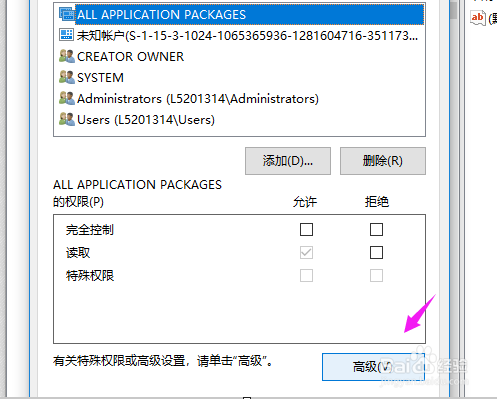
9、接着我们选择【更改】,如图。
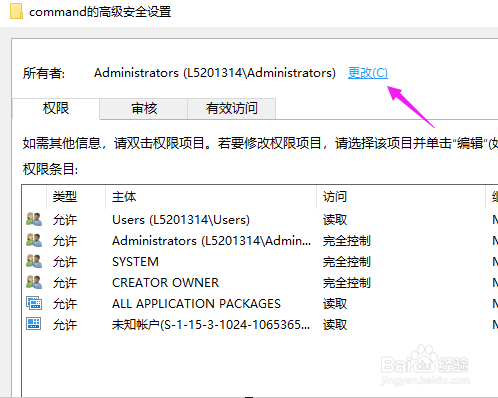
10、输入使用电脑者ID,如图。
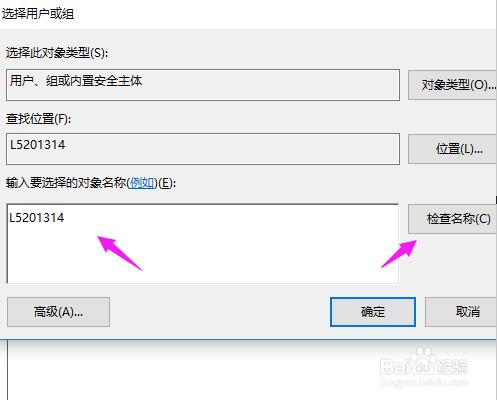
11、当名字下方出现了【横线】,说明添加成功,点【确定】,之后我们重新回到步骤5、步骤6就好了,如图。

1、1、按下【win+r】调出运行,输入【regedit】,按【确定】。
2、找到【HKEY_LOCAL_MACHINE/SOFTWARE】。
3、单击下【SOFTWARE】,选择【查找】。
4、输入【command】,选择【查找下一个】。
5、双击【默认】,更改值。
6、出现无法编辑的情况,单击下【command】,选择【权限】。
7、按下【高级】,选择【更改】,输入使用电脑者ID。
8、名字下方出现【横线】,添加成功,点【确定】,重回步骤5、步骤6。