1、我们打开我们的Photoshop软件,笔者将以如下图所示的例子进行快捷复制选区的讲解。

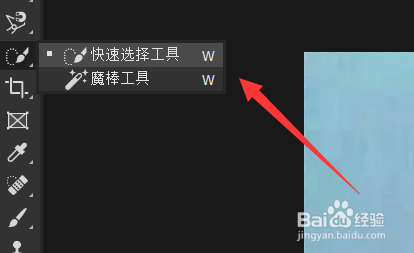
2、首先,我们可以选择一种合适的选区工具,对自己想要选区的范围进行选择。这里笔者选择快速选择工具。
3、接着我们使用选择工具对想要选择的范围进行选取。

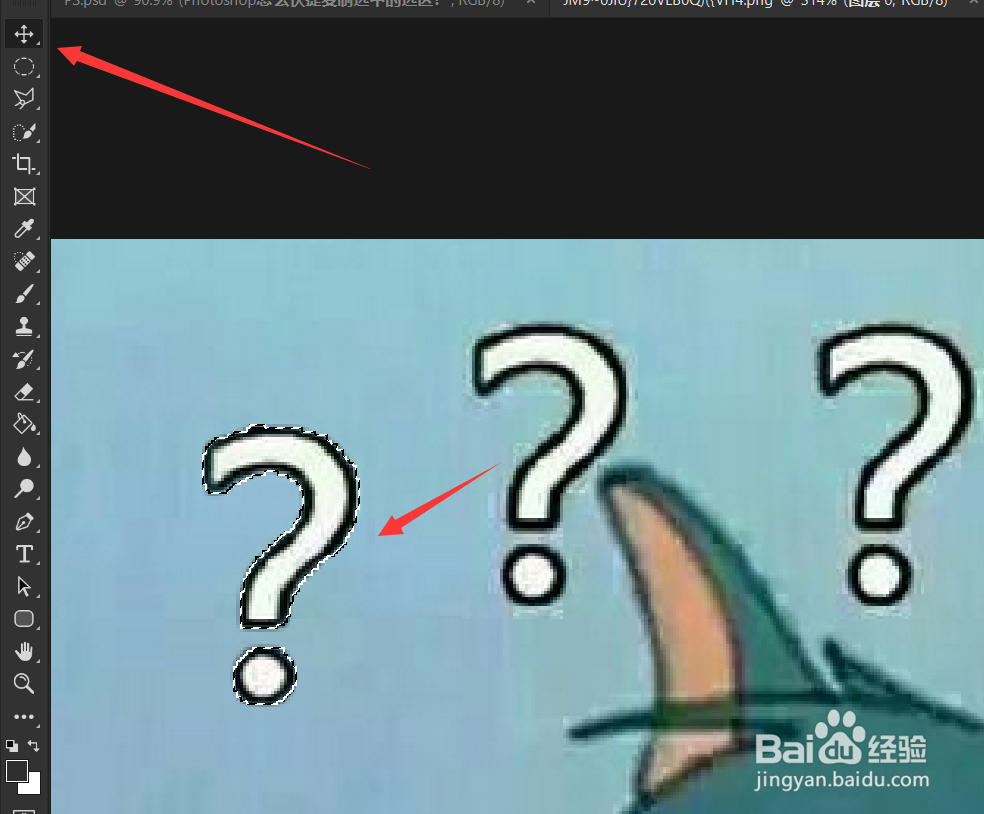
4、我们想要快捷复制选中的选区,可以使用拖拽工具,然后按下alt并对选区进行拖拽操作。
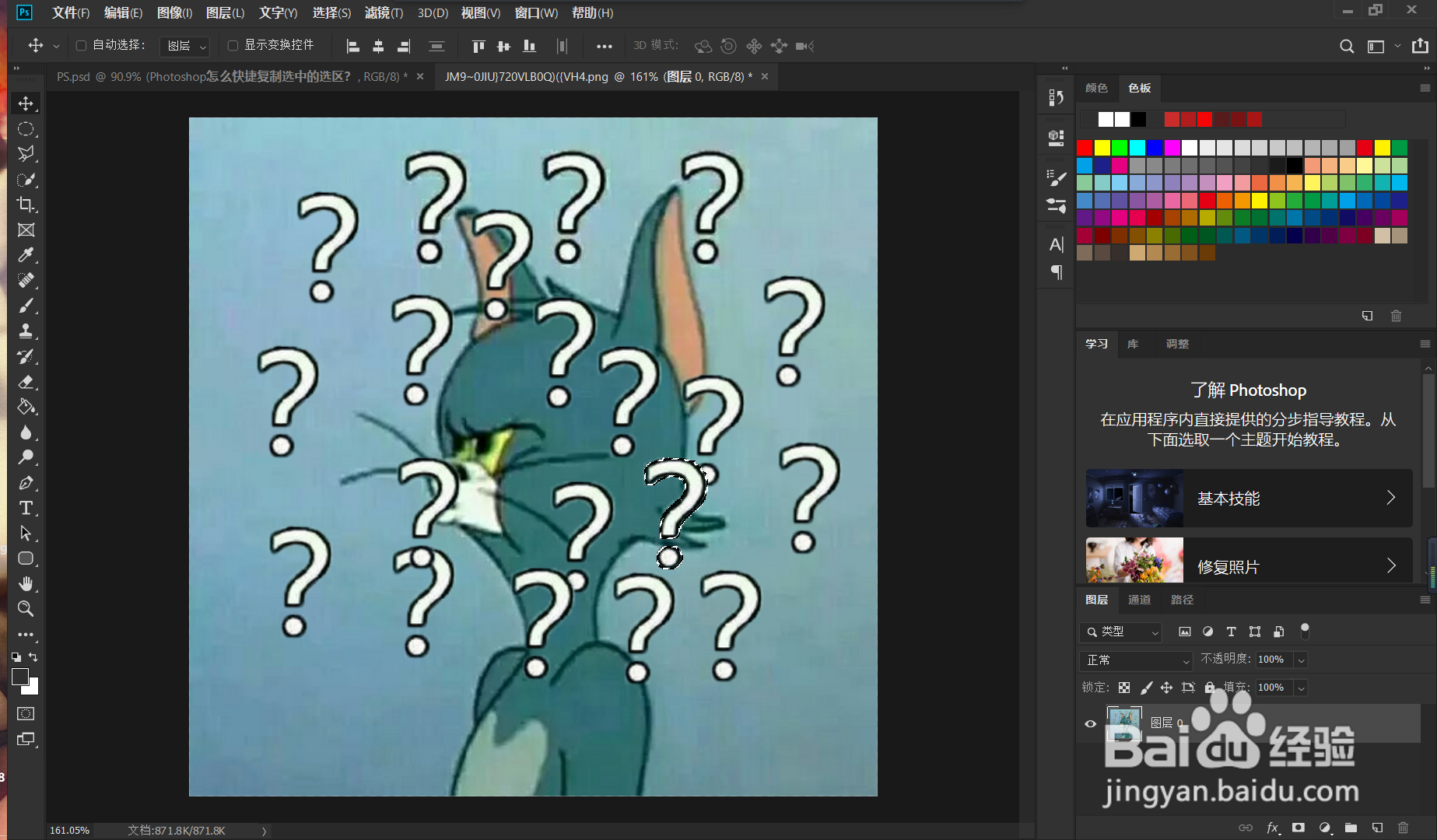
5、进行多次拖拽,生成的快捷复制以后的结果如图所示。
1、我们打开我们的Photoshop软件,笔者将以如下图所示的例子进行快捷复制选区的讲解。
2、首先,我们可以选择一种合适的选区工具,对自己想要选区的范围进行选择。这里笔者选择快速选择工具。
3、接着我们使用选择工具对想要选择的范围进行选取。
4、我们想要快捷复制选中的选区,可以使用拖拽工具,然后按下alt并对选区进行拖拽操作。
5、进行多次拖拽,生成的快捷复制以后的结果如图所示。