网站首页 美食营养 游戏数码 手工爱好 生活家居 健康养生 运动户外 职场理财 情感交际 母婴教育 生活知识 知识问答

FakeCarrier怎么下载 iPhone修改运营商文字

时间:2024-10-17 07:26:59

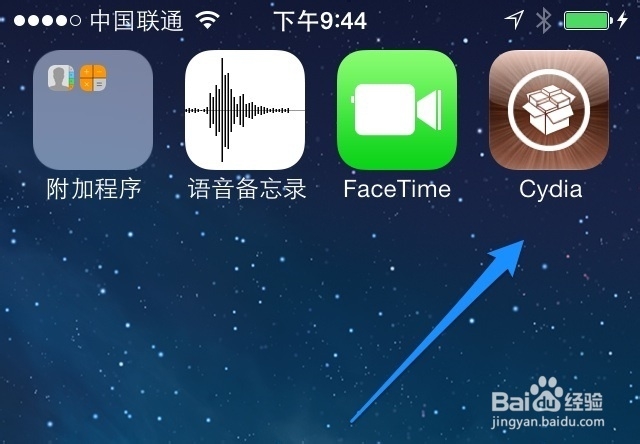
1、这里以当前最新的 iOS7 越狱系统为例,打开主屏上的 Cydia 越狱应用中心,如图所示
FakeCarrier怎么下载 iPhone修改运营商文字

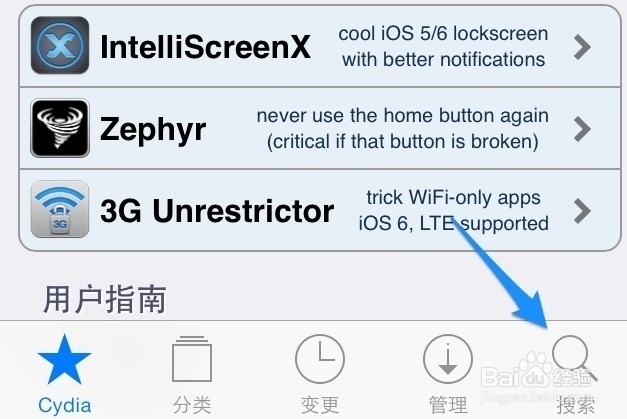
2、接下来在 Cydia 中点击底部的“搜索”选项,如图所示

FakeCarrier怎么下载 iPhone修改运营商文字

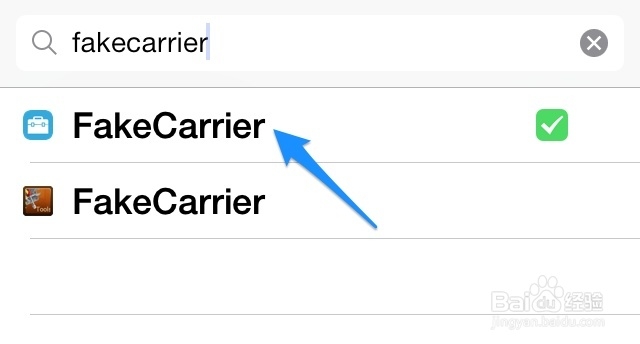
3、在插件搜索框中,输入 FakeCarrier 关键字,直接点击列表中出现的插件即可,如图所示
FakeCarrier怎么下载 iPhone修改运营商文字

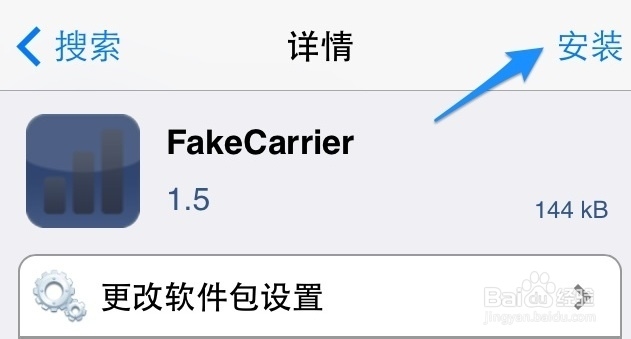
4、随后在插件的详情介绍页面中,点击右上角的“安装”按钮,如图所示

FakeCarrier怎么下载 iPhone修改运营商文字

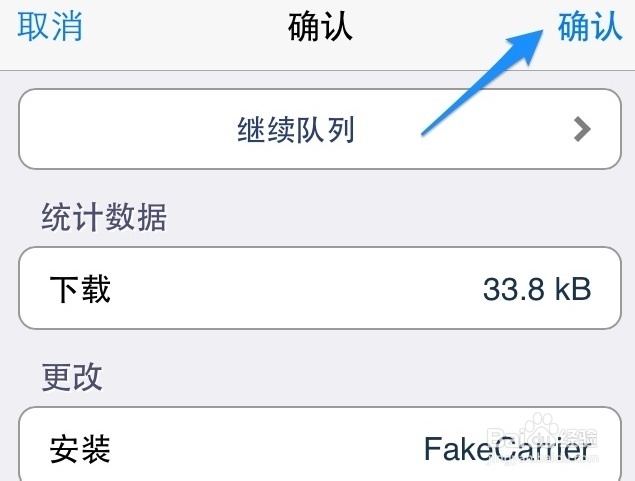
5、接着再点击右上角的“确认”按钮,开始安装,如图所示

FakeCarrier怎么下载 iPhone修改运营商文字

6、等待系统下载并安装完成插件以后,会让我们点击底部的按鸵晚簧柢钮重启设备。重启完成以后,可以在主屏上看到 FakeCarrier 应用图标,点击打开,如图所示

FakeCarrier怎么下载 iPhone修改运营商文字

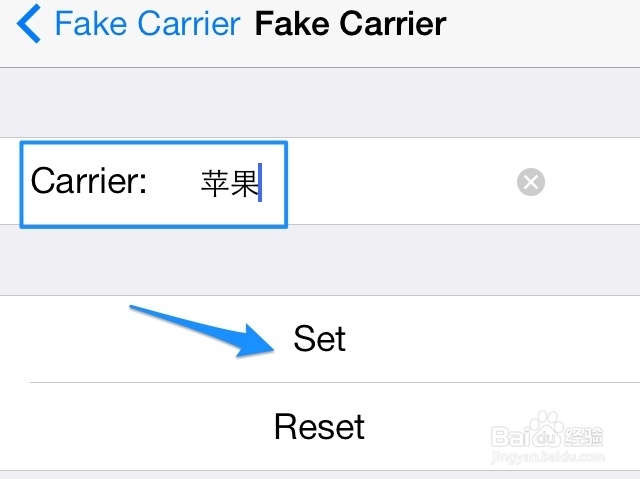
7、打开以后在 Carrier 一栏输入我们想要修改的文字内容,再点击 Set 按钮,如图所示
FakeCarrier怎么下载 iPhone修改运营商文字

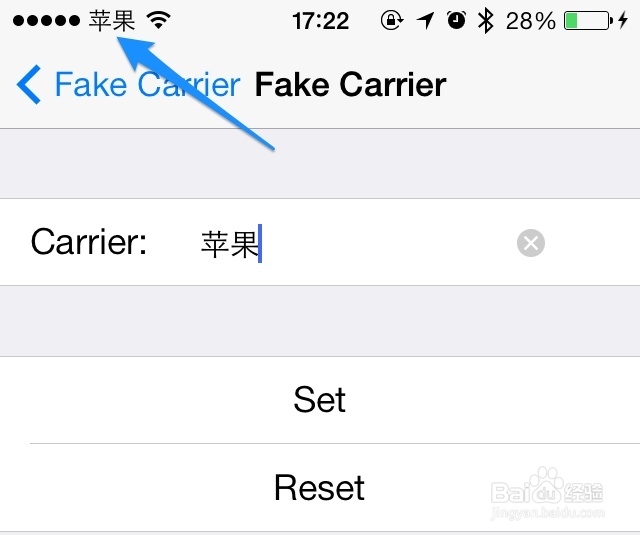
8、这时已经可以看到顶部原来的运营商文字已经变成了我们修改后的内容,如图所示
FakeCarrier怎么下载 iPhone修改运营商文字

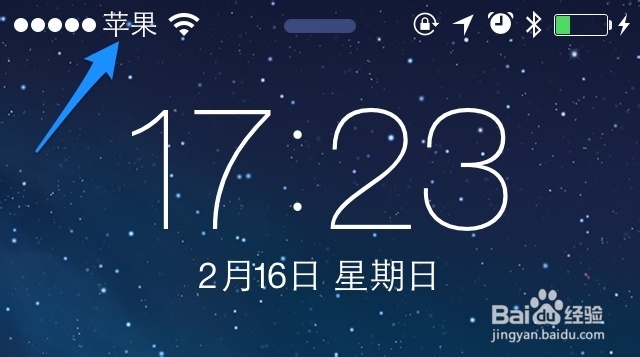
9、为了验证是否真的修改成功,我们锁定屏幕,再点亮屏幕也可以看到修改后的文字内容,如图所示
FakeCarrier怎么下载 iPhone修改运营商文字

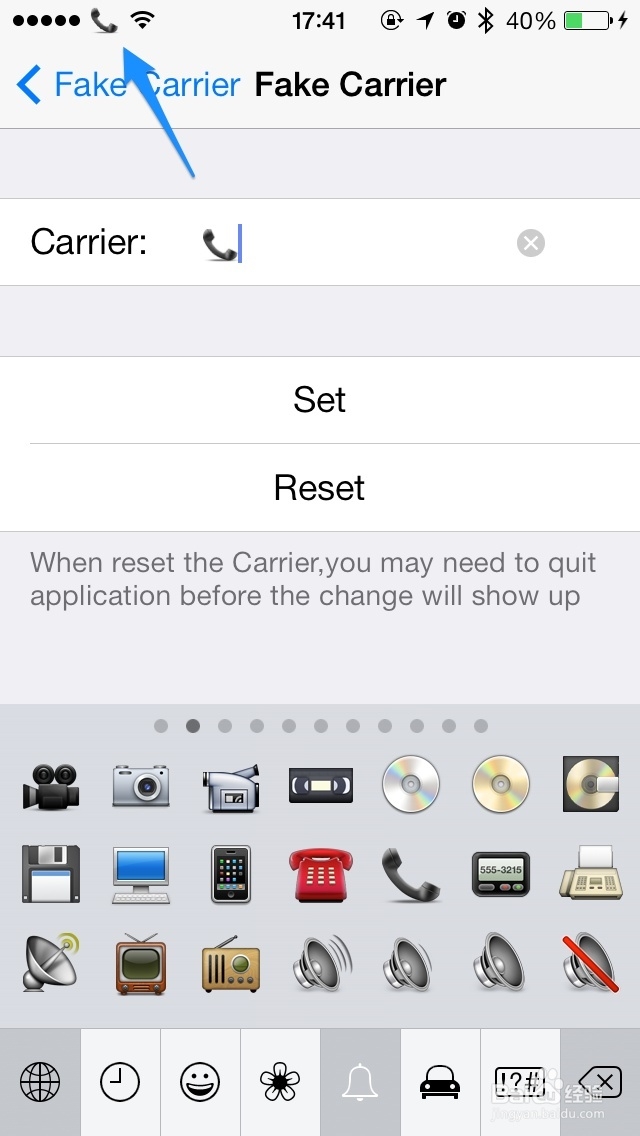
10、另外我们还可以利用苹果 iPhone 手机自带的表情输入法,用符号来作为替换运营商内容哦,下图是修改的效果。
FakeCarrier怎么下载 iPhone修改运营商文字
© 2026 阿力知识库
信息来自网络 所有数据仅供参考
有疑问请联系站长 site.kefu@gmail.com