1、打开自己电脑里面的ps软件。
2、打开自己想要把图层合并在一起的原始文件。
3、用ps打开。我现在用的案例,是我自己先随便画的图层。大家想要合并图层,可以直接看使用方法就可以了。
4、新建一个图层,背景填充一个黑色。

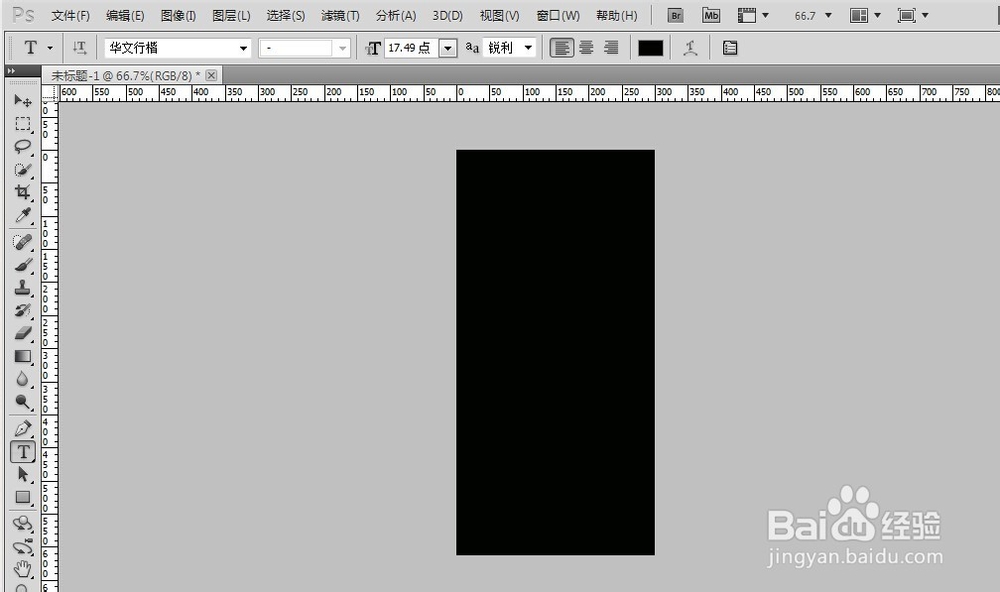
5、可以把自己准备好的素材直接拖入到ps里面。
6、我在这里,就直接在图层里面操作,不用别的素材了。
7、新建一个图层,填充红色。
8、新建一个图层,填充黄色。
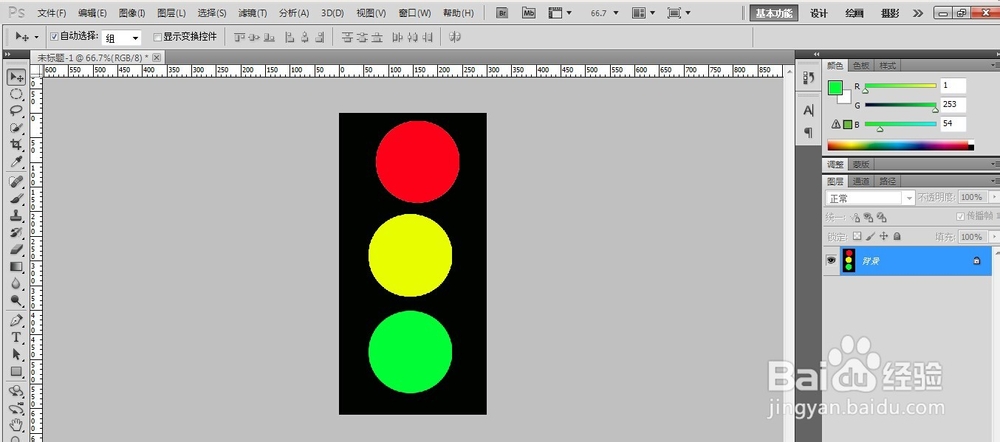
9、新建一个图层,填充绿色。效果如下图。
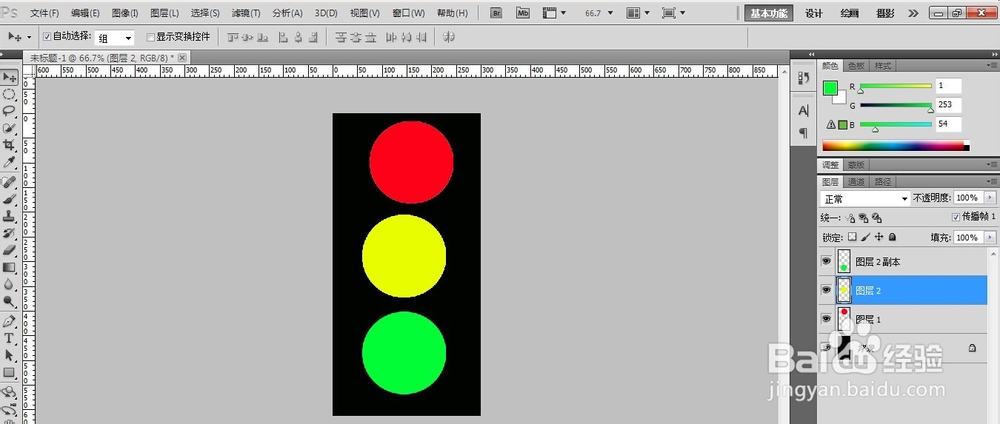
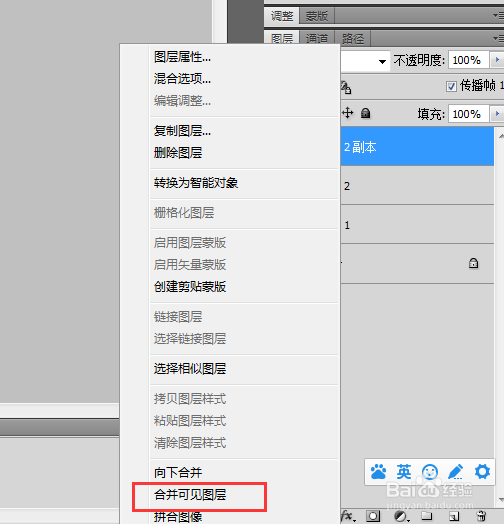
10、这个时候,我们就可以合并图层了。单击图层,选择向下合并图层。这个时候,这么多个图层,就合并成一个图层了。效果如下图: