网站首页 美食营养 游戏数码 手工爱好 生活家居 健康养生 运动户外 职场理财 情感交际 母婴教育 生活知识 知识问答

WPS文档如何制作钻套形式图示

时间:2026-02-15 21:46:48

1、如下所示,

打开WPS文档,新建一空白的横向文档,

保存为:常见的钻套形式。

WPS文档如何制作钻套形式图示

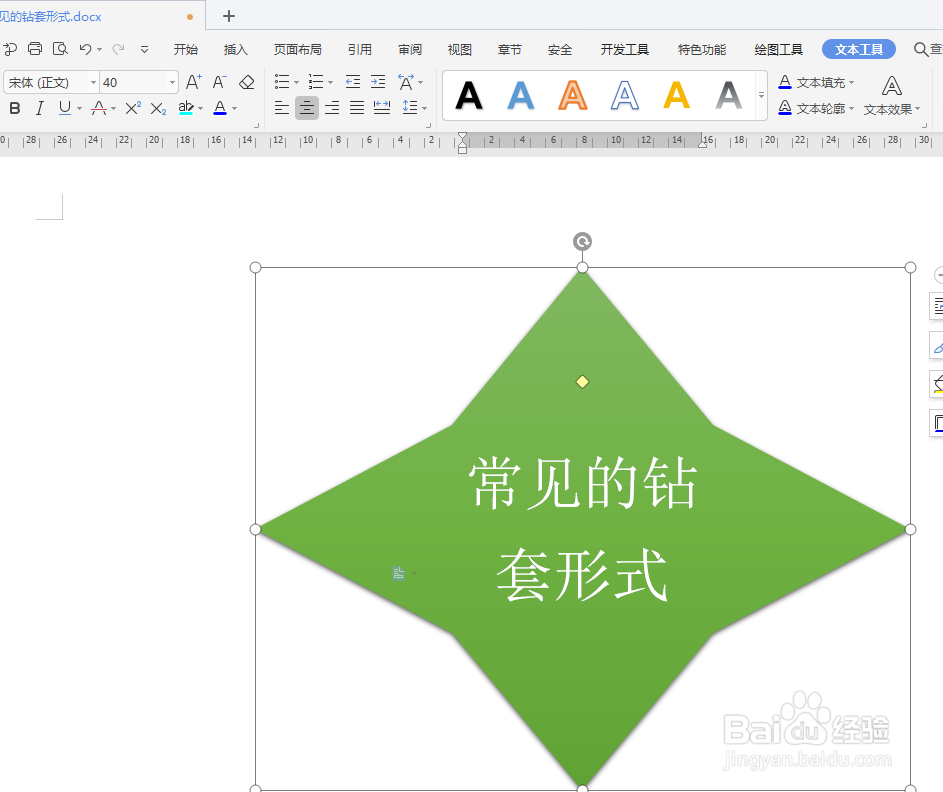
2、如下图所示,

在文档的中间插入一个四角星图框,选择绿色效果,

添加文字:常见的钻套形式。字号40
WPS文档如何制作钻套形式图示

3、如下所示,

在四角星的上尖角处插入一个云朵图框,

选择蓝色效果,

添加文字为“固定钻套”,字号40

WPS文档如何制作钻套形式图示

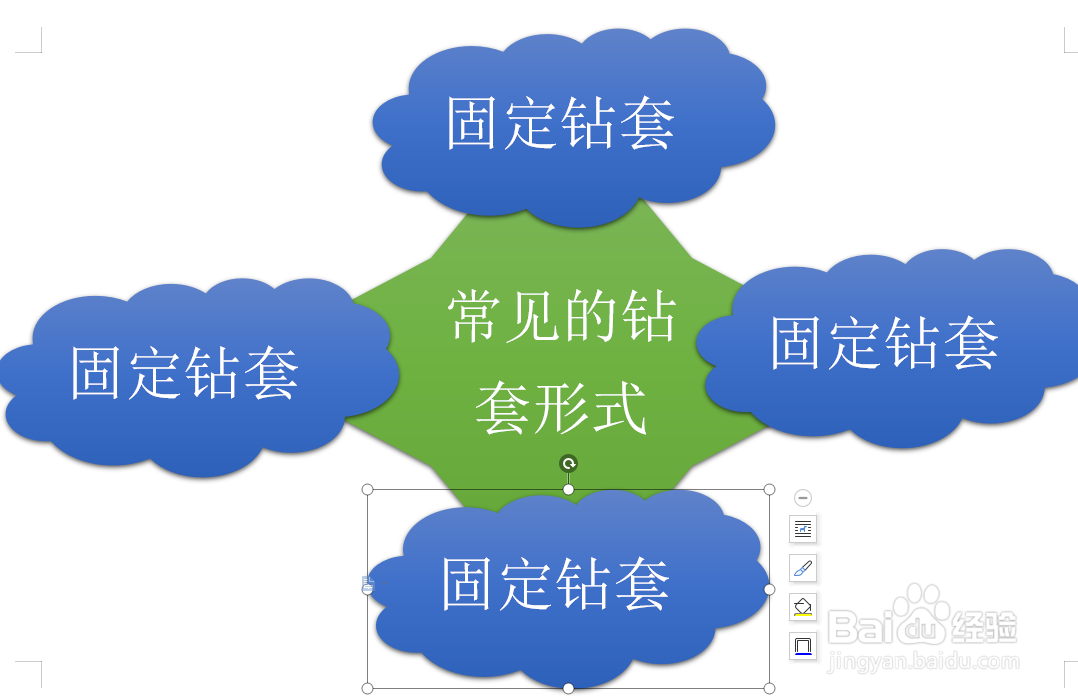
4、如下所示,

复制粘贴云朵图框,

总共四个,

放好在四角星的四个角上,

WPS文档如何制作钻套形式图示

5、如下所示,

修改云朵图框中的文字,

分别为:特殊钻套、可换钻套、快换钻套。

WPS文档如何制作钻套形式图示

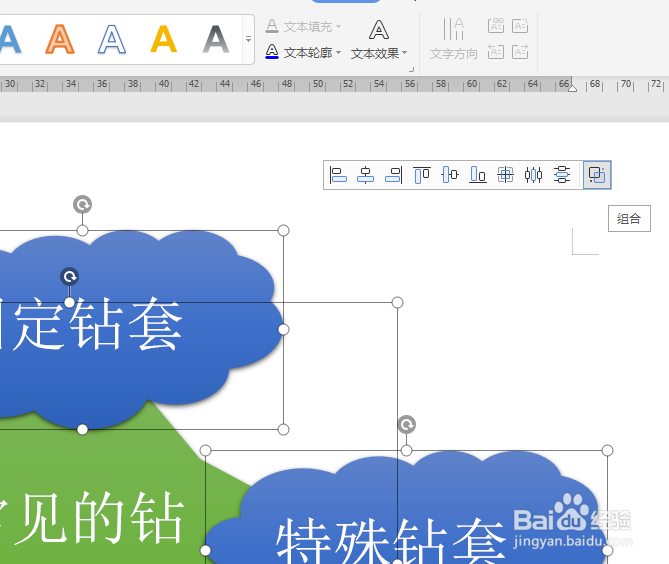
6、如下所示,

点击所有的图框,

点击组合,

~~~~~至此,

这个钻天形式图示就制作完成了。
WPS文档如何制作钻套形式图示

© 2026 阿力知识库
信息来自网络 所有数据仅供参考
有疑问请联系站长 site.kefu@gmail.com