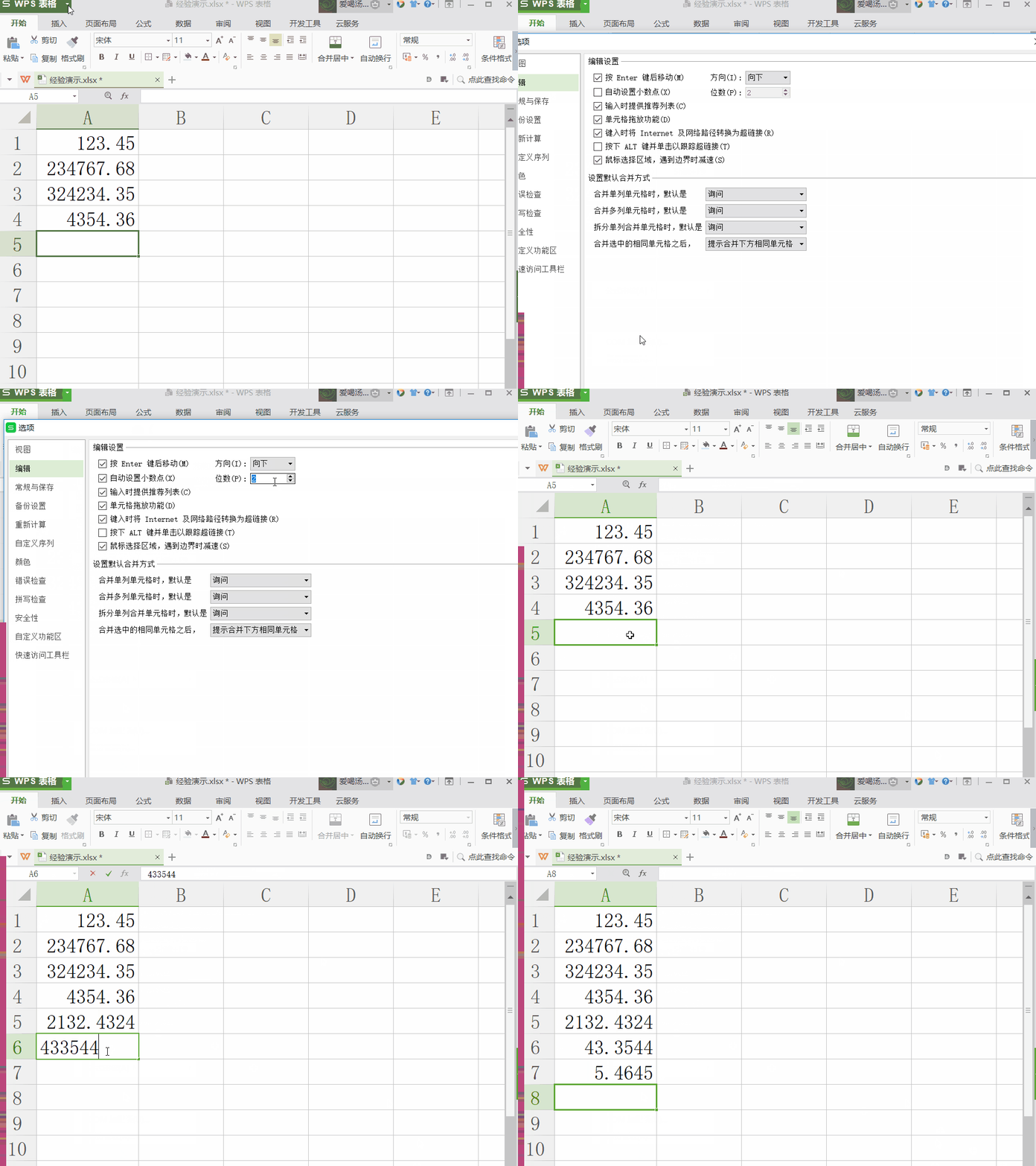
1、打开Excel选项。
点击左上角进入下拉菜单,选择“Excel选项”,弹出“Excel选项”对话框。
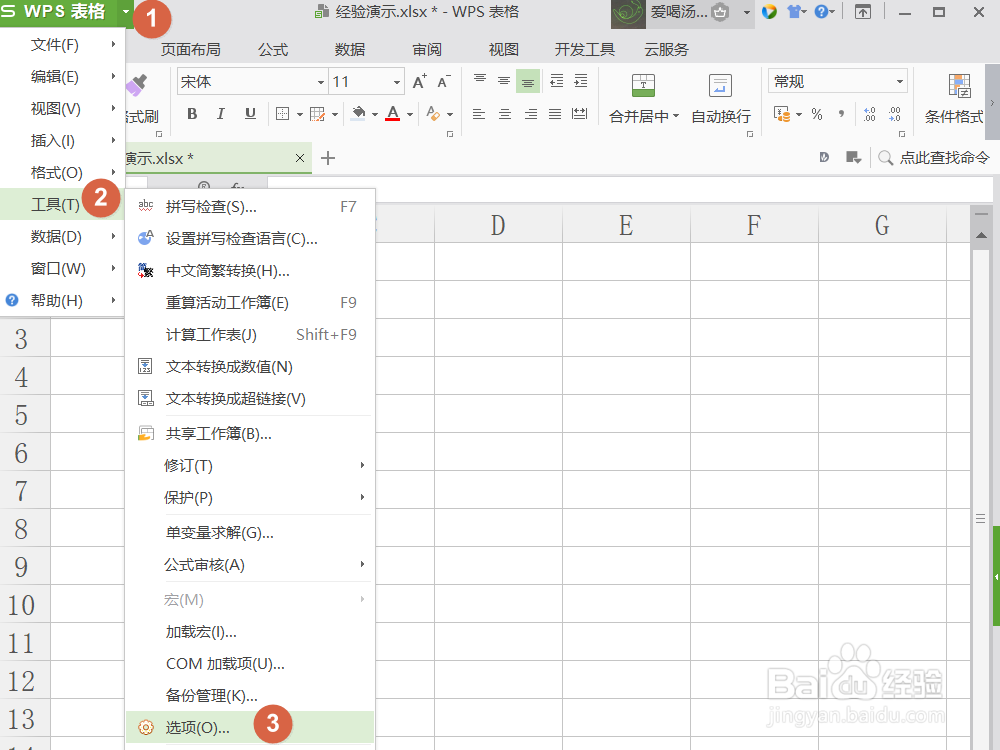
2、设置“自动插入小数点”。
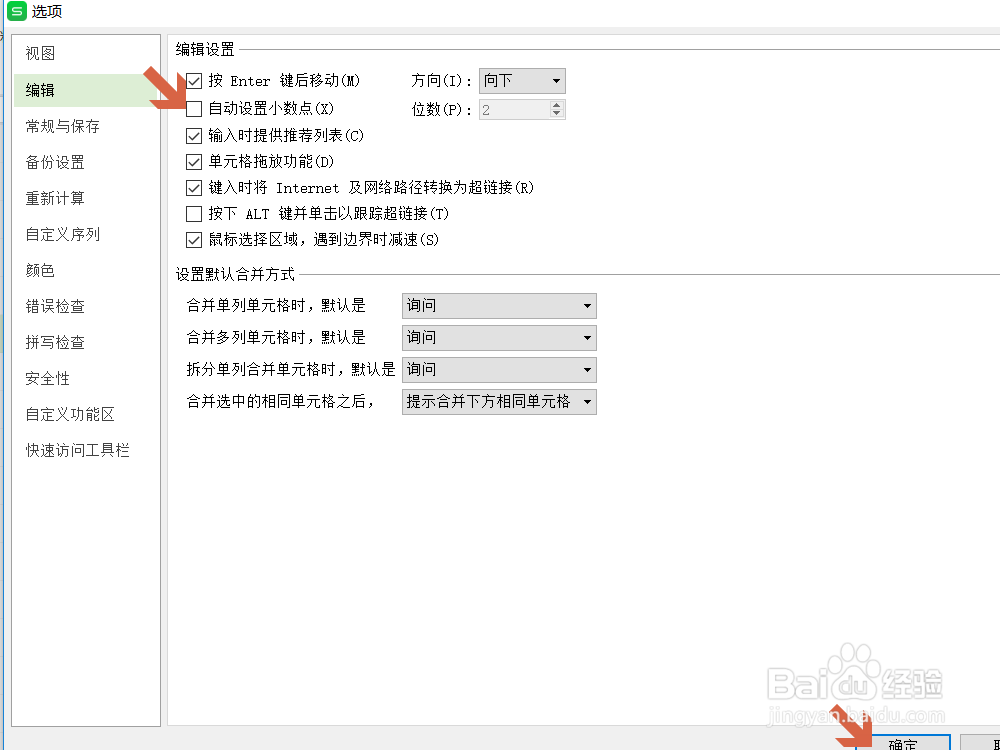
①在“Excel选项”对话框中“编辑”选项卡下,勾选“自动设置小数点(X)”前面的复选框;
②设置自动转成小数的位数,默认为2位;
③点击“确定”按钮。
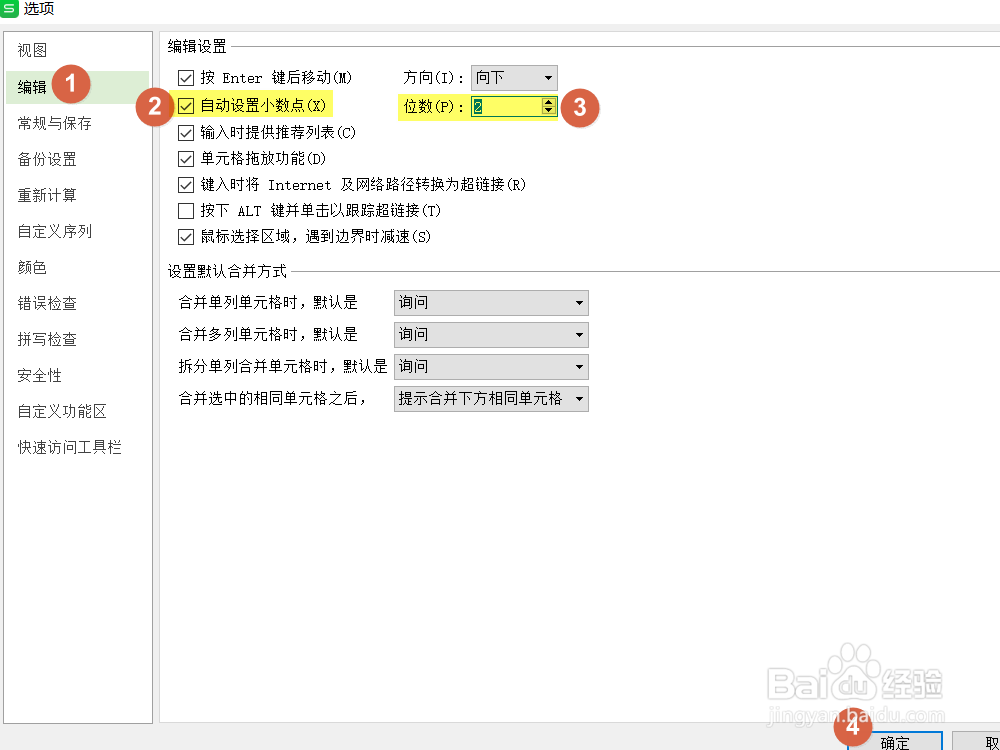
3、输入整数自动转换成固定小数位的小数。
在单元格中输入一个整数,Excel会自动将其转换成带有固定位数的小数,如下图,我们输入的整数会被自动转换成带有两位小数位的小数。
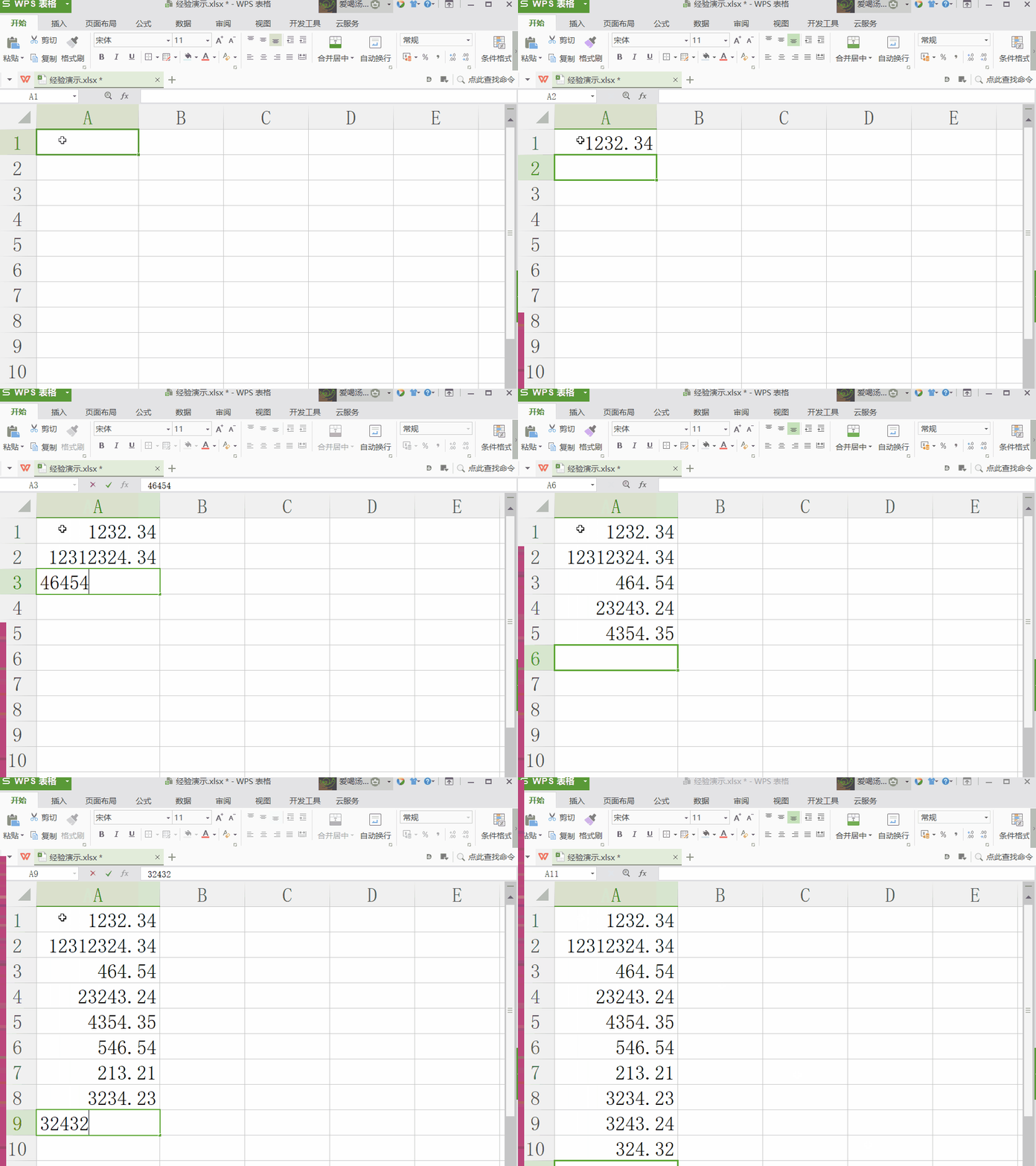
4、中止/终止自动转换成固定小数位的数字。
点击左上角打开“Excel选项”→取消勾选“自动设置小数点(X)”→“确定”。
5、完成自动输入/转化成固定小数位的数字。
现在已经介绍了开启/关闭自动将所输入整数转化成固定小数位的小数,灵活掌握可以使得输入小数变得非常快捷。
更多工作生活问题,参考如下教程: