网站首页 美食营养 游戏数码 手工爱好 生活家居 健康养生 运动户外 职场理财 情感交际 母婴教育 生活知识 知识问答

怎么使用Adobe Photoshop CS6制作GIF动图

时间:2024-10-13 12:01:22

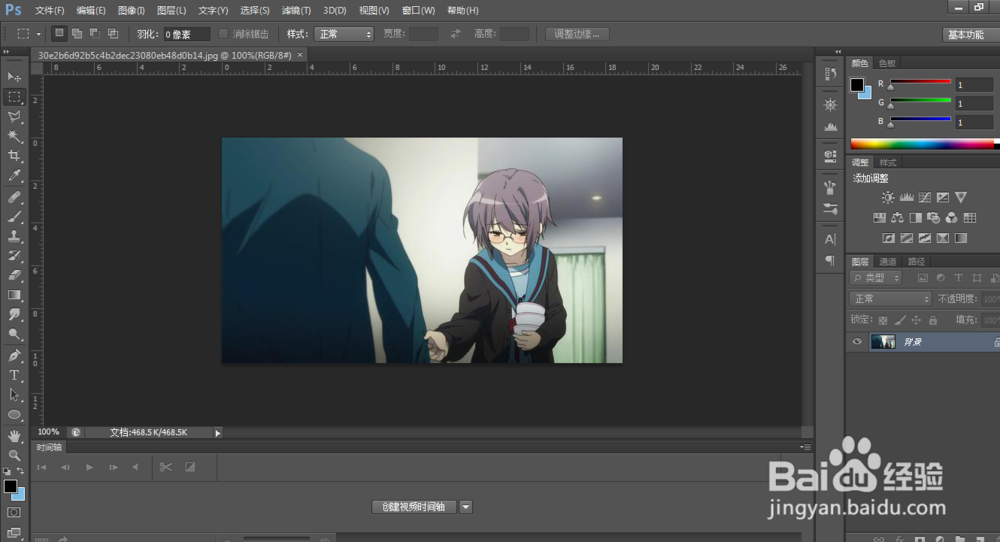
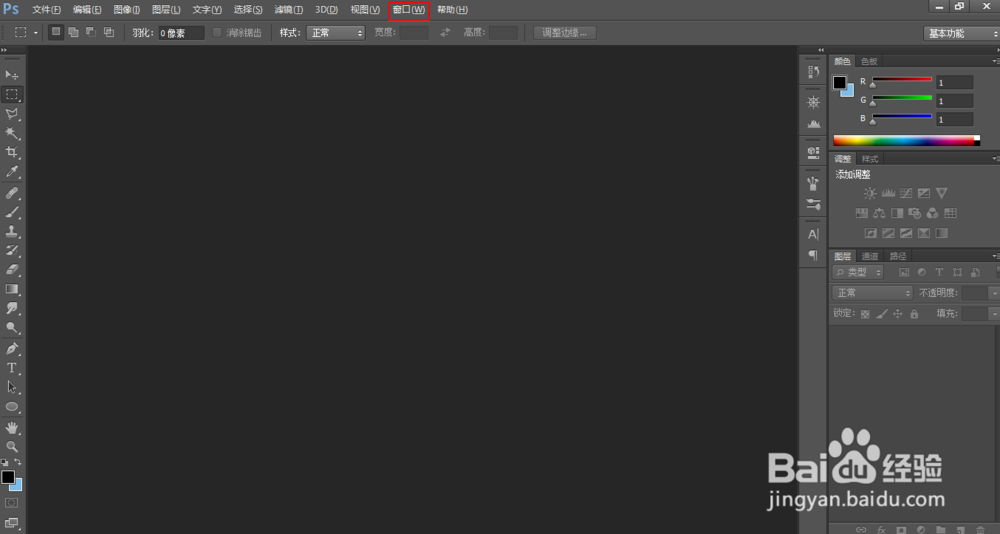
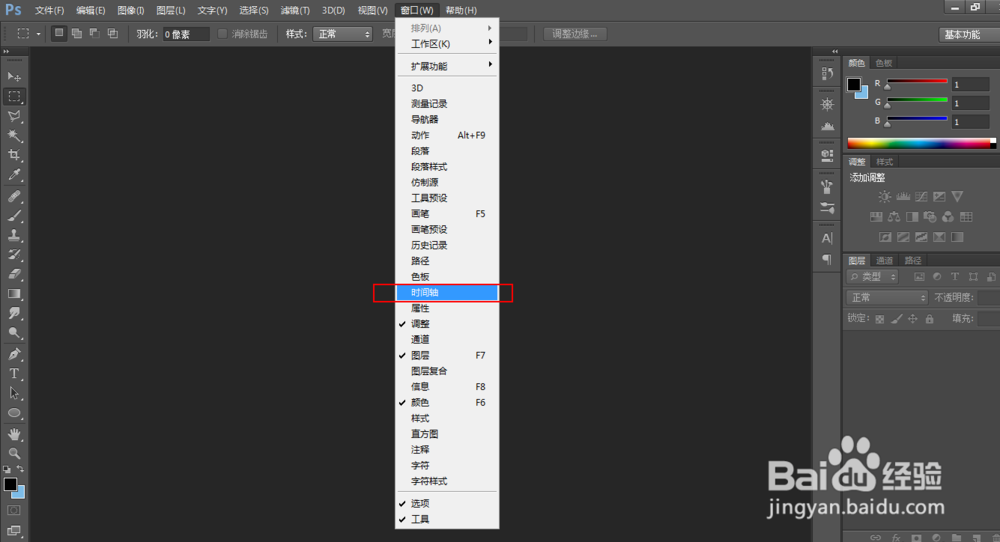
1、打开PS软件,鼠标点击上方 窗口 选项,点击弹出工具栏的 时间轴 选项。
怎么使用Adobe Photoshop CS6制作GIF动图怎么使用Adobe Photoshop CS6制作GIF动图

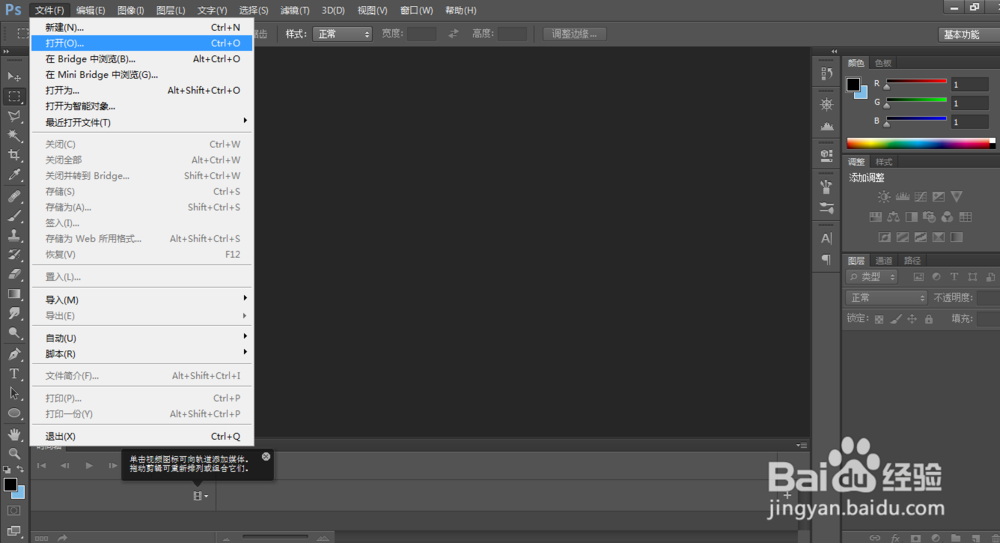
2、然后,点击上方 文件 工具 ,在 文件 工具栏中点击 打开 。打开你想要制作动图的图片。
怎么使用Adobe Photoshop CS6制作GIF动图怎么使用Adobe Photoshop CS6制作GIF动图

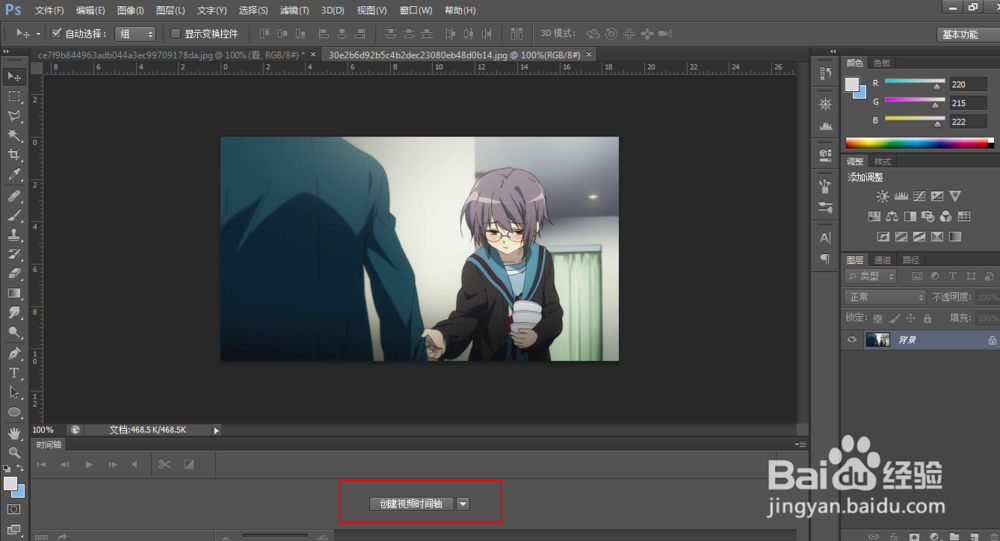
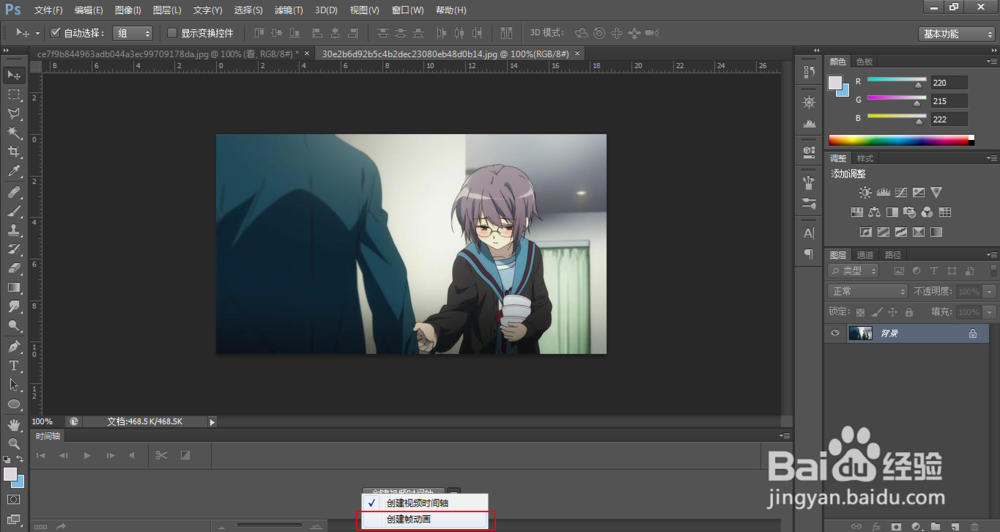
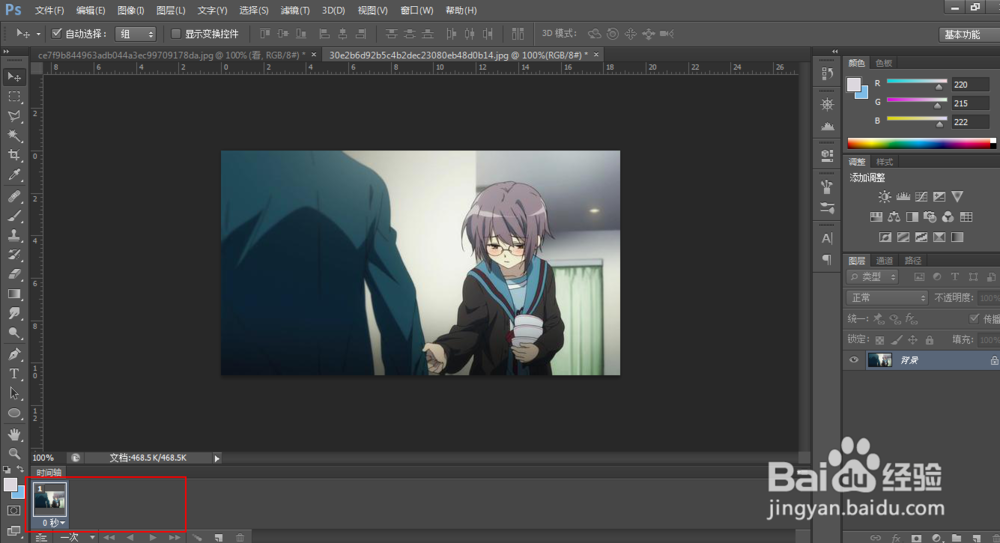
3、点击 创建视频时间轴 旁边的三角形,选择创建帧动画 。

怎么使用Adobe Photoshop CS6制作GIF动图怎么使用Adobe Photoshop CS6制作GIF动图怎么使用Adobe Photoshop CS6制作GIF动图

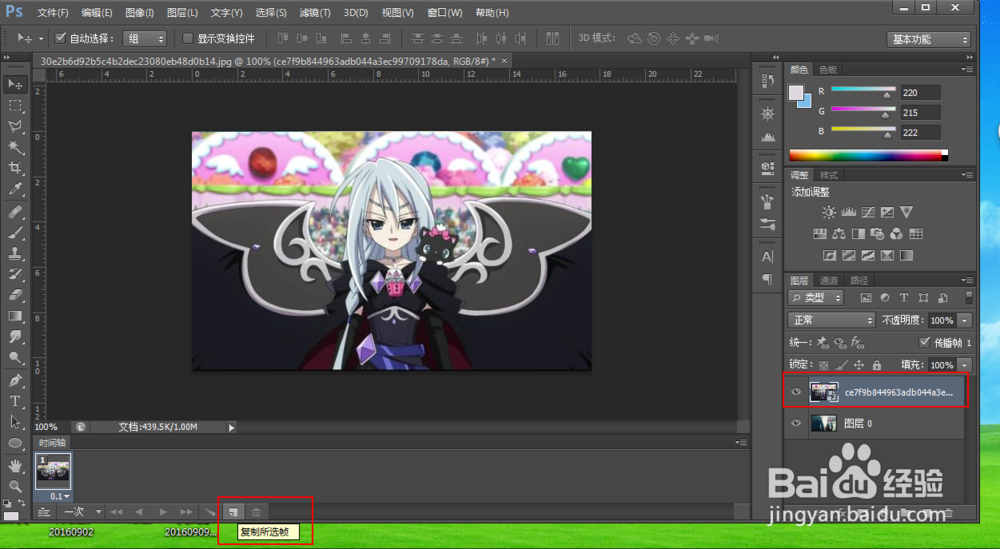
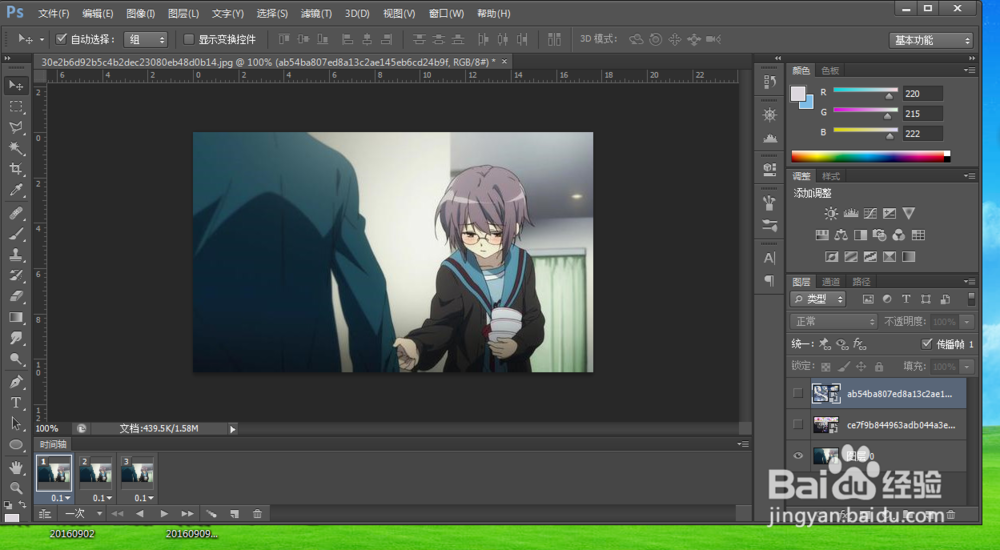
4、置入其他你想要制作GIF动图的原图片,并复制出对等图片数量的帧。

怎么使用Adobe Photoshop CS6制作GIF动图怎么使用Adobe Photoshop CS6制作GIF动图怎么使用Adobe Photoshop CS6制作GIF动图

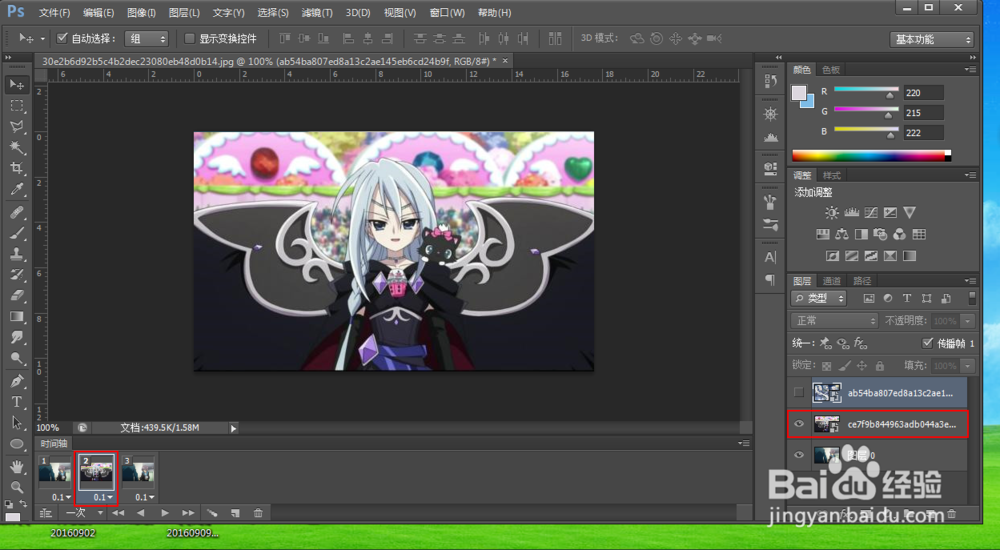
5、然后,从第一帧开始,将你想要在第一帧显示的图片,在右边对应图层的 眼睛标志留下,其余的去掉。以此类推,下面的帧亦是如此。每帧下面有时间可以调节长短。

怎么使用Adobe Photoshop CS6制作GIF动图怎么使用Adobe Photoshop CS6制作GIF动图

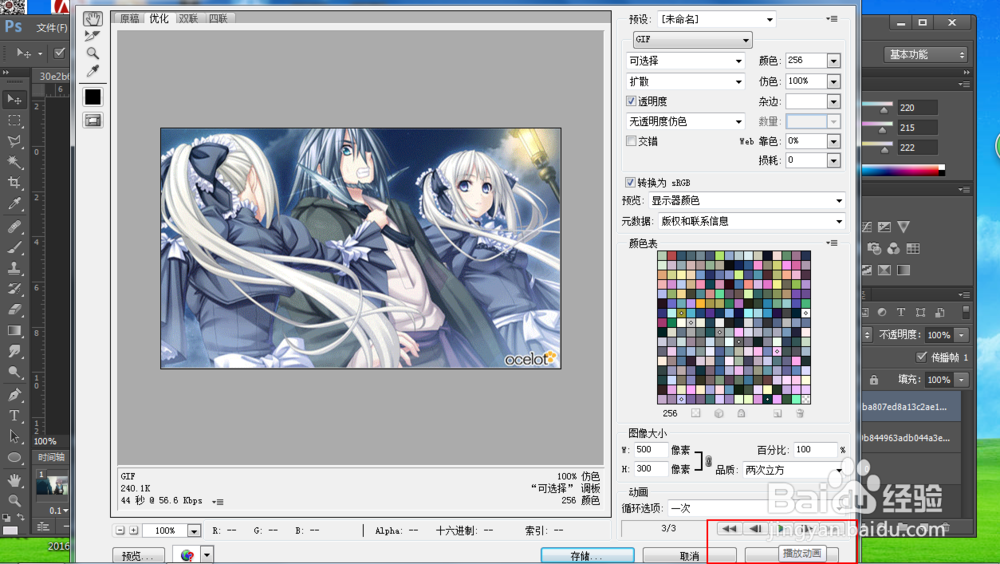
6、接着,点击上方的 文件 工具栏,选择 存储为掳姗浚瑙Web所用格式... ,你还可以点击播放,检查即将生成的GIF动图,是否如你所愿。
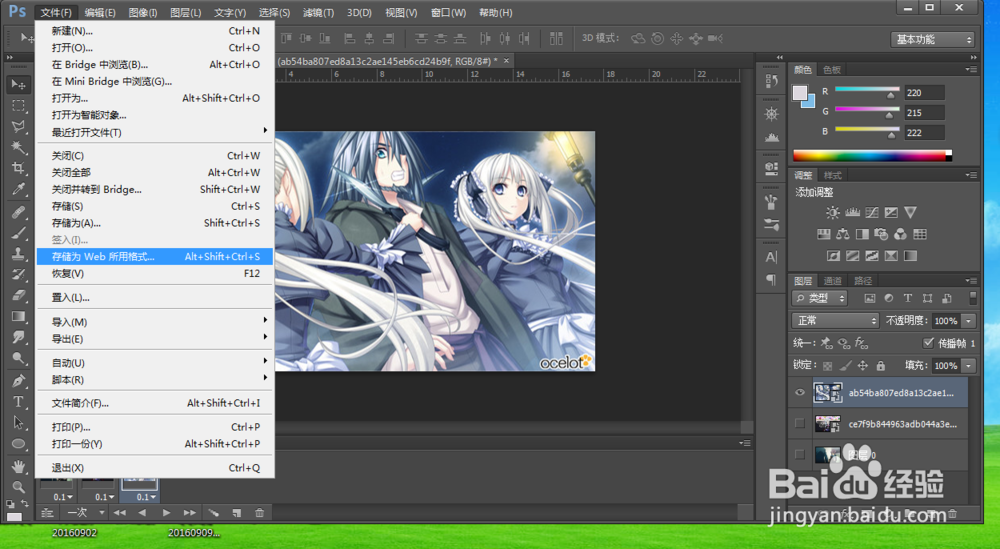
怎么使用Adobe Photoshop CS6制作GIF动图怎么使用Adobe Photoshop CS6制作GIF动图

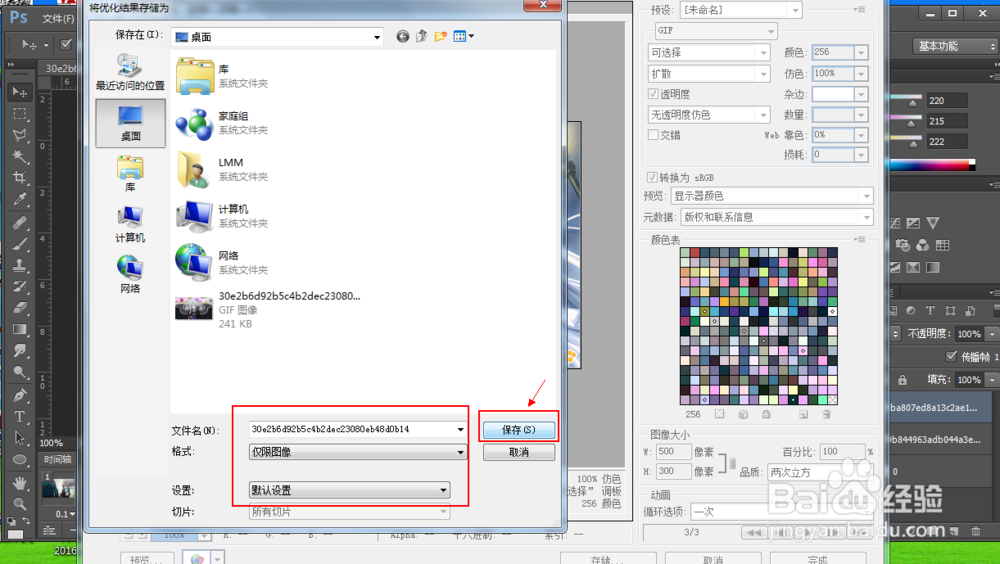
7、点击下方 存储 ,在弹出保存框选择 保存 就可以得到,你想要的GIF动图了。
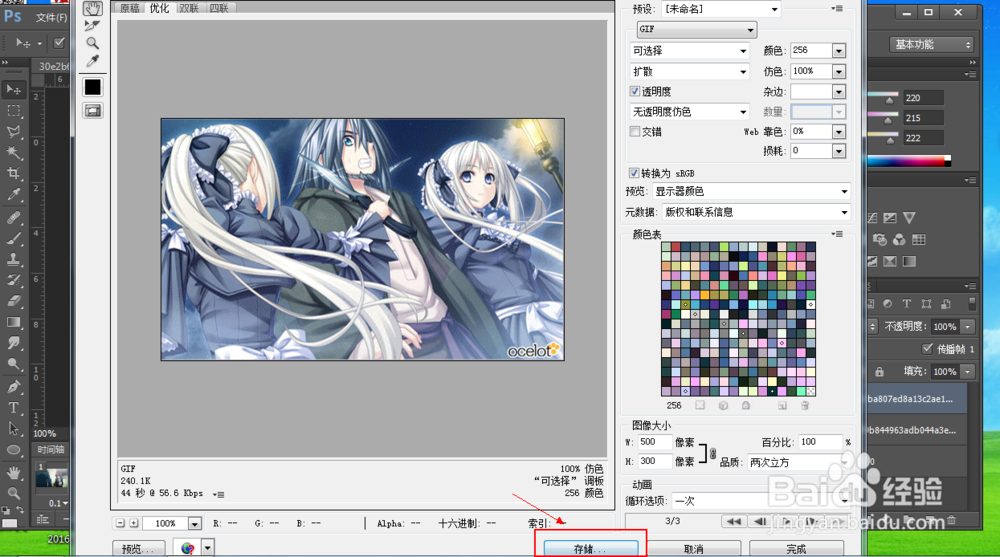
怎么使用Adobe Photoshop CS6制作GIF动图怎么使用Adobe Photoshop CS6制作GIF动图
© 2026 阿力知识库
信息来自网络 所有数据仅供参考
有疑问请联系站长 site.kefu@gmail.com