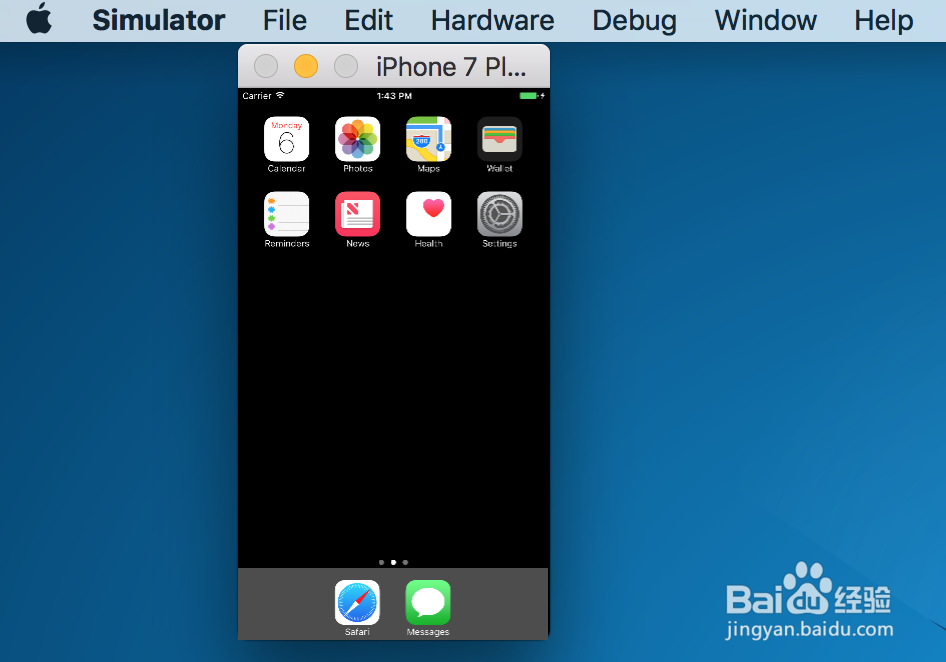
1、开启Xcode模拟器,默认大小如下图所示。为了能够方便大家看到模拟器的大小,本文的截图都把模拟器放在了菜单栏附近,菜单栏的大小是固定不变的,这样可以根据菜单栏的大小来对比知道模拟器的大小。
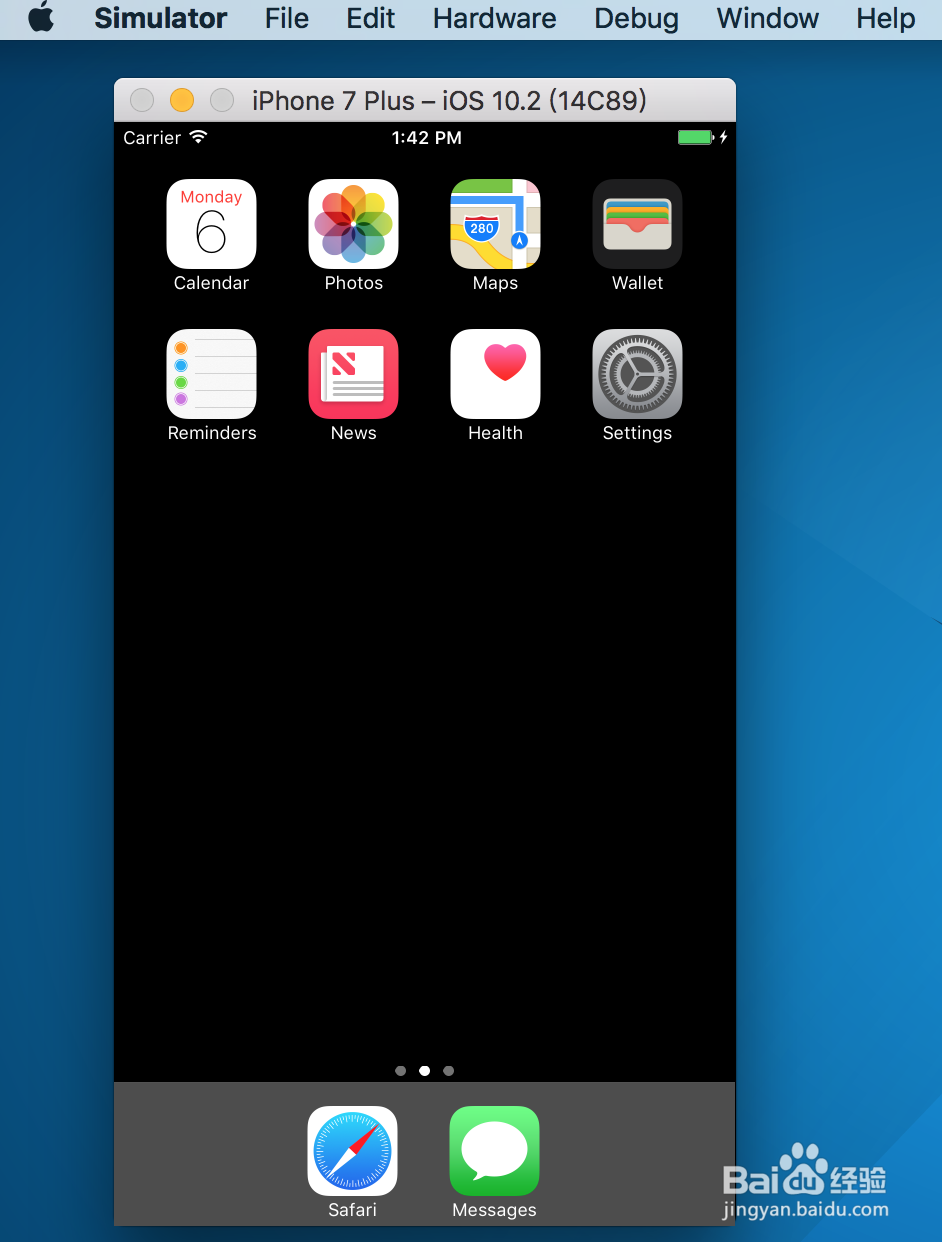
2、按快捷键CMD+1。按好快捷键,模拟器的大小发生变化,菜单的宽度约占模拟器的宽度的四分之三,是超大的模拟器屏幕。
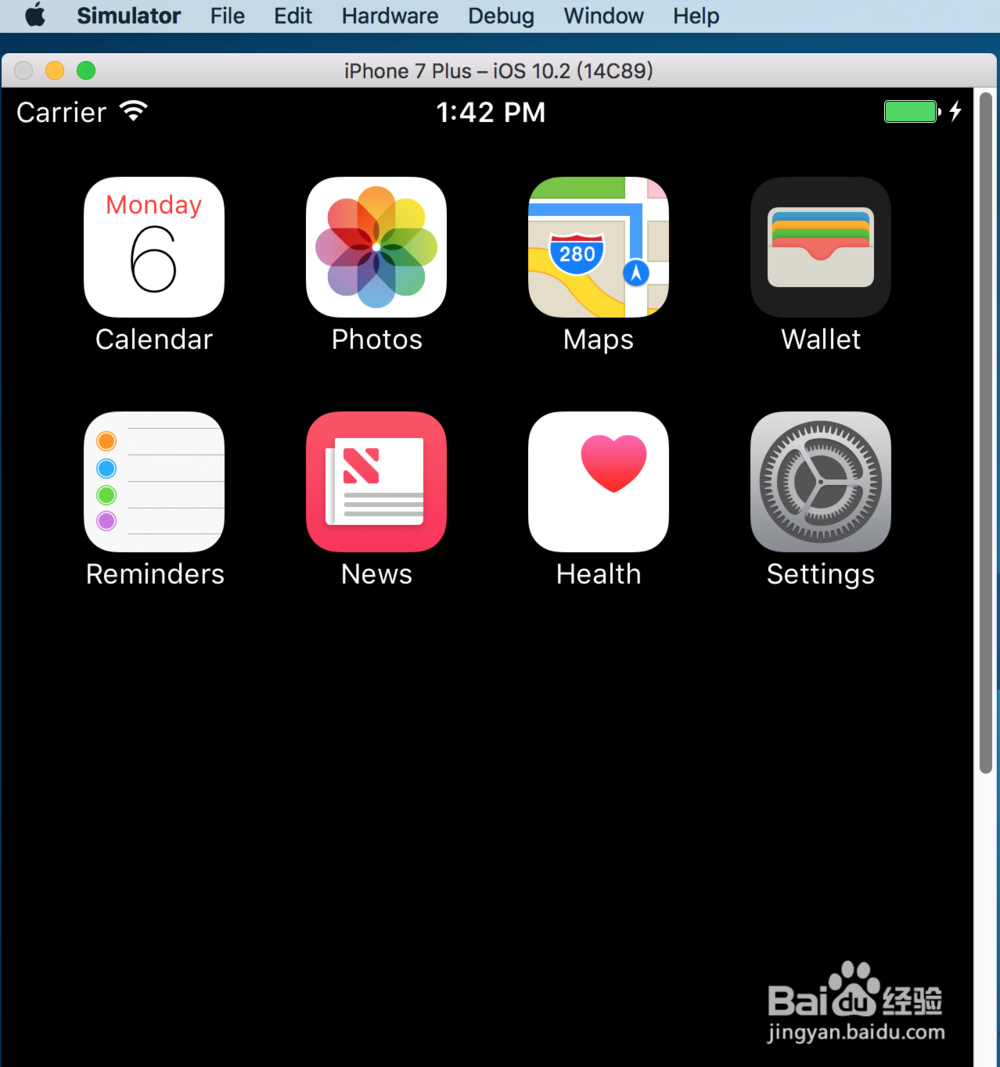
3、按快捷键CMD+2。按好快捷键,模拟器的大小发生变化,菜单宽度和模拟器的宽度基本一致,是大模拟器屏幕。
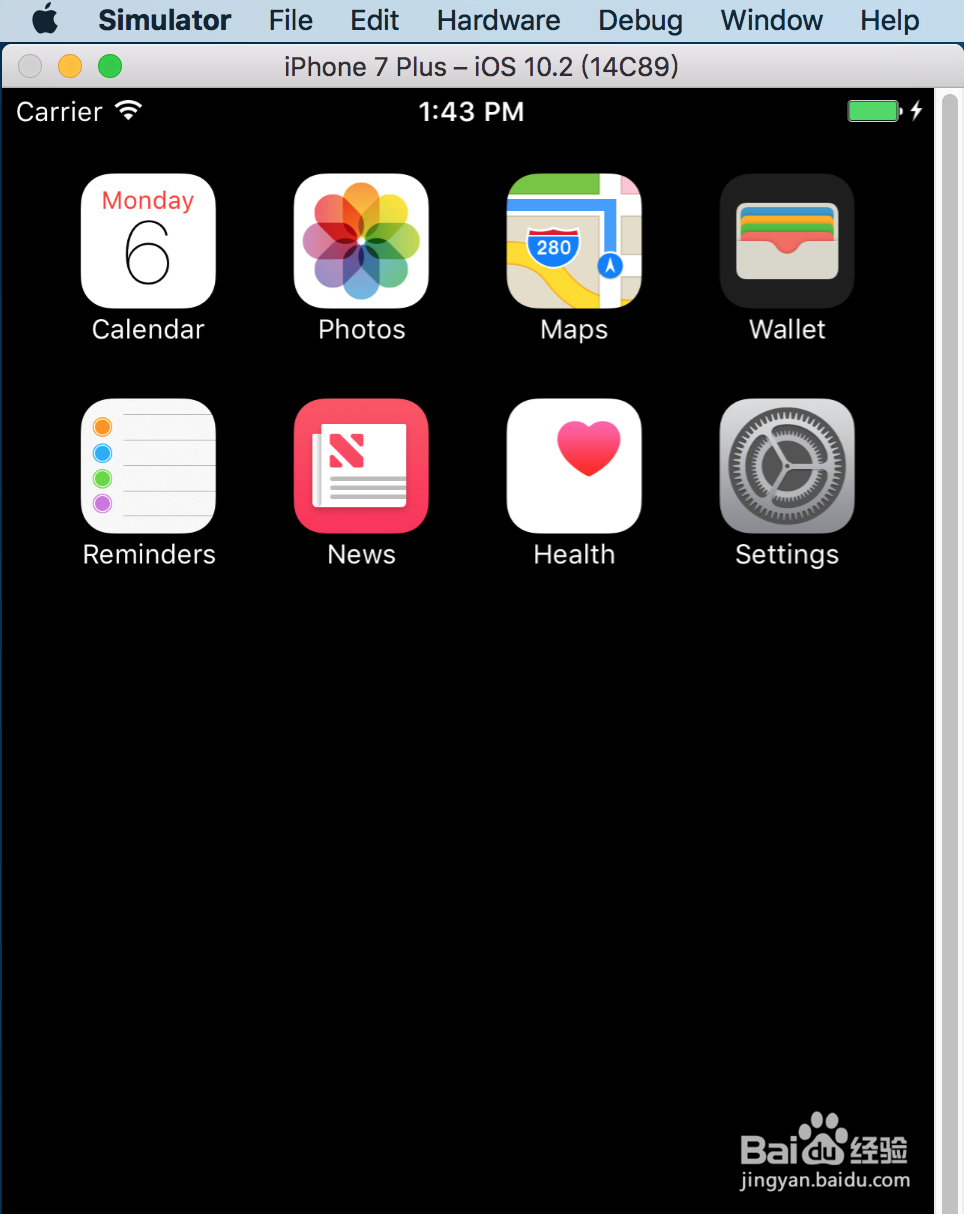
4、按快捷键CMD+3。按好快捷键,模拟器的大小发生变化,模拟器宽度约占菜单宽度的四分之三,是一般大小的模拟器屏幕。
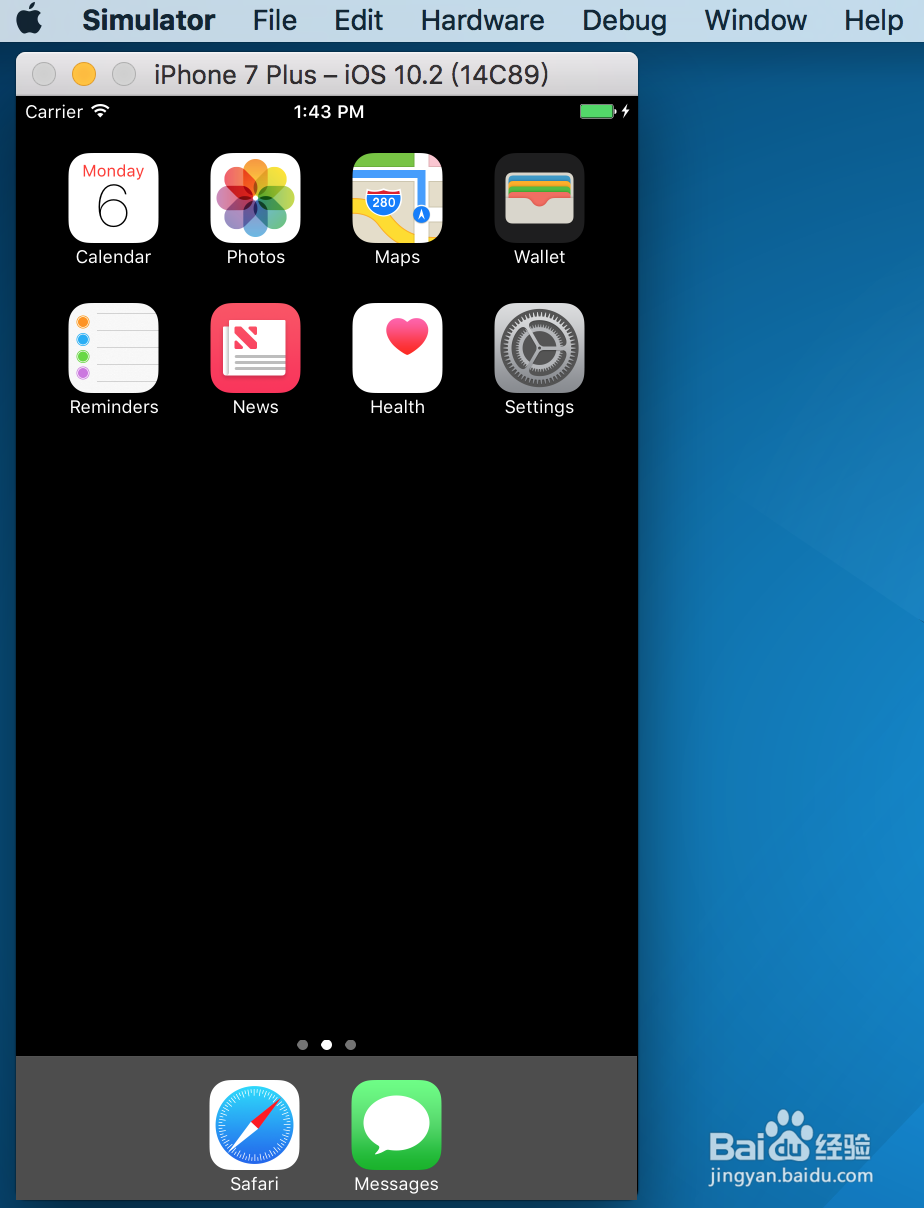
5、按快捷键CMD+4。按好快捷键,模拟器的大小发生变化,模拟器宽度约占菜单宽度的二分之一,是较小的模拟器屏幕。
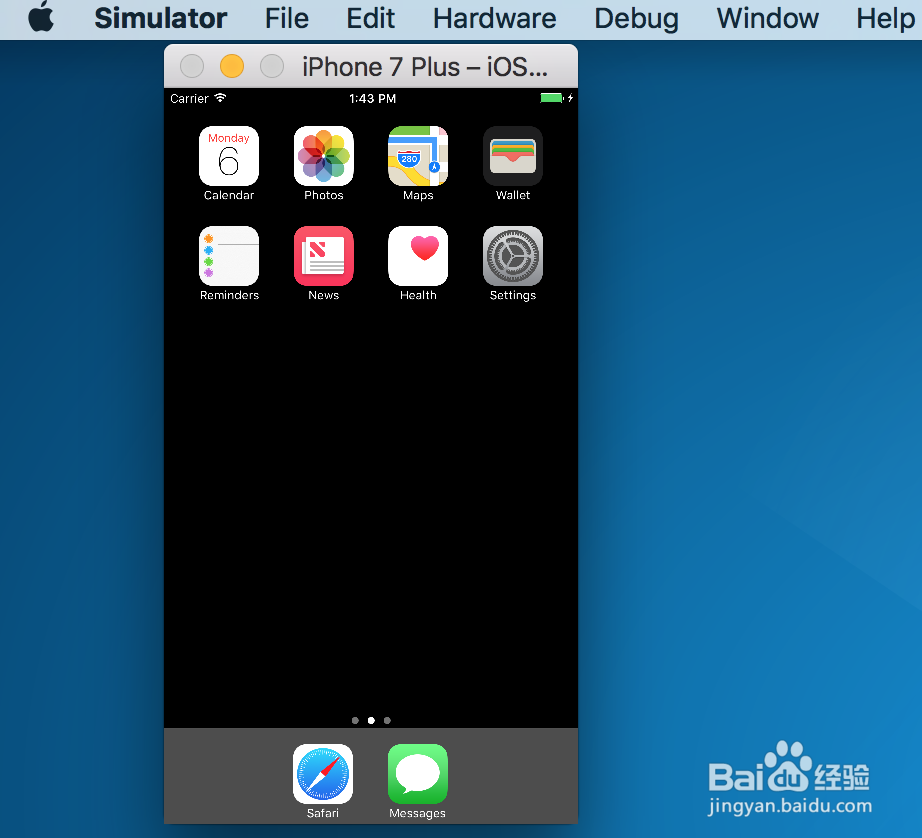
6、按快捷键CMD+5。按好快捷键,模拟器的大小发生变化,模拟器宽度约占菜单宽度的三分之一,是超小的模拟器屏幕。