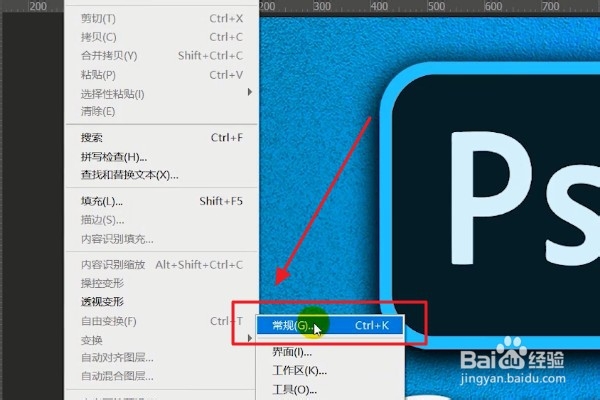
1、我们打开ps,在界面上方选择【编辑】、【常规】功能。
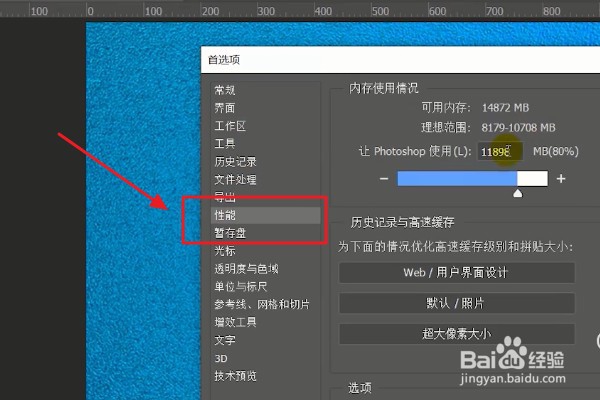
2、在【首选项】界面中,我们鼠标点击【性能】功能,如图所示。
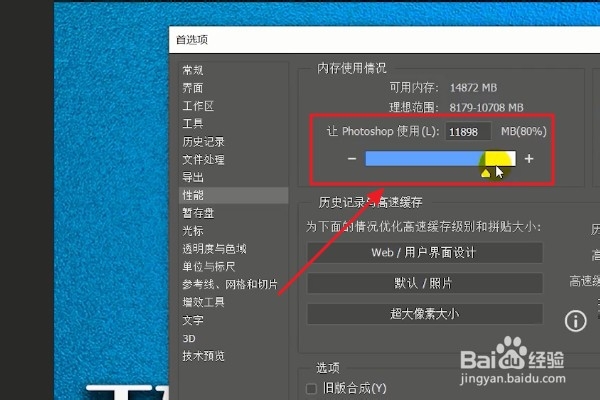
3、在这里,我们调整允许让ps使用的内存情况,将最大数值调整为80%。
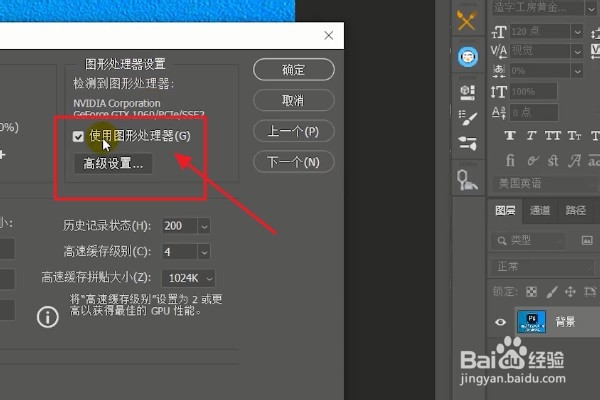
4、在【图形处理器设置】中,我们选择勾选【使用图形处理器】。
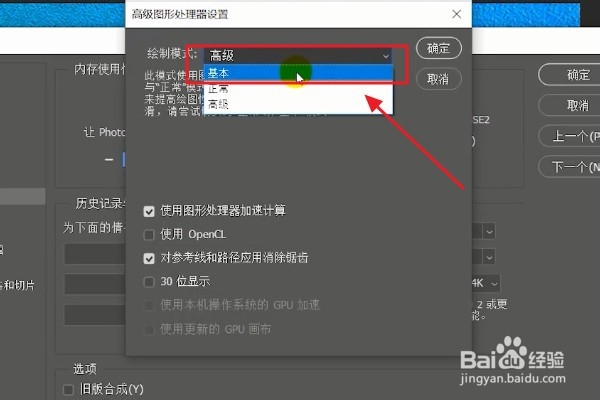
5、对于一些配置比较低的电脑,在【高级设置】中,我们高级绘制模式选择为【基本】。
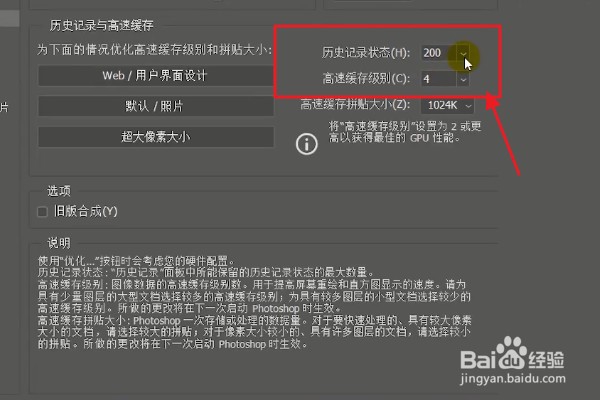
6、在其他设置中,例如保存历史编辑记录的数量,我们可以调高一点,方便我们以后编辑使用ps。
1、我们打开ps,在界面上方选择【编辑】、【常规】功能。
2、在【首选项】界面中,我们鼠标点击【性能】功能,如图所示。
3、在这里,我们调整允许让ps使用的内存情况,将最大数值调整为80%。
4、在【图形处理器设置】中,我们选择勾选【使用图形处理器】。
5、对于一些配置比较低的电脑,在【高级设置】中,我们高级绘制模式选择为【基本】。
6、在其他设置中,例如保存历史编辑记录的数量,我们可以调高一点,方便我们以后编辑使用ps。