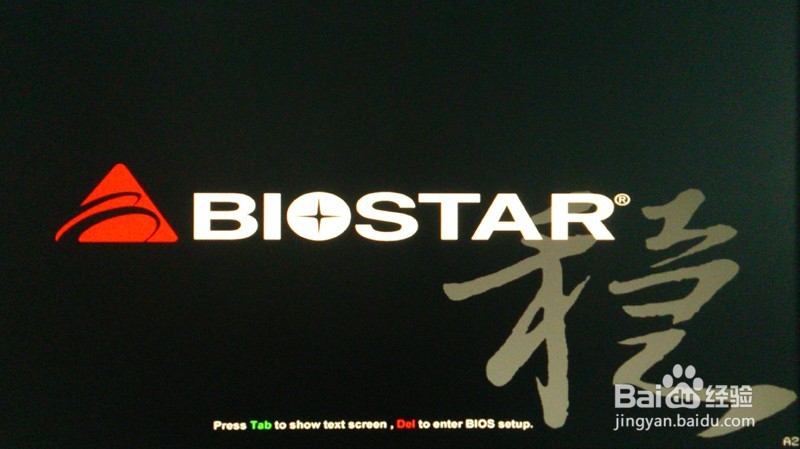
1、我们将电脑开机或者重启电脑,在出现开机画面时按下键盘上的“DEL”键进入到bios设置表中(不同主板进入bios的快捷键不一样,自己在实际操作中稍微注意一下),如下图所示为映泰主板开机画面:
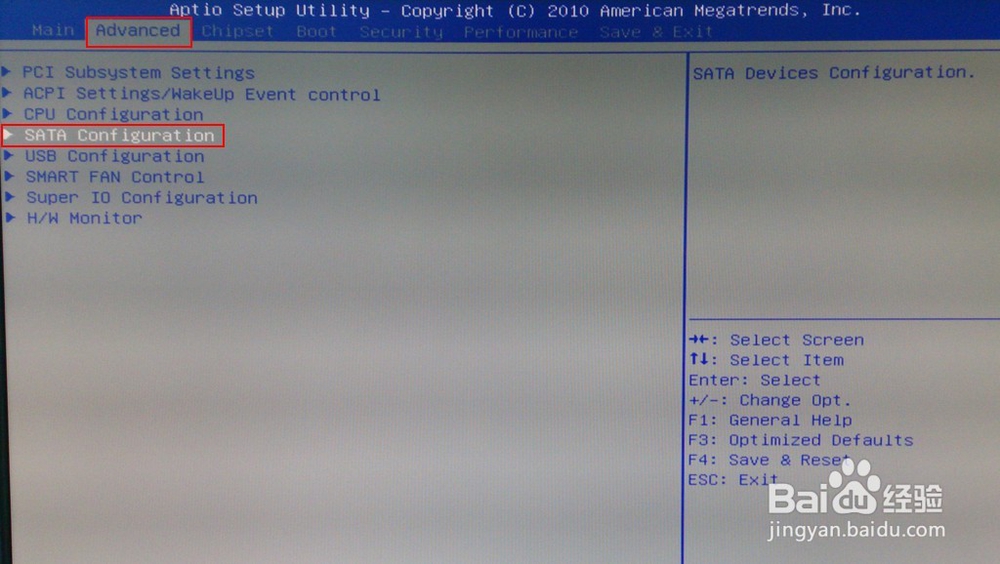
2、进入bios设置后,使用键盘上的方向键移动到advanced菜单选项,并在其中找到SATA Configuration选项,按下回车键进入,如下图所示:
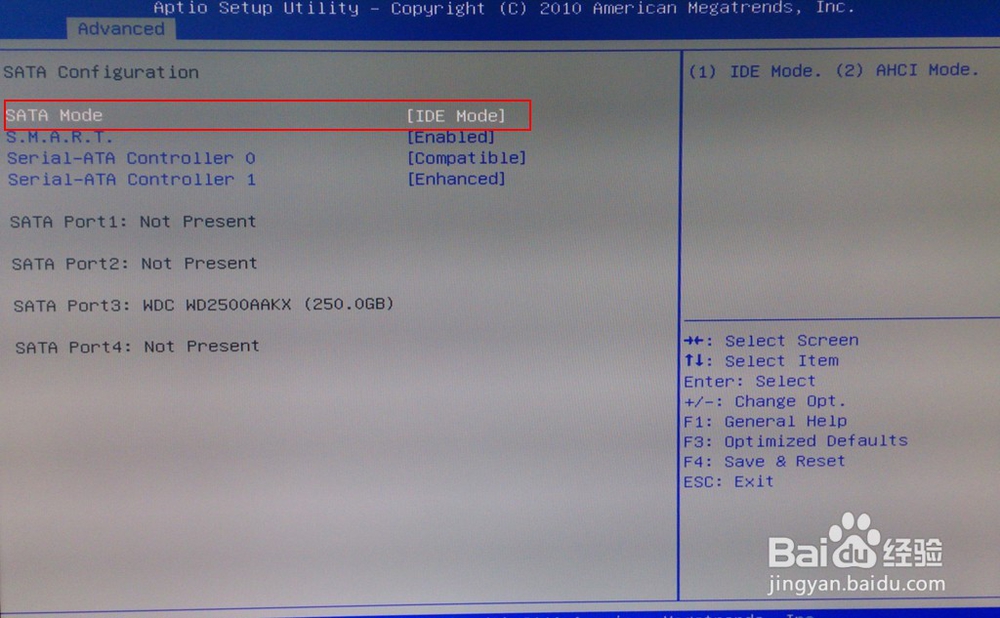
3、进入SATA Configuration菜单界面,选择SATA Hode选项,并按下回车键,如下图所示:
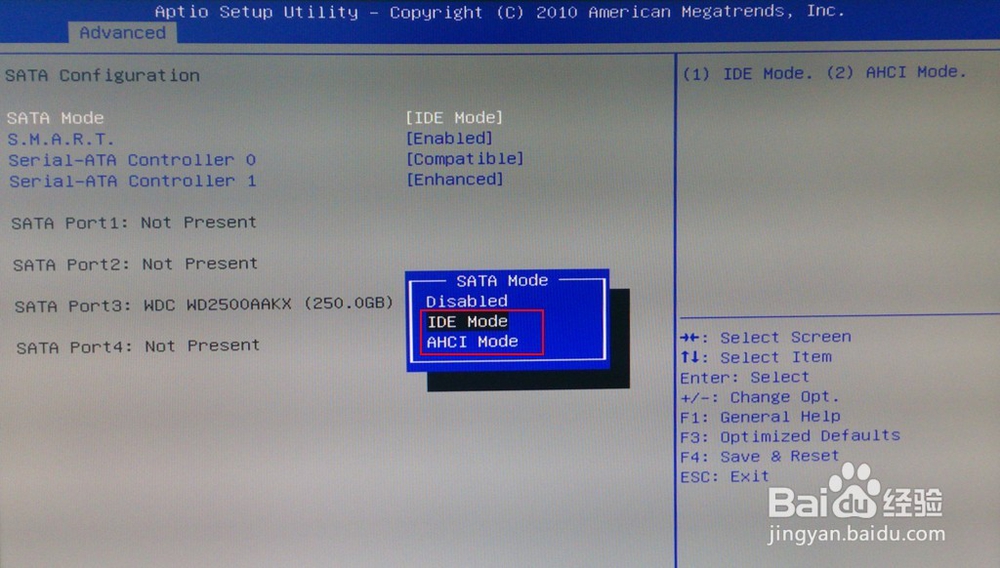
4、在SATA Mode小弹窗中,根据实际需要,进行硬盘模式的选择。(IDE模式适用于windows xp、windows 2003等经典老系统;而AHCI模式适用于windows 7、windows8、windows vista等新系列系统,两者之间还是有一定的兼容性,使用不兼容的硬盘模式进行系统安装就会引起电脑蓝屏的问题发生。),选择好后按回车键,然后按“F10”保之毙存后退出。
5、有关修改电脑硬盘模式的具体操作方法就介绍到这里,使用U盘装系统时一定要先确认自己所安装的电脑操作系扬召包统版本信息沫距,然后进入到bios界面中修改兼容的硬盘模式,以免在系统安装完成时出现电脑蓝屏的问题。