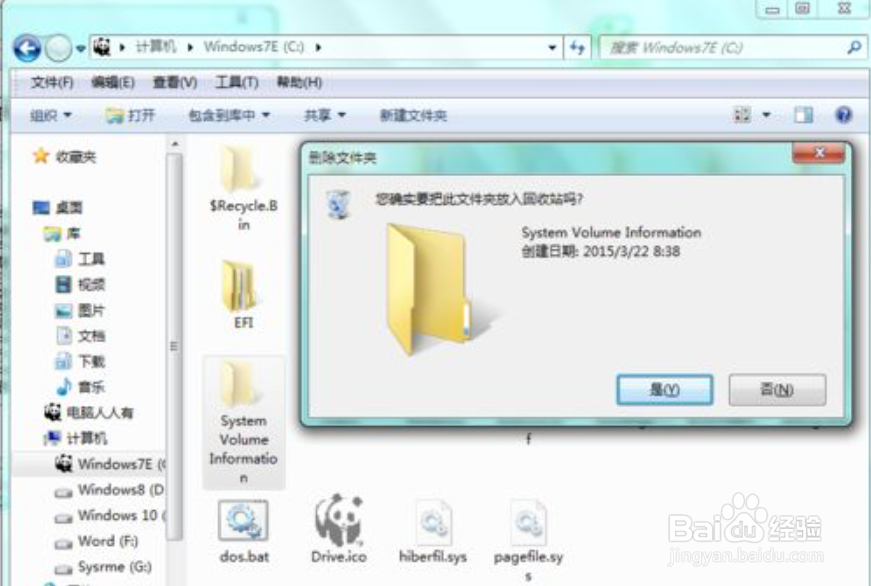
1、在键盘上选择Windows+E快捷键,调出电脑的资源管理器。
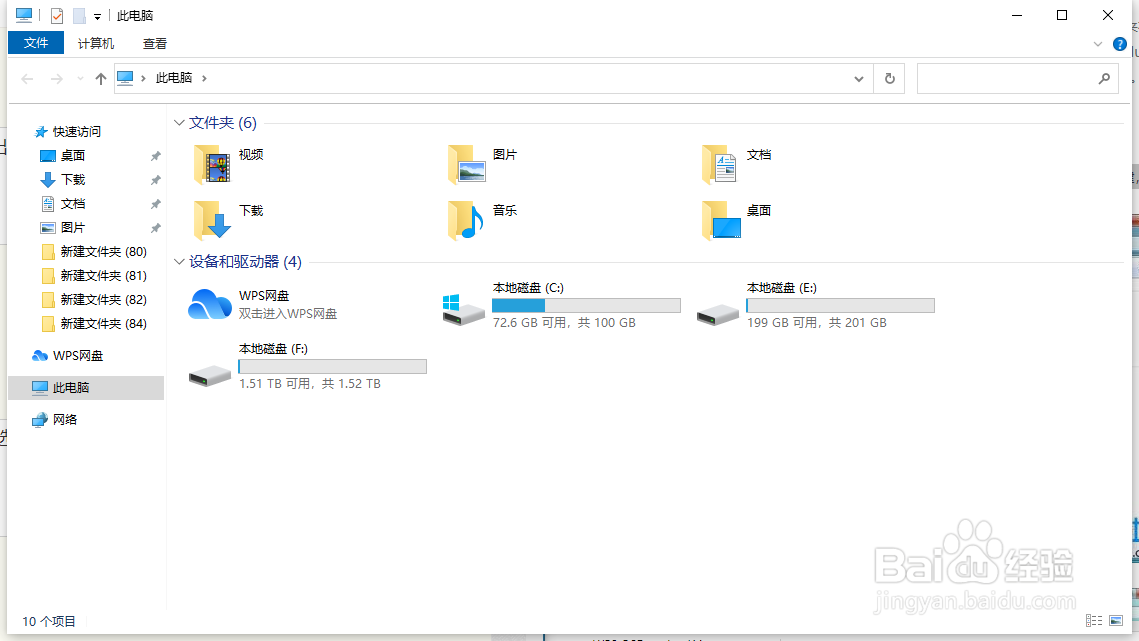
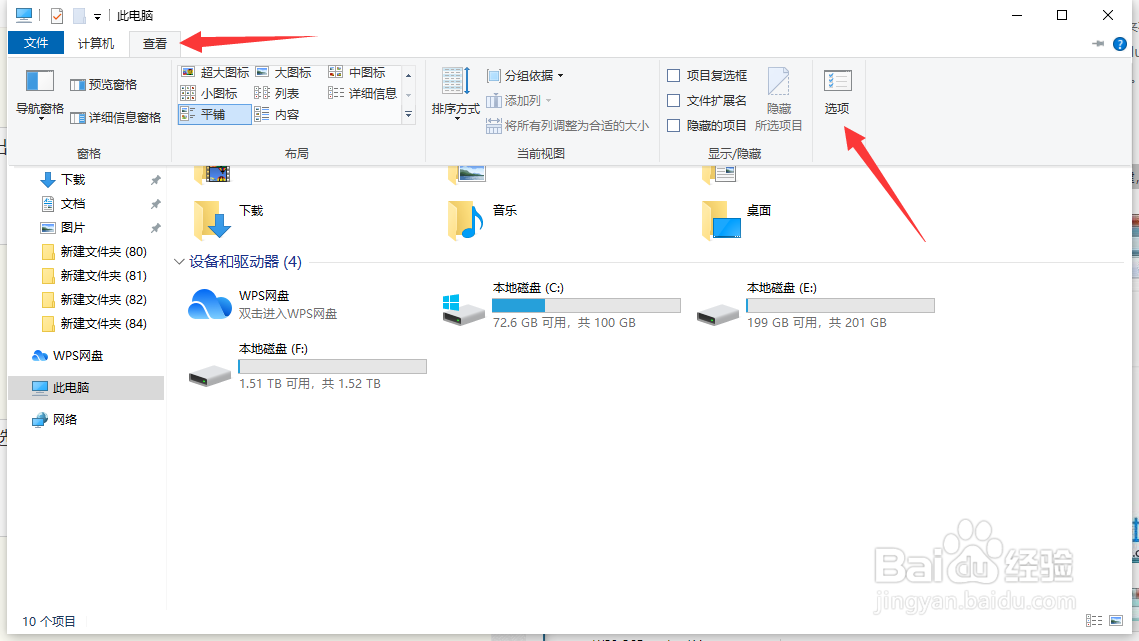
2、在电脑的资源管理器页面中,选择查看,并点击选项。
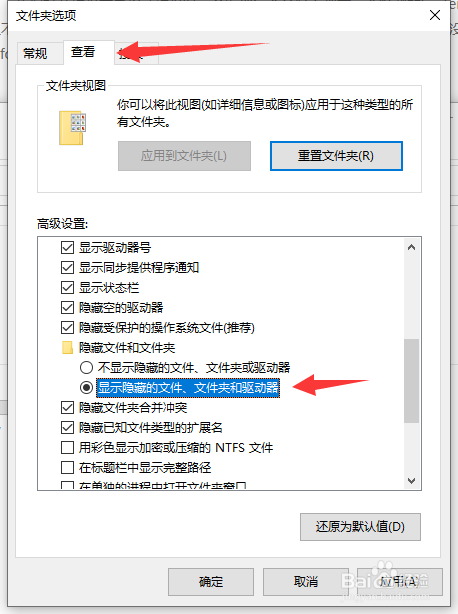
3、在进入文件夹选项中,点击查看并选择显示所有文件和文件夹。
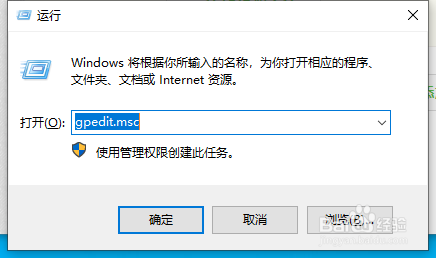
4、在键盘上选择Windows+R快捷键,调出电脑的运行对话框,然后输入gpedit.msc,回车打开组策略编辑器。
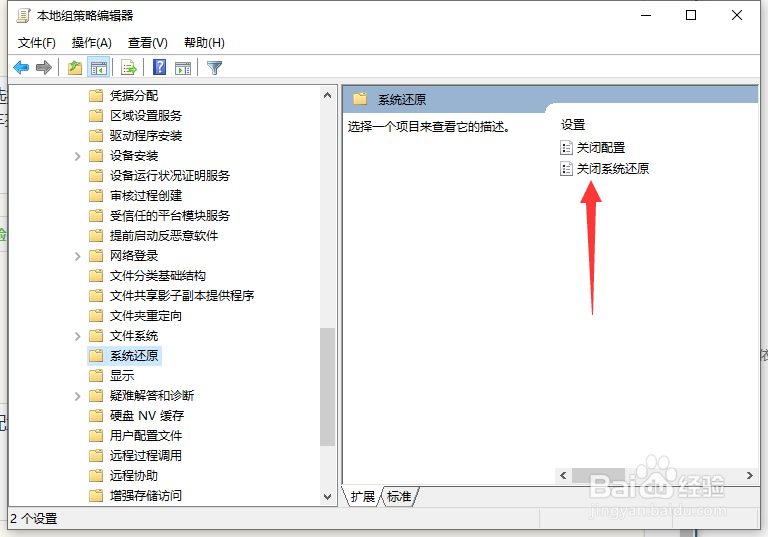
5、在计算机配置找到管理模板,系统,系统还原。然后点击后面的关闭系统还原。
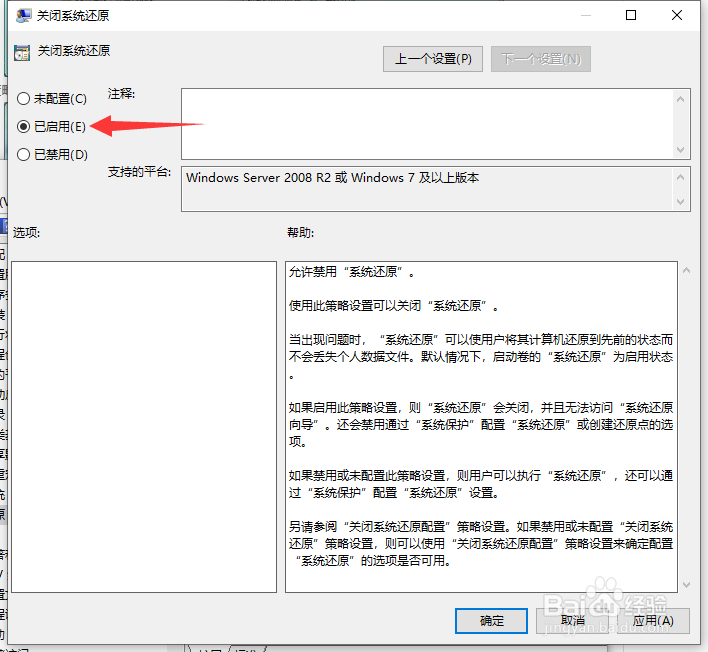
6、打开该策略,点选已启用确定。
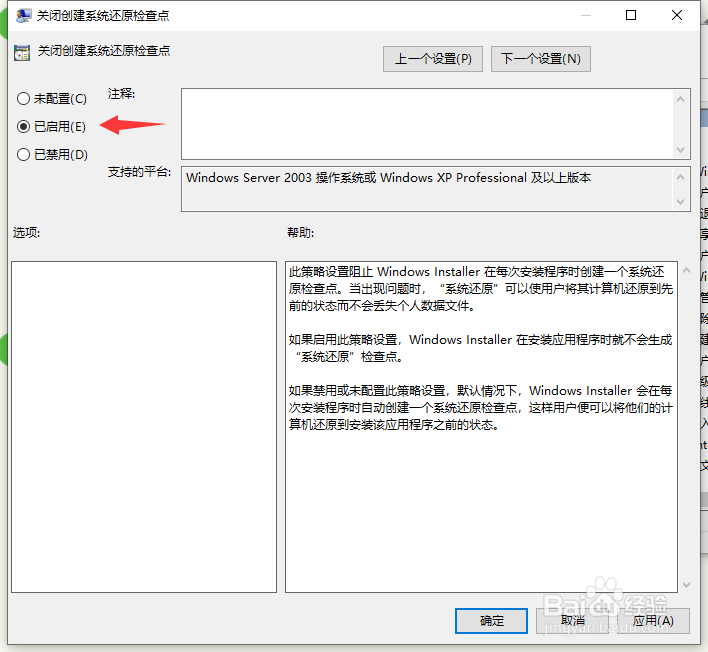
7、打开组策略编辑器中找到,管理模板,Windows组件,Windows Installer,在右侧窗口,双击打开关闭创建系统还原检查点策略。
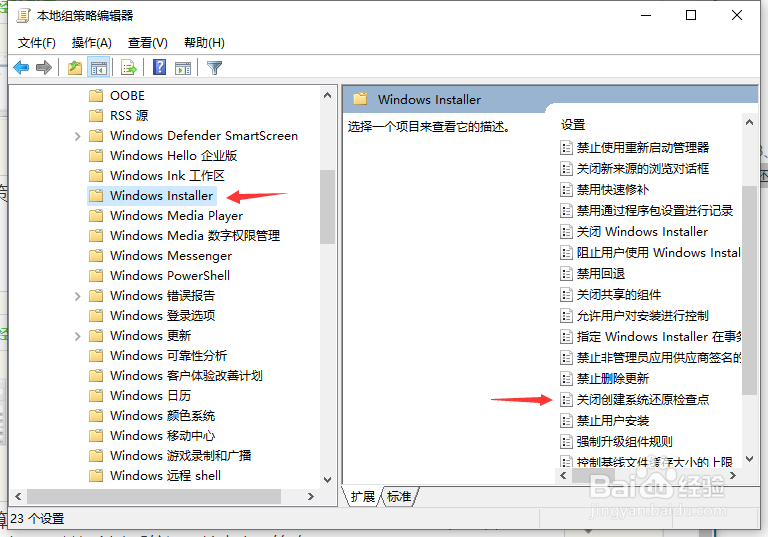
8、选择启用,点击确定。
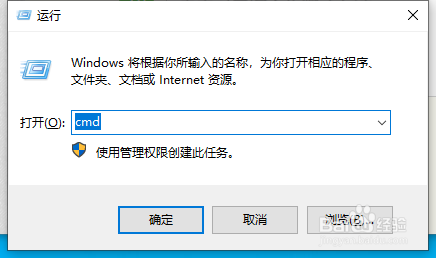
9、在键盘上选择Windows+R快捷键,调出电脑的运行对话框,然后输入cmd,回车打开命令提示符。
10、然后在命令行中输入cacls "c:\System Volume Information" /g everyone:f然后回车,在弹出的命令行选择中选择是。
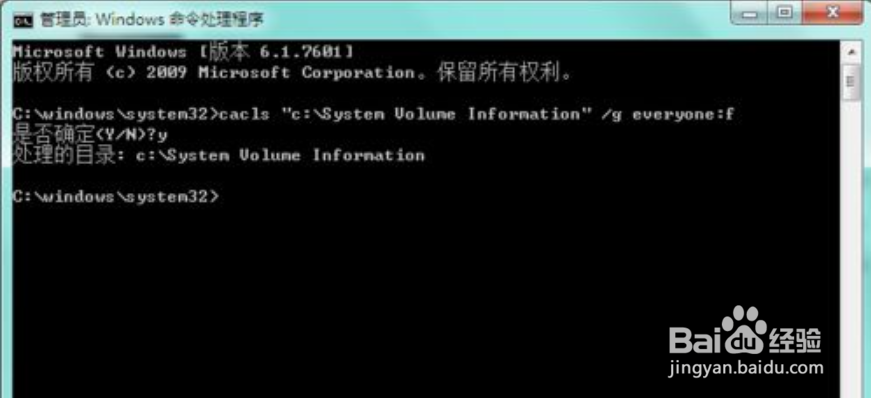
11、随后在电脑中找到并删除System Volume Information文件夹即可。