网站首页 美食营养 游戏数码 手工爱好 生活家居 健康养生 运动户外 职场理财 情感交际 母婴教育 生活知识 知识问答

PS如何制作星光笔刷(画笔)?

时间:2026-02-17 12:13:02

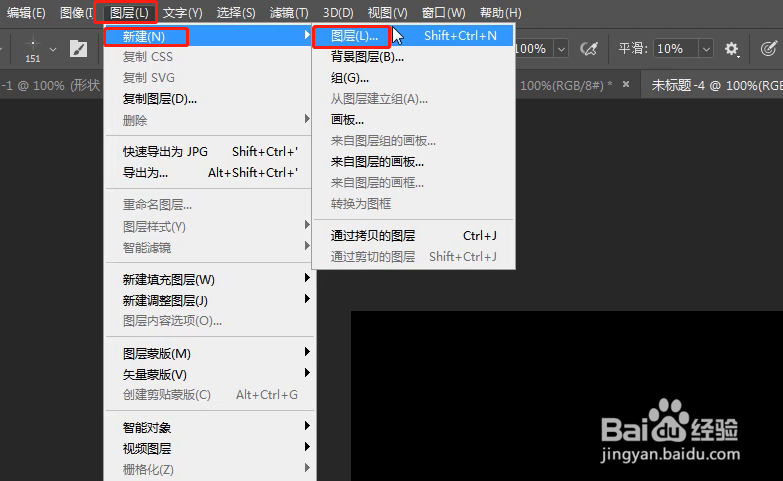
1、1.打开ps新建一个黑色背景的文档,选择菜单栏中的“图层”,选择“新建”中的“图层”,在弹出的对话框中点“确定”,完成图层新建;
PS如何制作星光笔刷(画笔)?

PS如何制作星光笔刷(画笔)?

2、2.在工具箱中选择“铅笔工具”,按住shift键画一条横线;

PS如何制作星光笔刷(画笔)?

PS如何制作星光笔刷(画笔)?

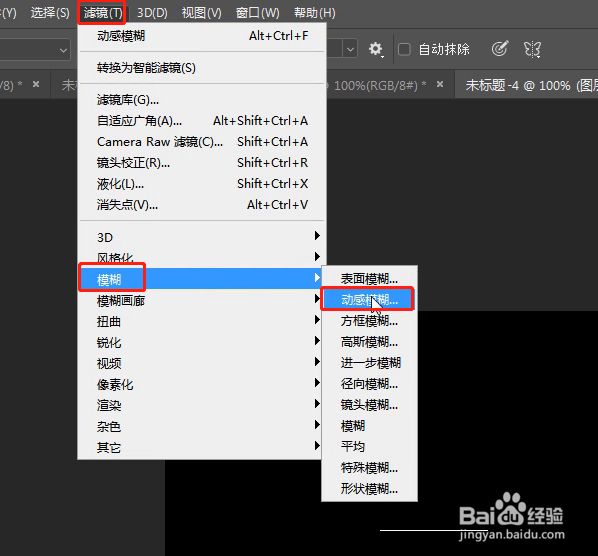
3、3.选择菜单栏中“滤镜”下的“模糊”,单击“动感模糊”,在弹出的动感模糊对话框中将距离设置为“40”,点“确定”;
PS如何制作星光笔刷(画笔)?

PS如何制作星光笔刷(画笔)?

4、4.ctrl+j复制一层图层1,ctrl+t编辑,将线条旋转90度,“确定”;

PS如何制作星光笔刷(画笔)?

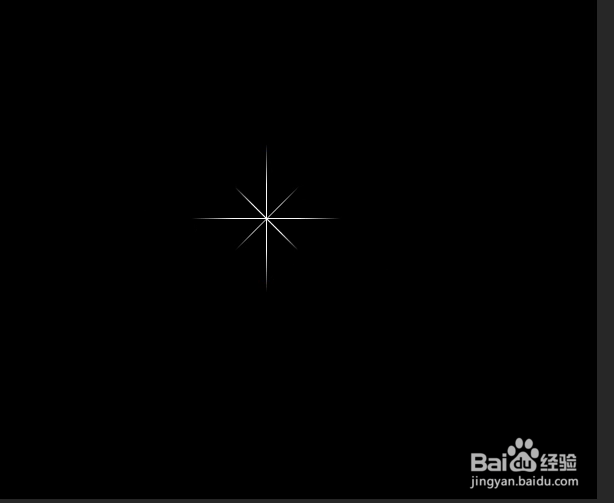
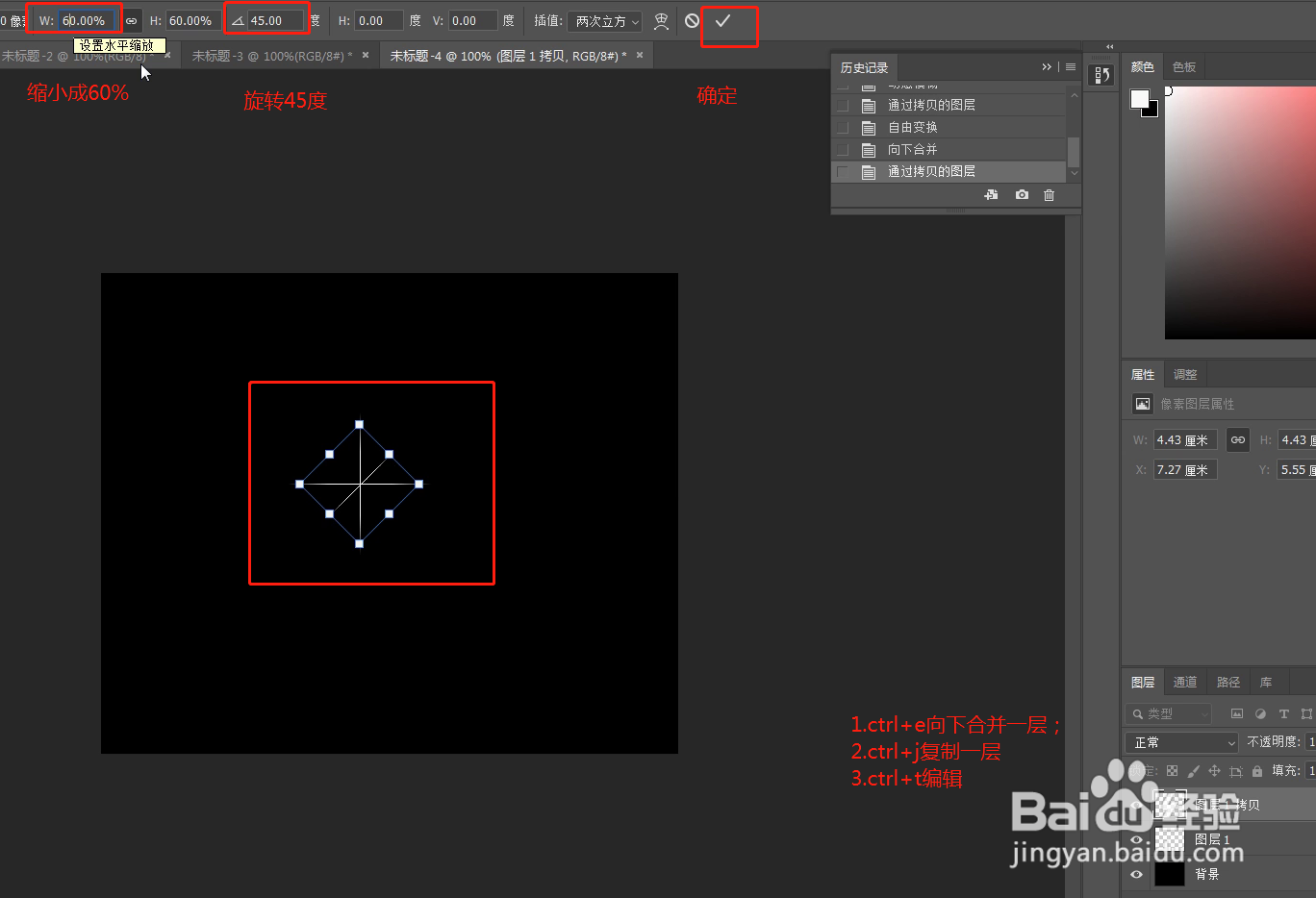
5、5.ctrl+e向下合并一层,ctrl+j复制,ctrl+t编辑,旋转45度后将线条缩小为原来的60%,“确定”,得到了星光雏形;
PS如何制作星光笔刷(画笔)?

PS如何制作星光笔刷(画笔)?

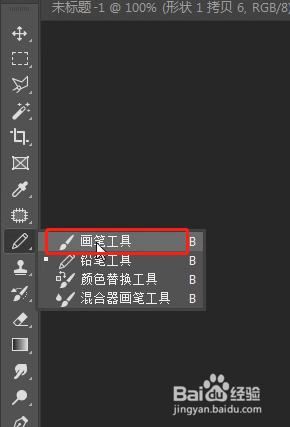
6、6.选择“画笔工具”,选择合适的圆形笔刷,在雏形星光中间点一下;然后向下合并所有图层;
PS如何制作星光笔刷(画笔)?

PS如何制作星光笔刷(画笔)?

PS如何制作星光笔刷(画笔)?

PS如何制作星光笔刷(画笔)?

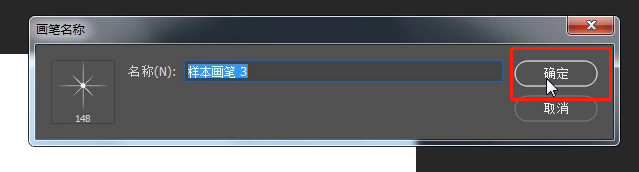
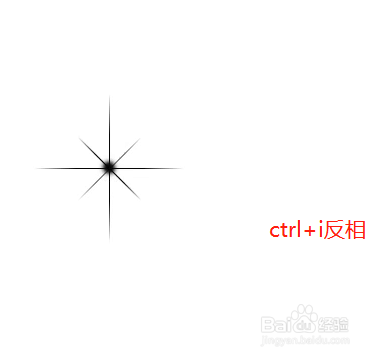
7、7.ctrl+i反相,选择“编辑”下的“定义画笔预设”,命名后“确定”,这边命名例如为“样本画笔3”;
PS如何制作星光笔刷(画笔)?

PS如何制作星光笔刷(画笔)?

PS如何制作星光笔刷(画笔)?

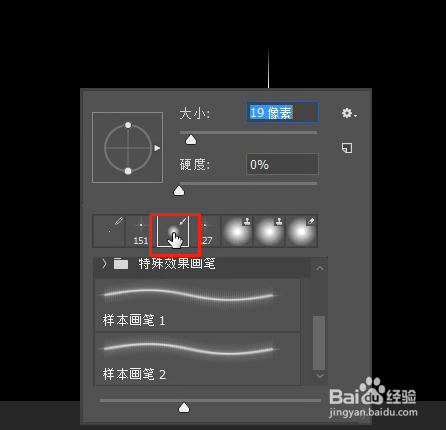
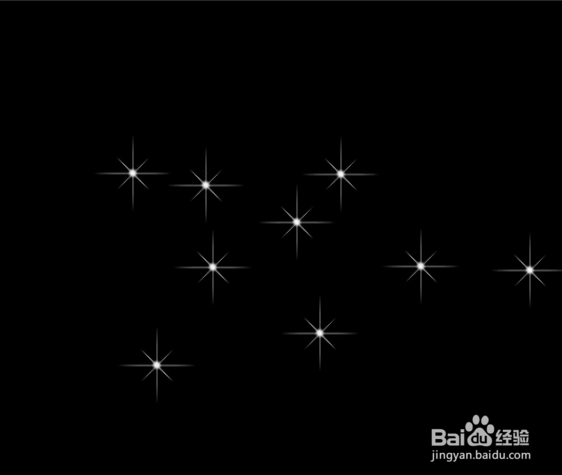
8、8.在画笔工具中选择“样本画笔3”,就可以自由画星光了。

PS如何制作星光笔刷(画笔)?

PS如何制作星光笔刷(画笔)?

© 2026 阿力知识库
信息来自网络 所有数据仅供参考
有疑问请联系站长 site.kefu@gmail.com