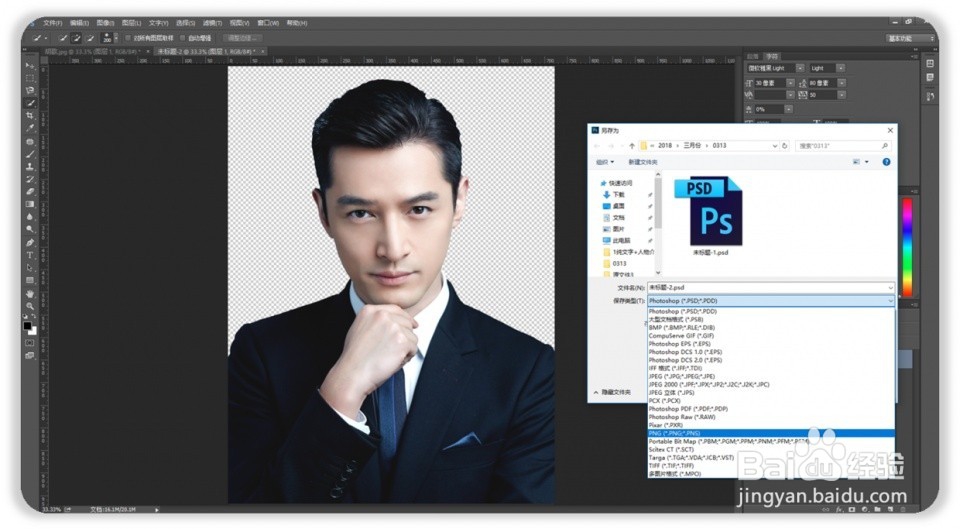
1、一、人物抠图
对于人物抠图,K哥介绍两种方法一是使用PPT本身抠图;二是使用PS抠图,也超级简单。
无论使用哪种抠图,唯一的目的就是去除复杂的背景,将其变成透明的图片。
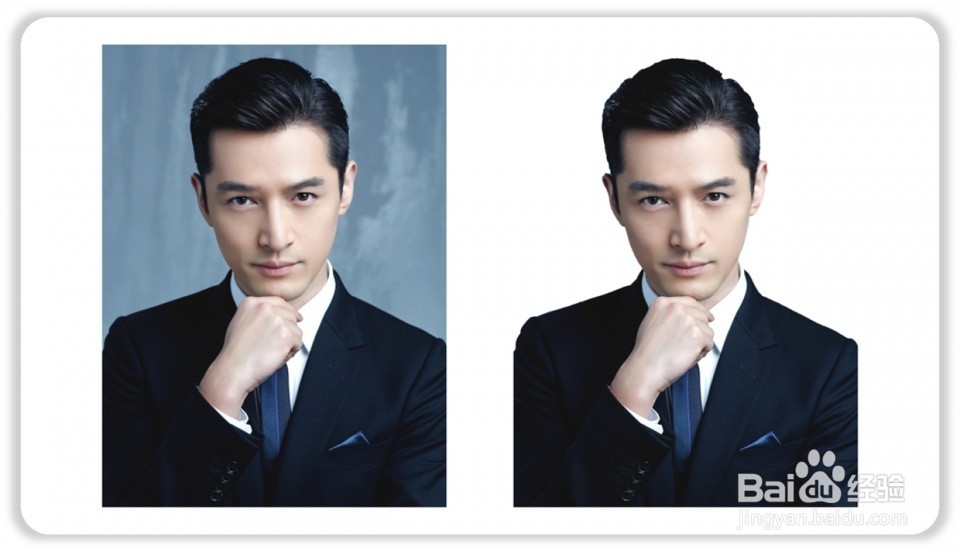
2、PPT抠图
对于PPT的抠图也是分情况的,如果遇到简单的背景非常简单,一旦遇到复杂的背景就要反复调整。
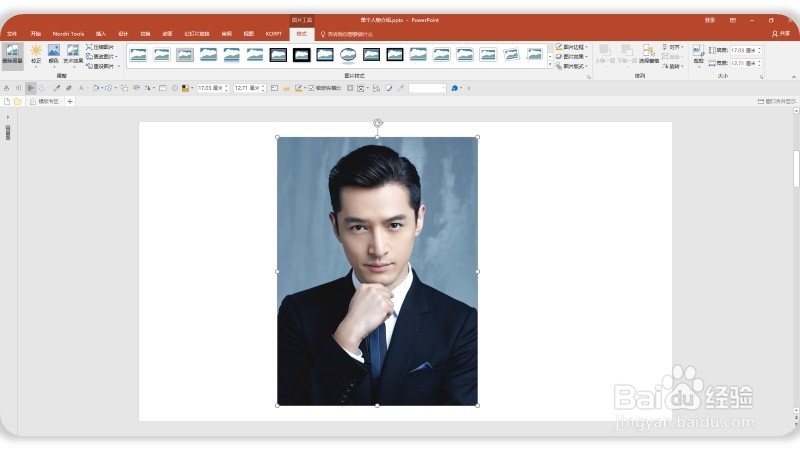
第一步:选择插入的图片,点击【格式】—【删除背景】,当你点击时,图片部分区域会变成红色。
3、第二步:由于这种背景比较复杂,所以需要使用【标记】的方法逐一点击删除,如图所示。
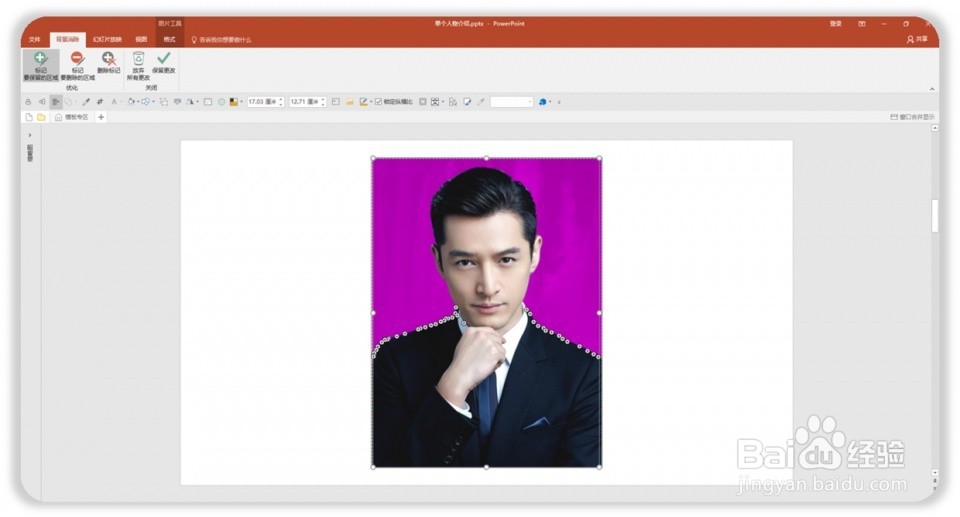
4、注意红色区域是要被删除的部分,反之保留。
2、PS抠图
如果想使用PS抠图,教你一招简单的方法,同时背景处理的也非常干净,PPT有时抠不干净。
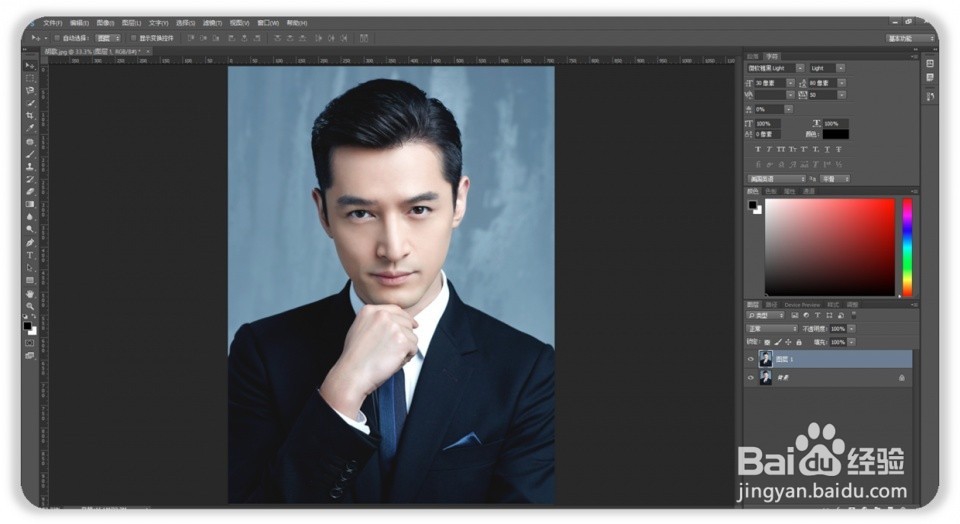
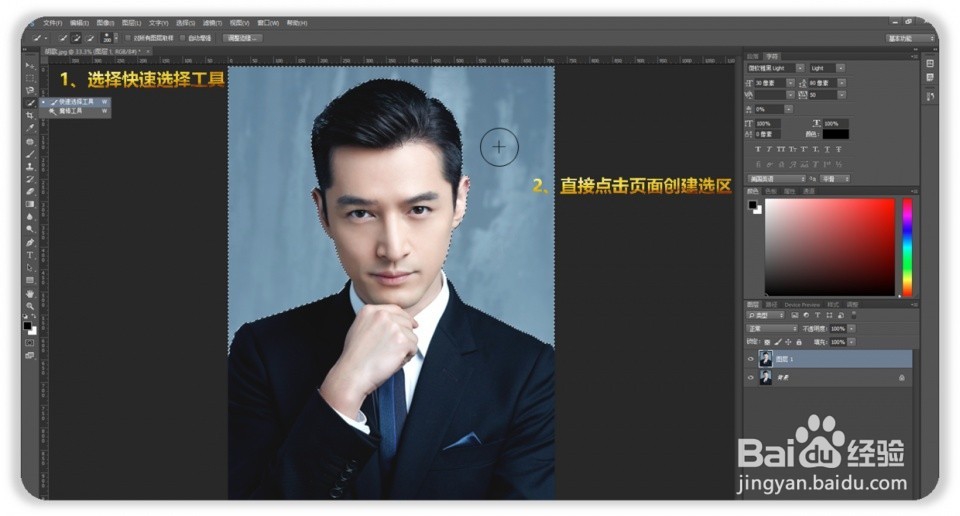
5、第二步:点击工具栏里面的【魔棒工具】,然后选择【快速选择工具】,此时会出现圆圈,然后直接点击背景,即可创建选区。
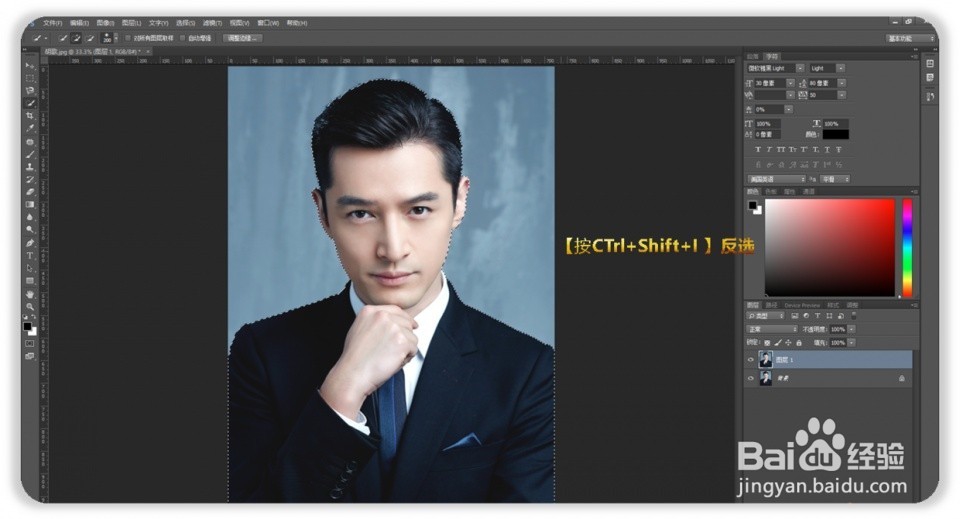
6、第三步:创建选区之后,按【Ctrl+Shif+I】快捷键进行反选。
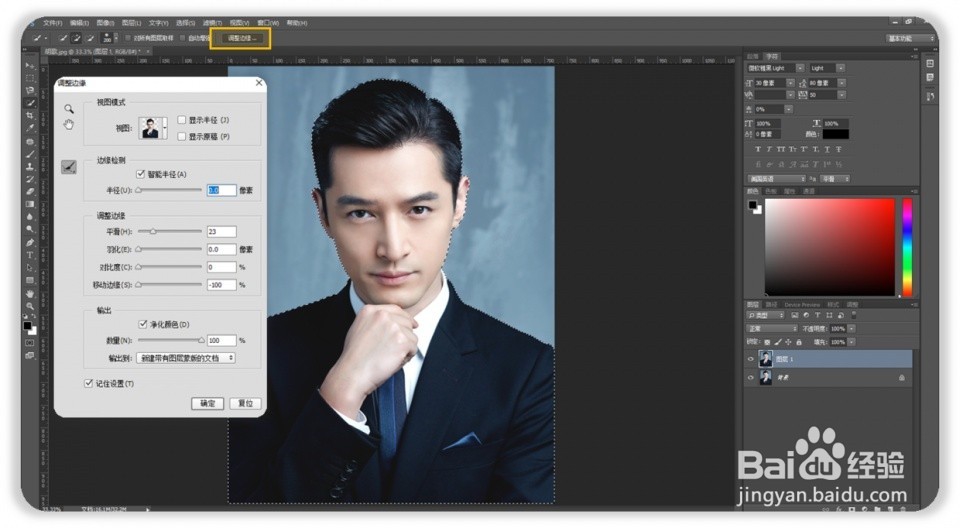
7、第四步:点击菜单栏下面的【调整边缘】,然后直接点击【确定】,如果遇到非常复杂的背景还可以调整数值。
8、此时你会发现,右下角的图层全部合并了,同时背景也变成透明了。
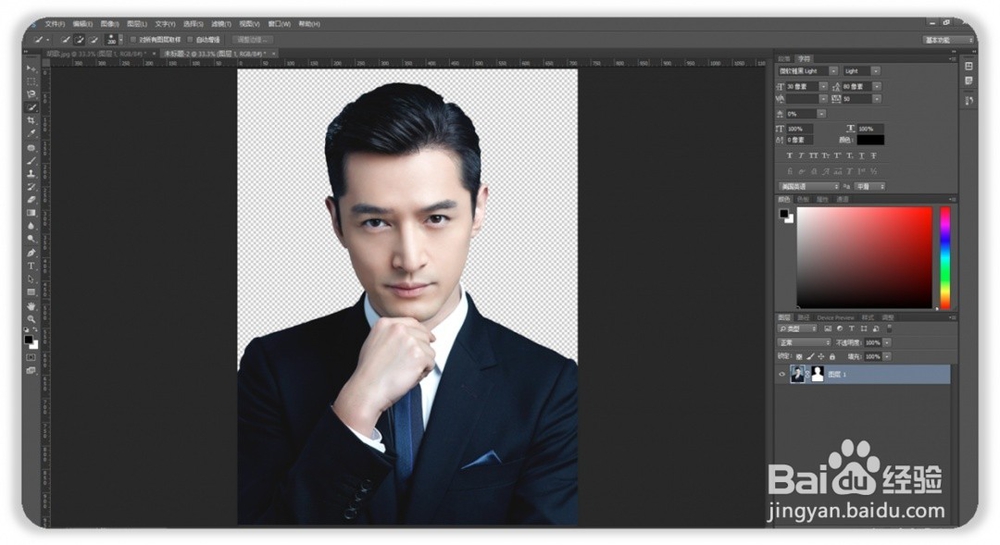
9、最后在按【Ctrl+Shift+S】另存为并选择PNG格式即可导出透明的人物图片。