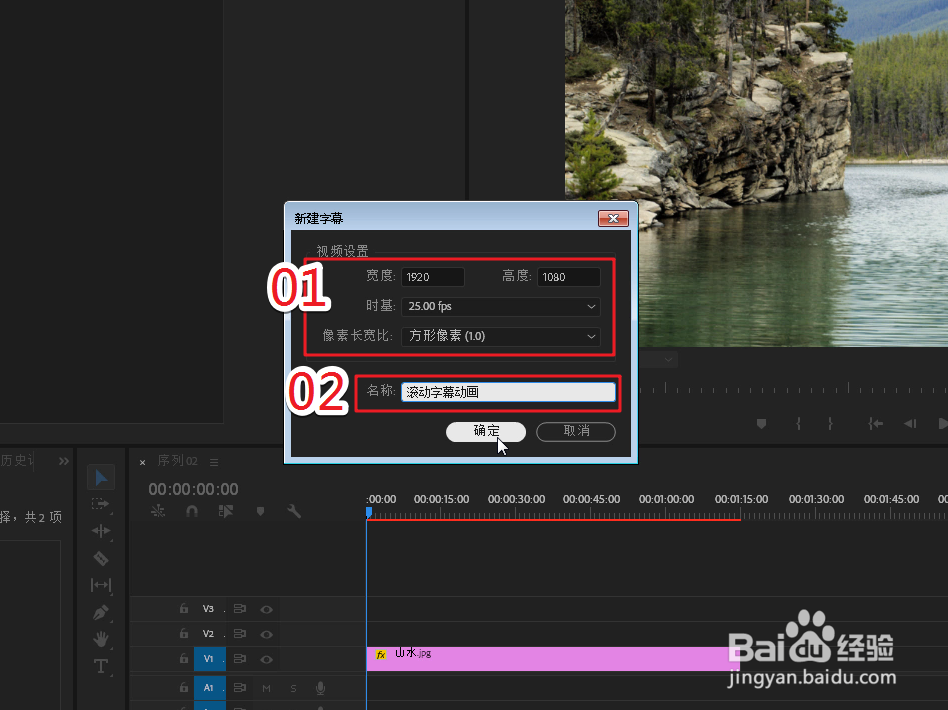
1、首先执行命令:“文件>新建>旧版标题”命令,建一个新的字幕文件。

2、▶ 在弹出的“新建字幕”窗口,视频的宽度与高度设为:1920×1080
▶ 时基设为:25帧/秒,像素长宽比:方形像素(1.0)
▶ 字幕名称根据喜好设置,如:滚动字幕动画,单击确定建立字幕。
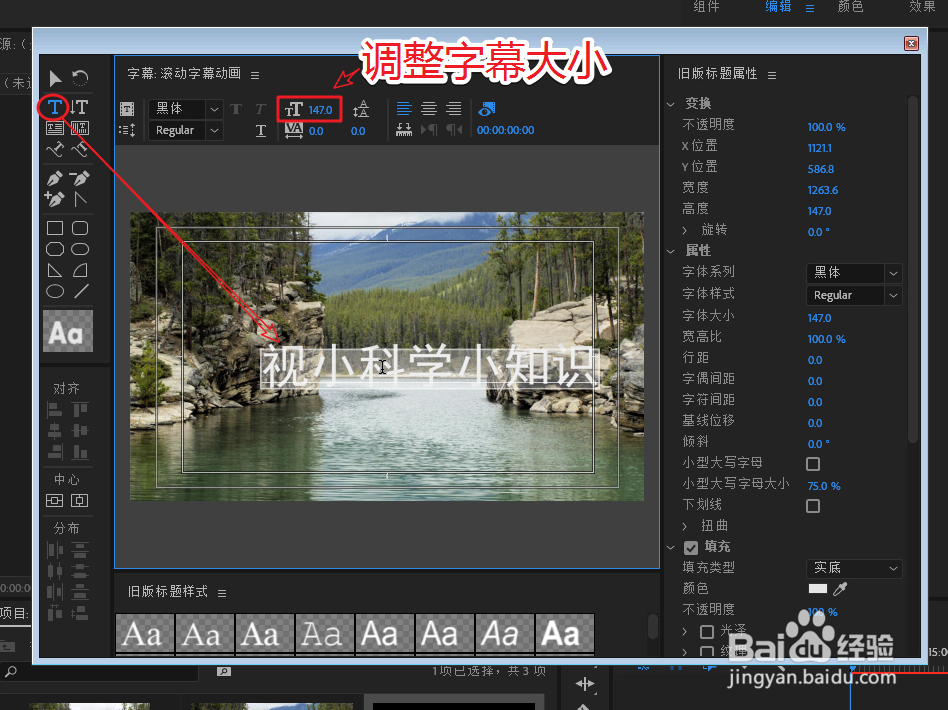
3、▶ 选择“文字工具”选项,在预览区输入文本内容
▶ 调整“文本大小”属性,改变文本的字体大小。
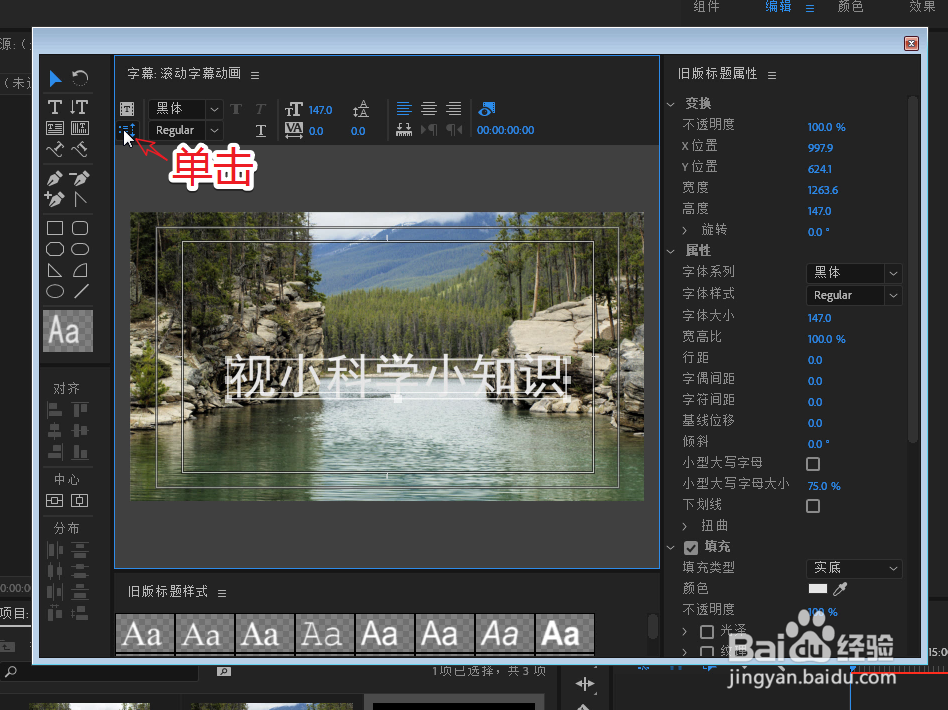
1、单击滚动/游动选项图标,设置滚动动画的模式。
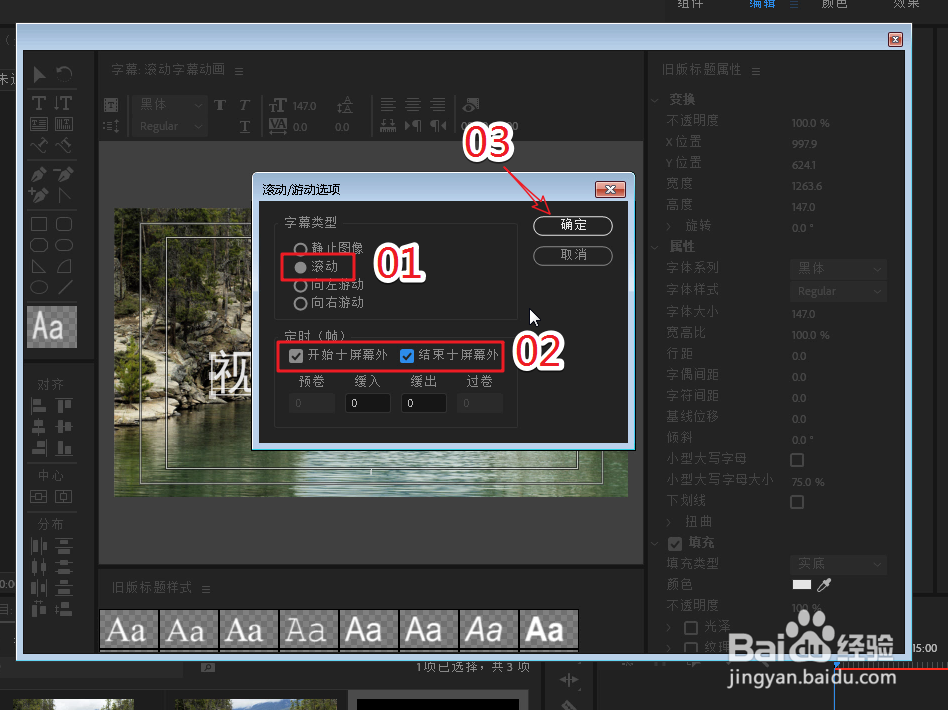
2、▶ 在弹出的窗口,将字幕类型更改为滚动模式。
▶ 将定时(帧)选项,勾选:开始于屏幕外 结束于屏幕外,单击确定
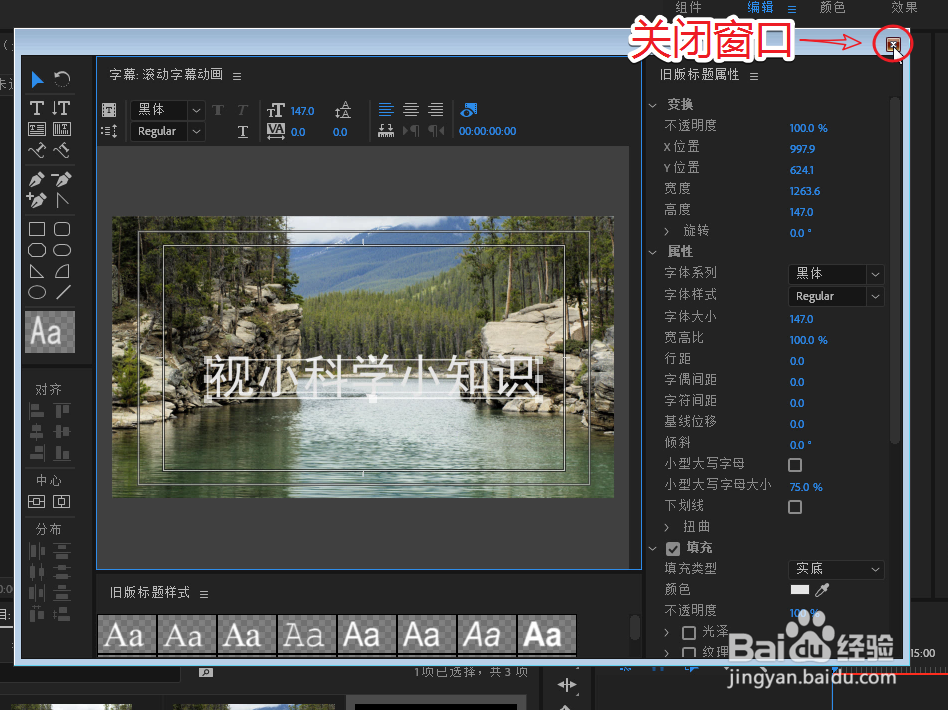
3、关闭旧版标题窗口,单击右上角的关闭图标即可。
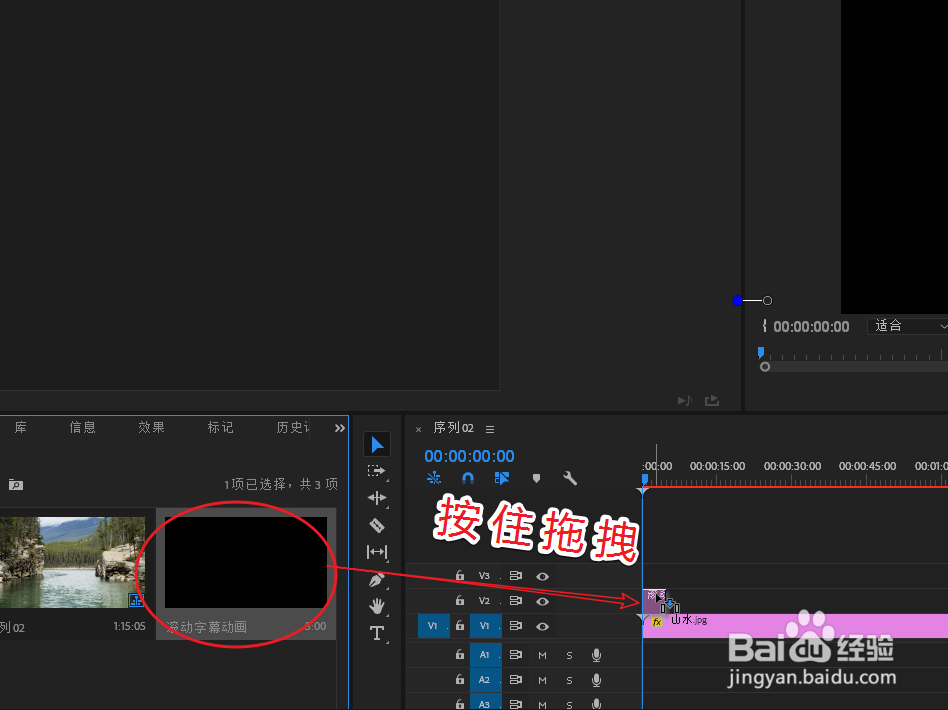
1、在项目面板选择滚动字幕动画序列,拖拽至视频轨道释放鼠标。
2、鼠标移动至播放头指针,按住鼠标拖动预览滚动效果。
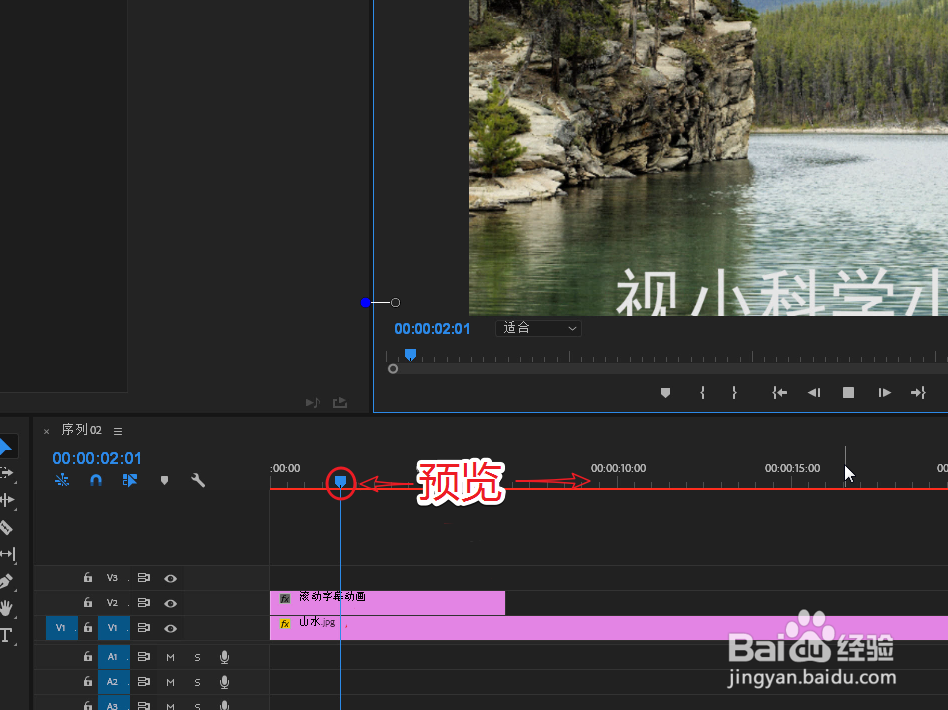
3、最终实现的滚动动画效果,如以下GIF成品所示。
