网站首页 美食营养 游戏数码 手工爱好 生活家居 健康养生 运动户外 职场理财 情感交际 母婴教育 生活知识 知识问答

如何使用七牛云储存作为Workpress博客图床

时间:2024-10-25 13:48:17

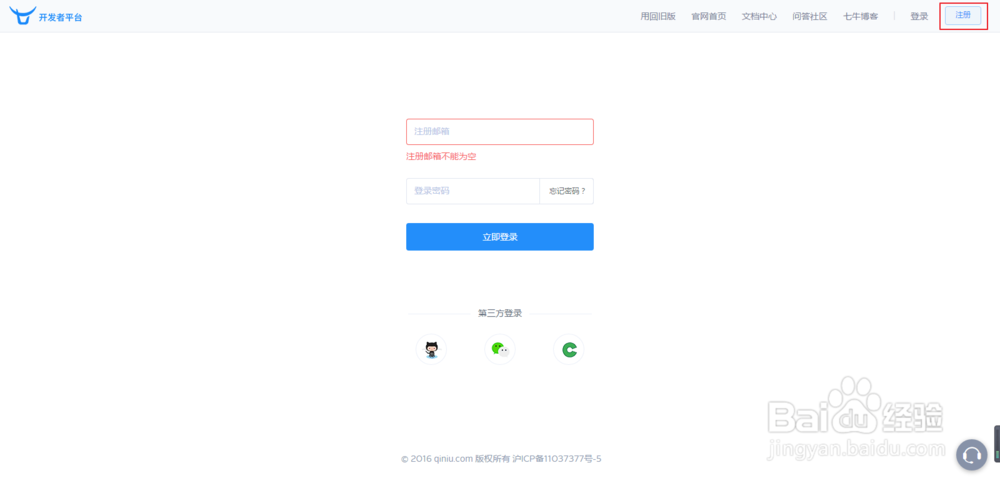
1、百度搜索“七牛云储存”,打开带有“官网”标识的链接。打开官网之后,点击右上角的“登录”按钮。

如何使用七牛云储存作为Workpress博客图床如何使用七牛云储存作为Workpress博客图床

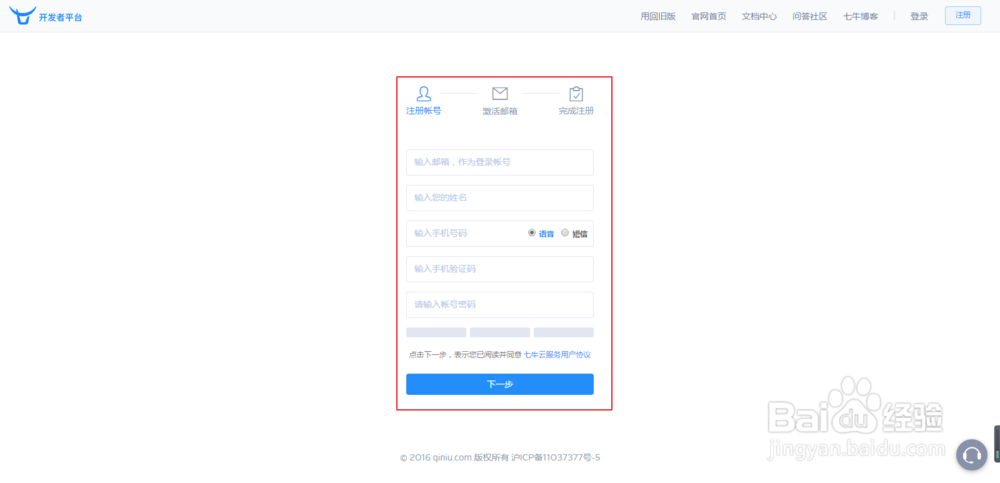
2、来到登录页面,点击右上角的“注册”按钮。在注册页面填好各种信息后,验证邮箱。

如何使用七牛云储存作为Workpress博客图床如何使用七牛云储存作为Workpress博客图床

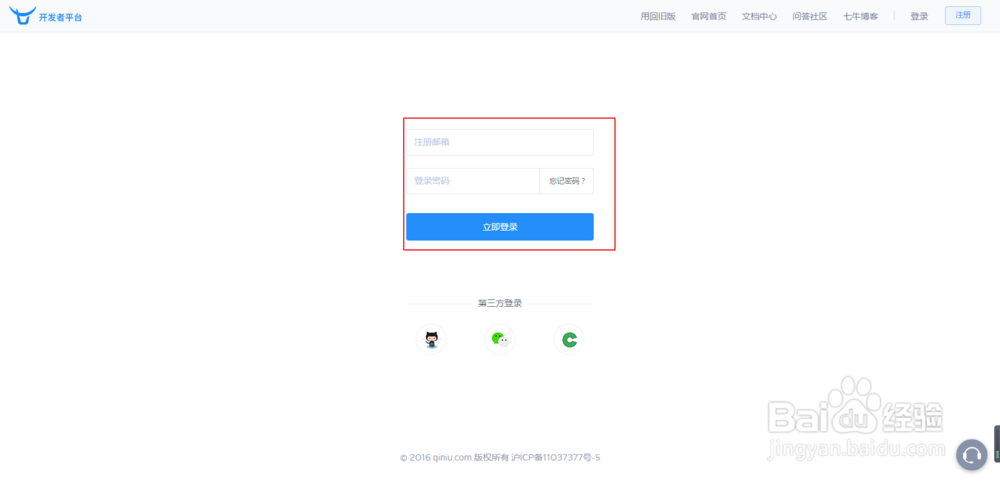
3、之后来到之前的登录页面,填好邮箱密码之后,点击“登录”。

如何使用七牛云储存作为Workpress博客图床

4、点击对象储存里的立即添加,添加一个空间。

如何使用七牛云储存作为Workpress博客图床

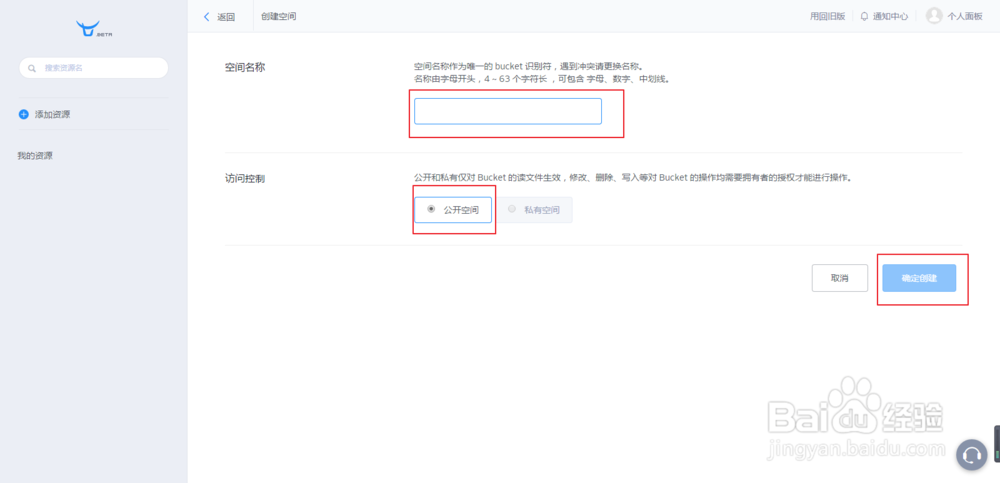
5、填写空间名称,然后选择公开空间,点击“确定创建”

如何使用七牛云储存作为Workpress博客图床

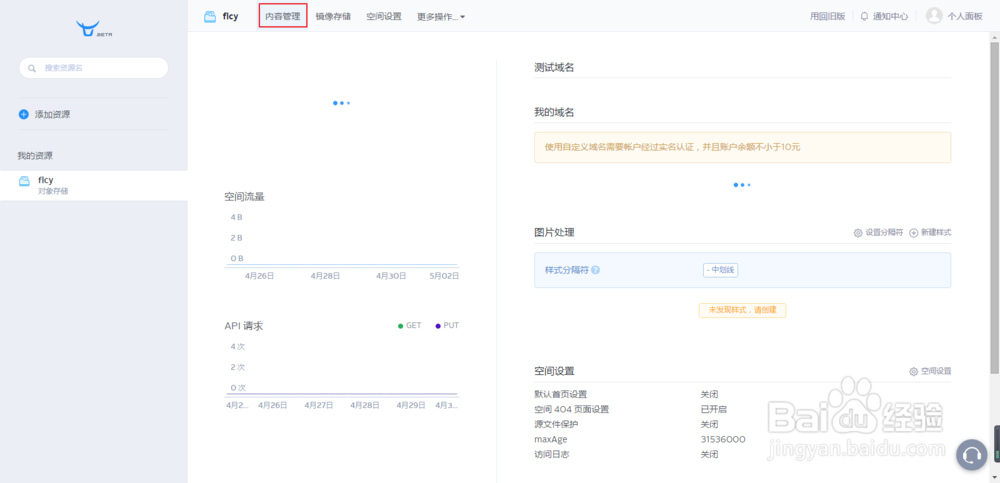
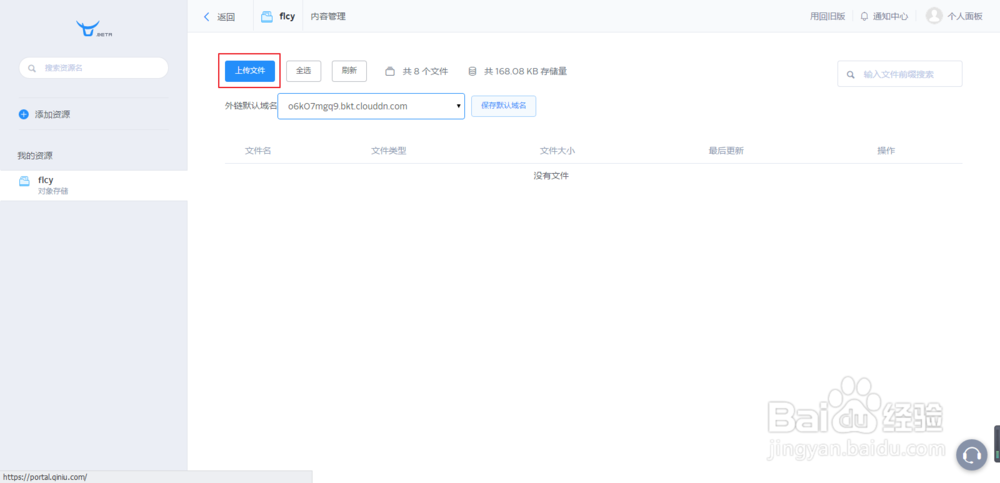
6、创建后会出现一个新页面,点击如图所示的“内容管理”。然后点击上传文件。

如何使用七牛云储存作为Workpress博客图床如何使用七牛云储存作为Workpress博客图床

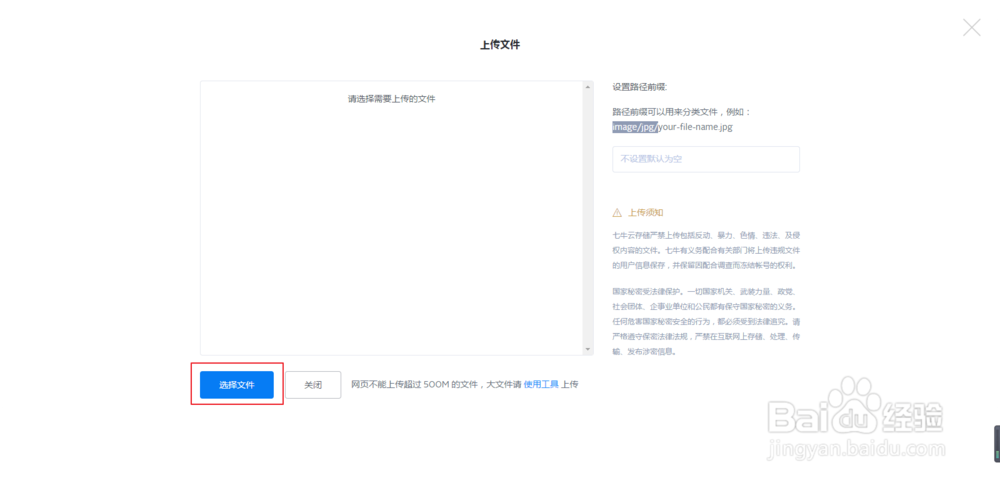
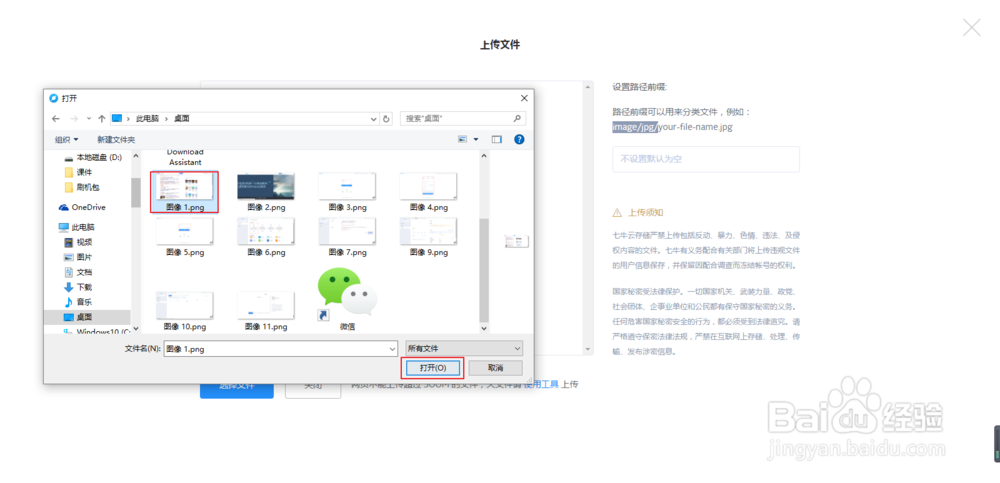
7、点击“选择文件”。然后选择你需要上传的图片。

如何使用七牛云储存作为Workpress博客图床如何使用七牛云储存作为Workpress博客图床

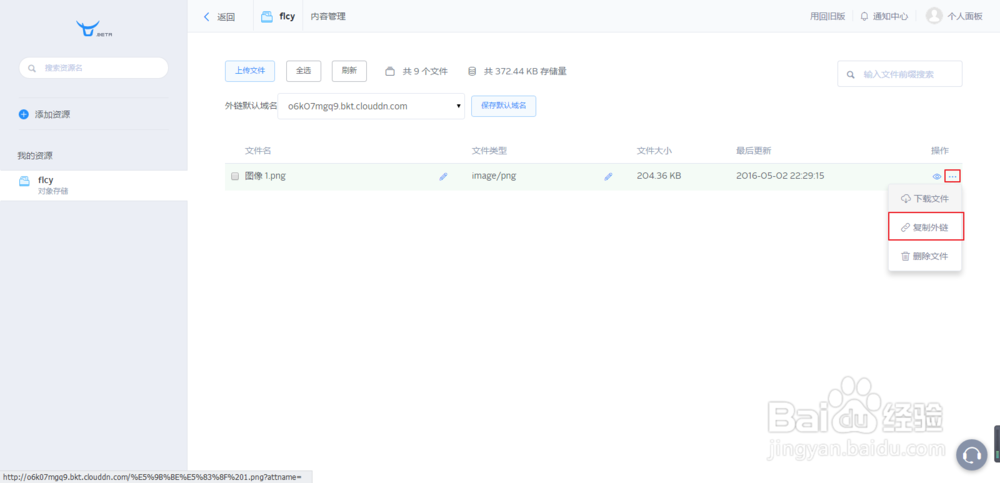
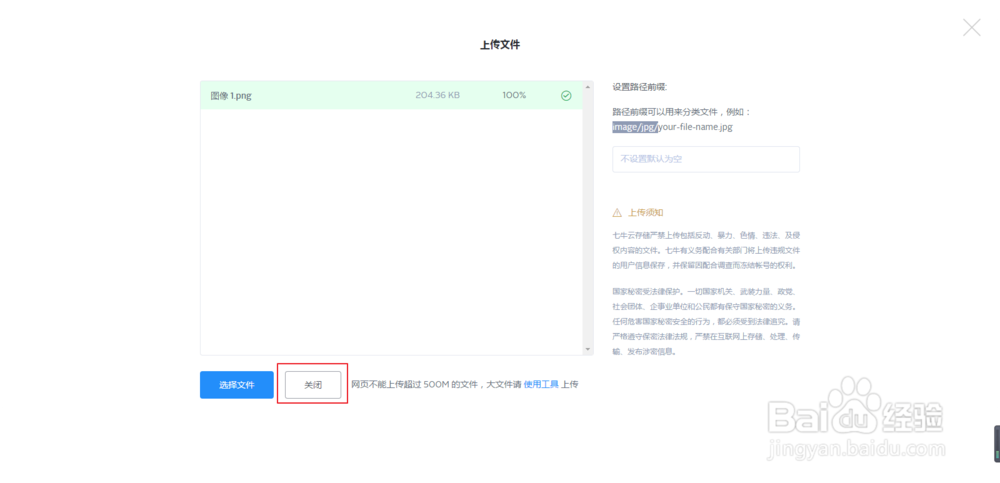
8、上传好之后,点击关闭,蔡龇呶挞关闭这个页面。回到之前的页面,会出现一个你上传的文件,点击最右边的菜单按钮,在弹出的菜单那里点击“复制外链”
如何使用七牛云储存作为Workpress博客图床如何使用七牛云储存作为Workpress博客图床

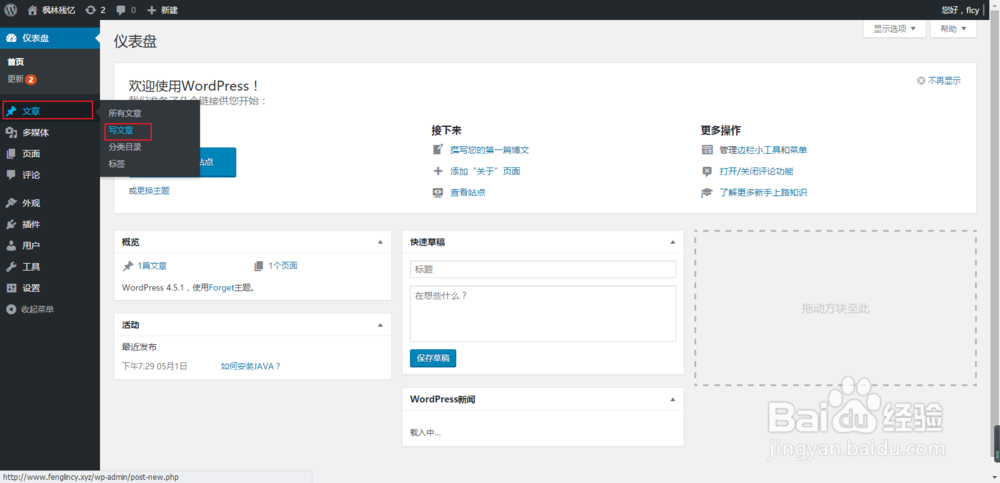
9、接着来到你博客的后台,鼠标移到“文章”,在弹出的二级菜单点击“写文章”。
如何使用七牛云储存作为Workpress博客图床

10、在新页面点击如图所示的“添加媒体”。

如何使用七牛云储存作为Workpress博客图床

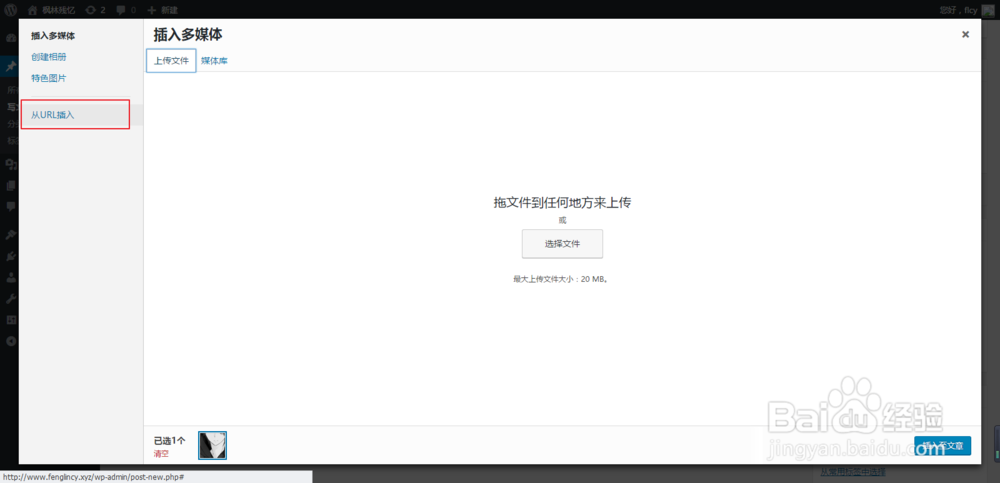
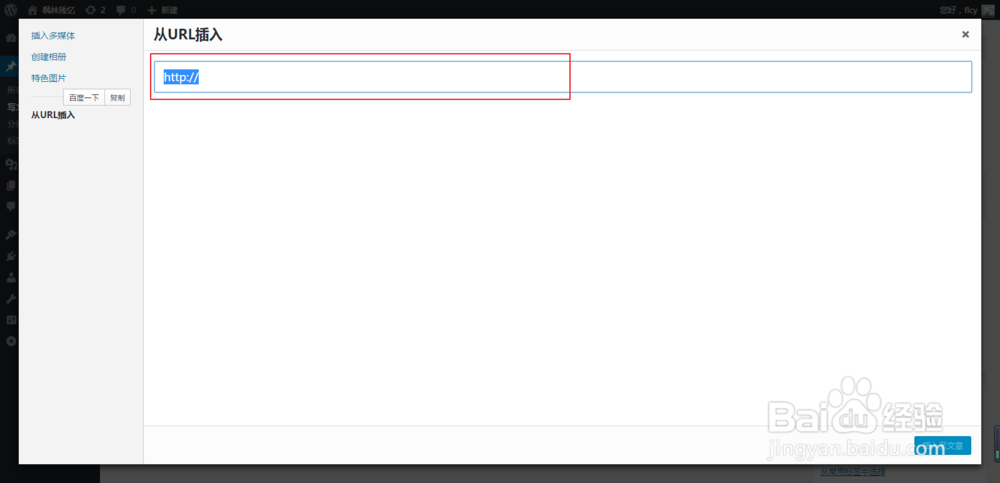
11、在弹出的方框里面点击“从URL插入”。然后粘贴你刚才复制的外链。

如何使用七牛云储存作为Workpress博客图床如何使用七牛云储存作为Workpress博客图床

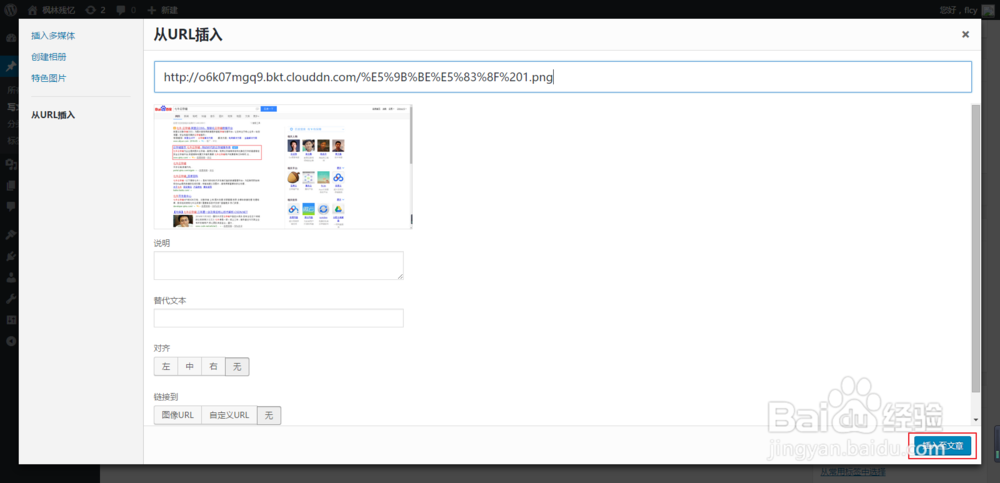
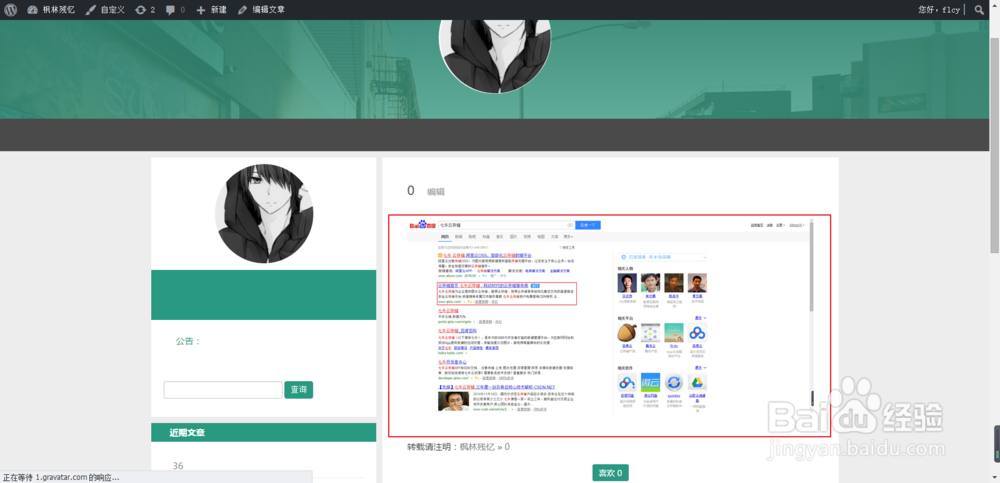
12、点击“插入至文章”。最后,查看你发表的文章。

如何使用七牛云储存作为Workpress博客图床如何使用七牛云储存作为Workpress博客图床
© 2026 阿力知识库
信息来自网络 所有数据仅供参考
有疑问请联系站长 site.kefu@gmail.com