网站首页 美食营养 游戏数码 手工爱好 生活家居 健康养生 运动户外 职场理财 情感交际 母婴教育 生活知识 知识问答

Photoshop怎么做水墨风格头像效果

时间:2026-02-18 04:13:22

1、第一步:在photoshop中打开一张需要做成水墨风格头像效果的图片。

Photoshop怎么做水墨风格头像效果

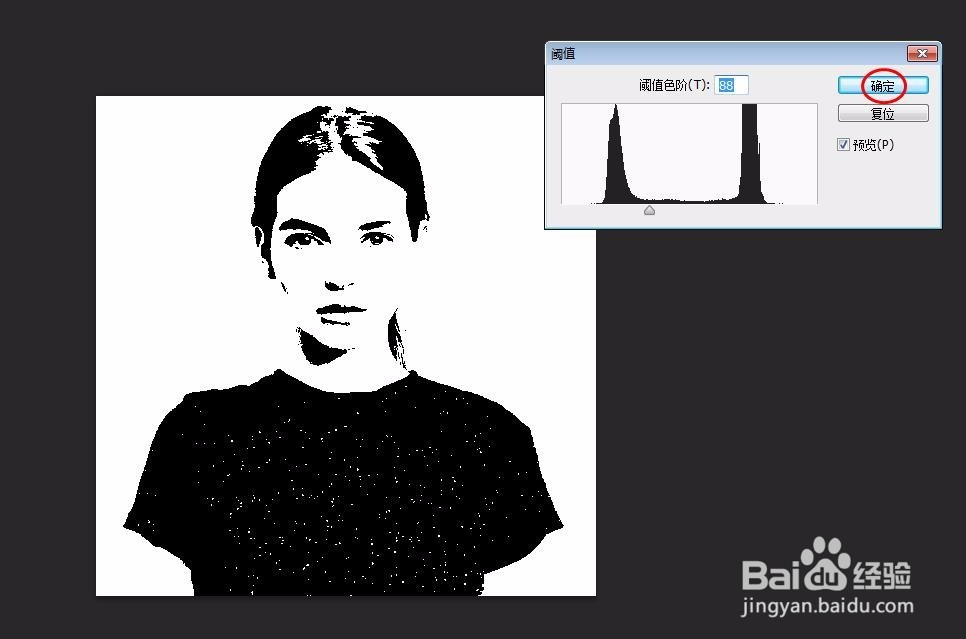
2、第二步:选择菜单栏中的“图像--调整--阈值”,将阈值色阶调整为黑白分明的状态即可。

Photoshop怎么做水墨风格头像效果

Photoshop怎么做水墨风格头像效果

3、第三步:用魔棒工具选中白色区域,按Ctrl+shift+I键进行反选。

Photoshop怎么做水墨风格头像效果

Photoshop怎么做水墨风格头像效果

4、第四步:按Ctrl+J键将选中的区域复制出新图层。

Photoshop怎么做水墨风格头像效果

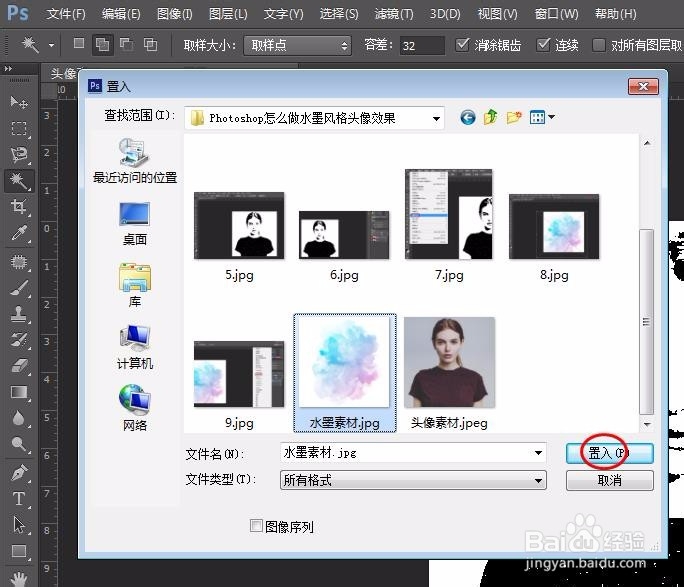
5、第五步:选择菜单栏“文件--置入”,将提前准备好的水墨风图片添加进来。

Photoshop怎么做水墨风格头像效果

Photoshop怎么做水墨风格头像效果

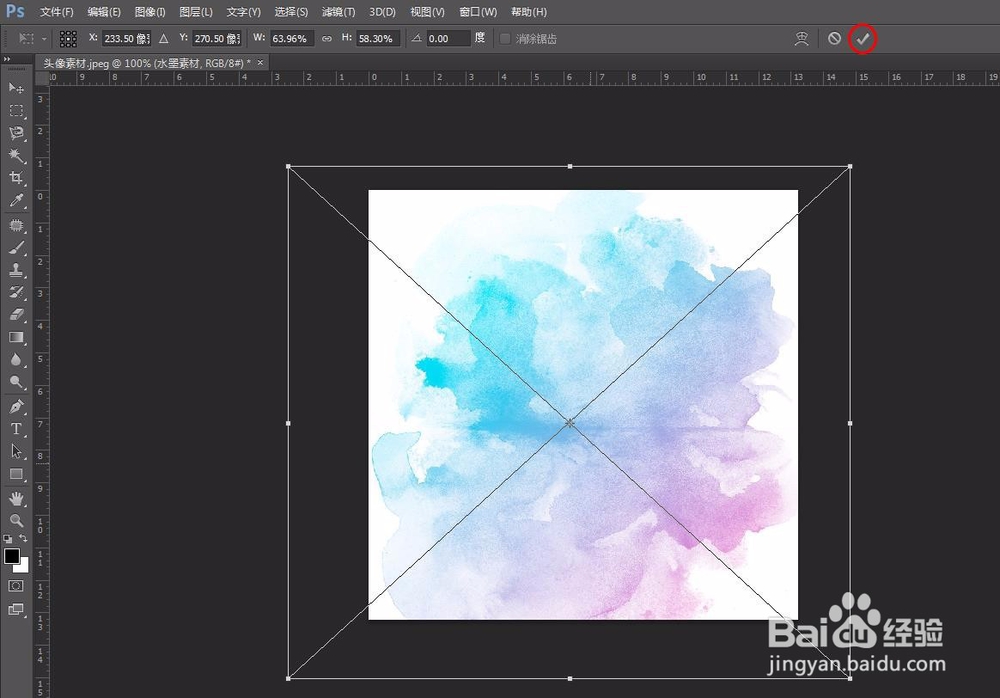
6、第六步:将水墨风图片覆盖住人像区域,单击“√”按钮。

Photoshop怎么做水墨风格头像效果

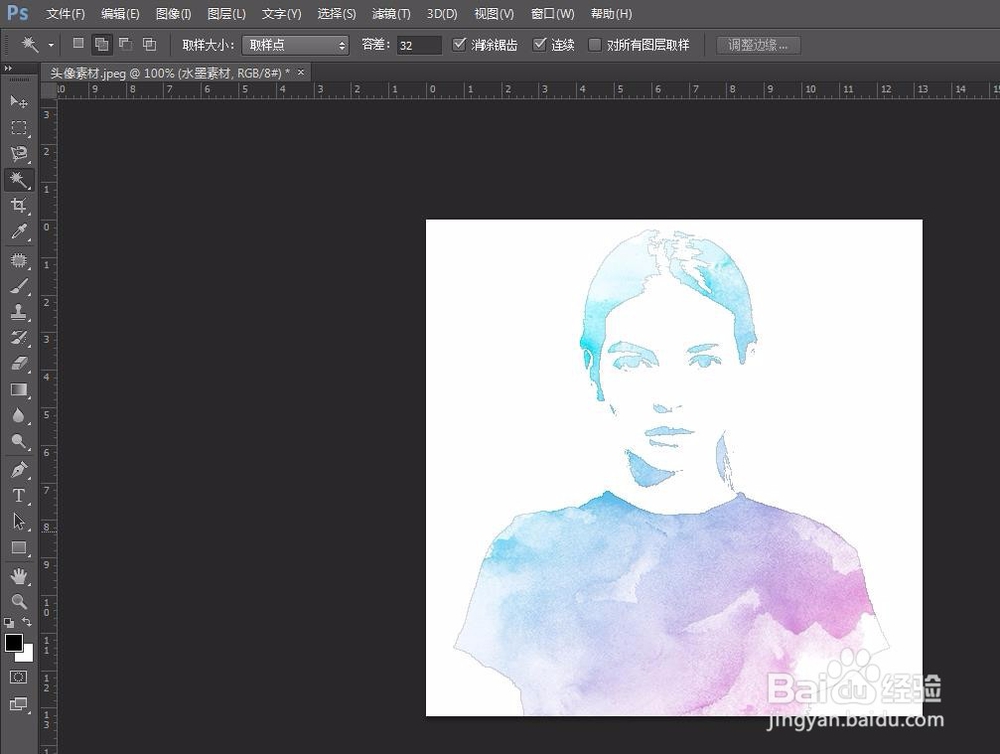
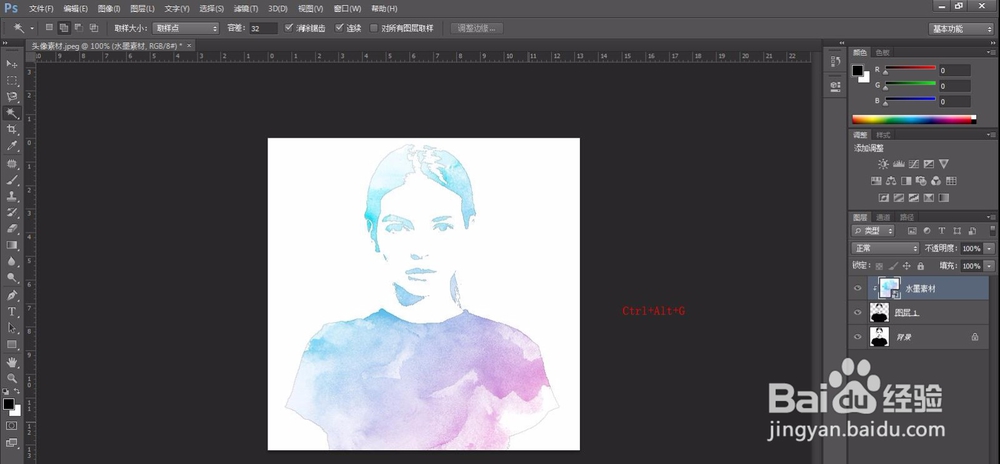
7、第七步:按快捷键Ctrl+Alt+G键创建剪贴蒙版,这样水墨风头像效果就做好了。
Photoshop怎么做水墨风格头像效果

Photoshop怎么做水墨风格头像效果

© 2026 阿力知识库
信息来自网络 所有数据仅供参考
有疑问请联系站长 site.kefu@gmail.com