1、在“简压缩”主界面中,点击右上方的“下箭头”按钮。
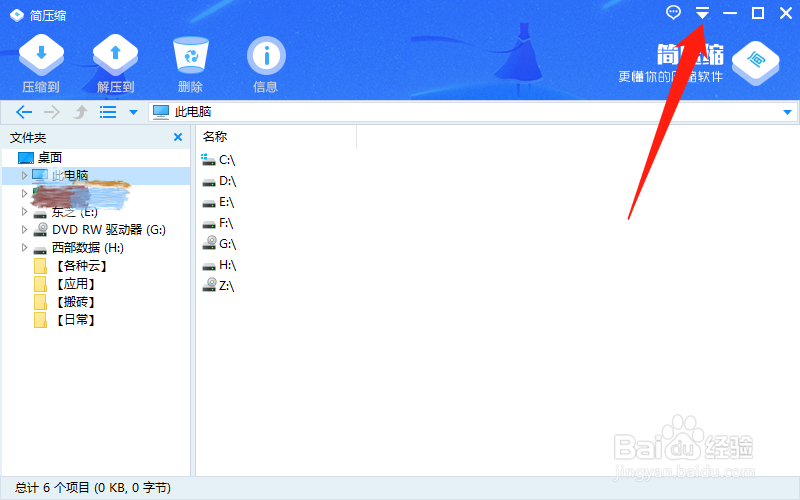
2、点击右上方的“下箭头”按钮后,在展开的下拉框中选择“设置”列表项。
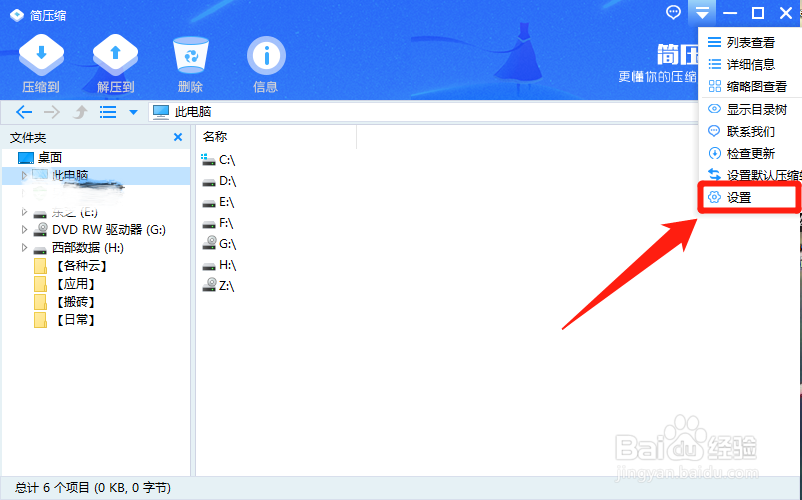
1、在“设置”界面中,点击左侧的“常规设置”选项。

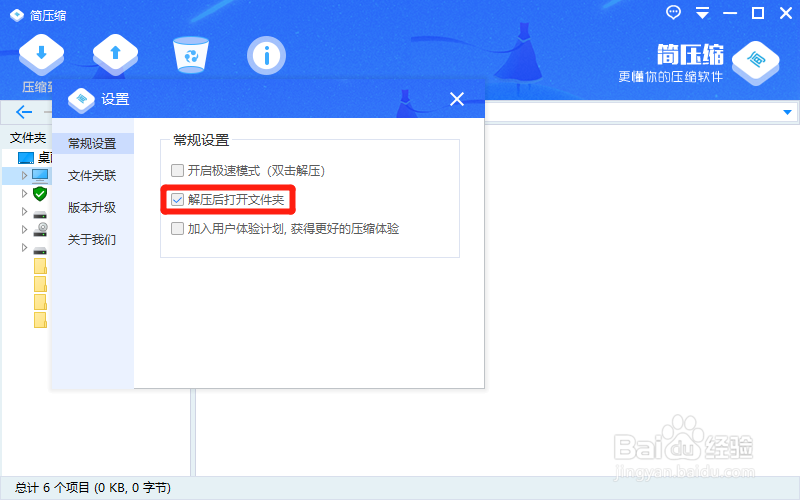
2、在“常规设置”选项中,勾选“解压后打开文件夹”选项的勾选开关。

3、勾选“解压后打开文件夹”选项的勾选开关即可。
1、在“简压缩”主界面中,点击右上方的“下箭头”按钮。
2、点击右上方的“下箭头”按钮后,在展开的下拉框中选择“设置”列表项。
1、在“设置”界面中,点击左侧的“常规设置”选项。
2、在“常规设置”选项中,勾选“解压后打开文件夹”选项的勾选开关。
3、勾选“解压后打开文件夹”选项的勾选开关即可。