1、先点击鼠标选择工具面板的椭圆选框工具。

2、点击菜单栏下方图示的样式下拉框。

3、点击下拉列表中的【固定大小】选项。

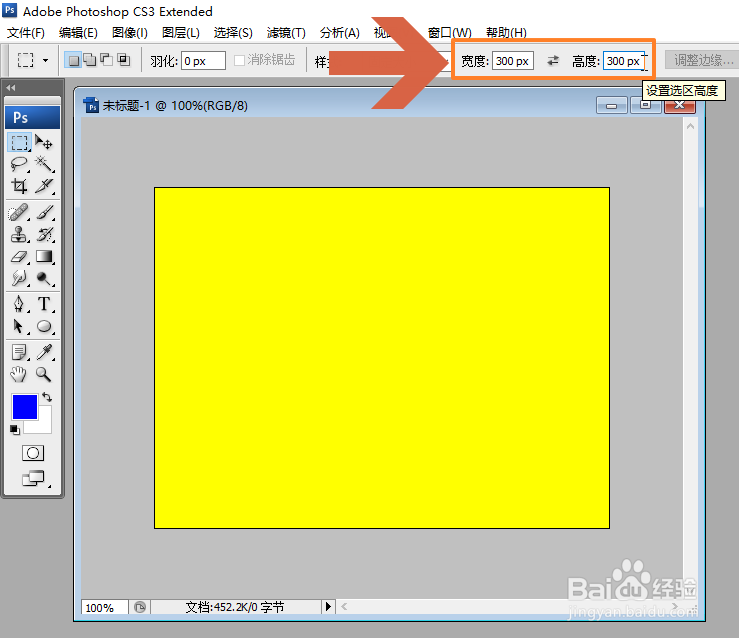
4、在右侧图示的宽度和高度处设置圆的直径长度,如果想绘制正圆形,则宽度和高度都应该相同。
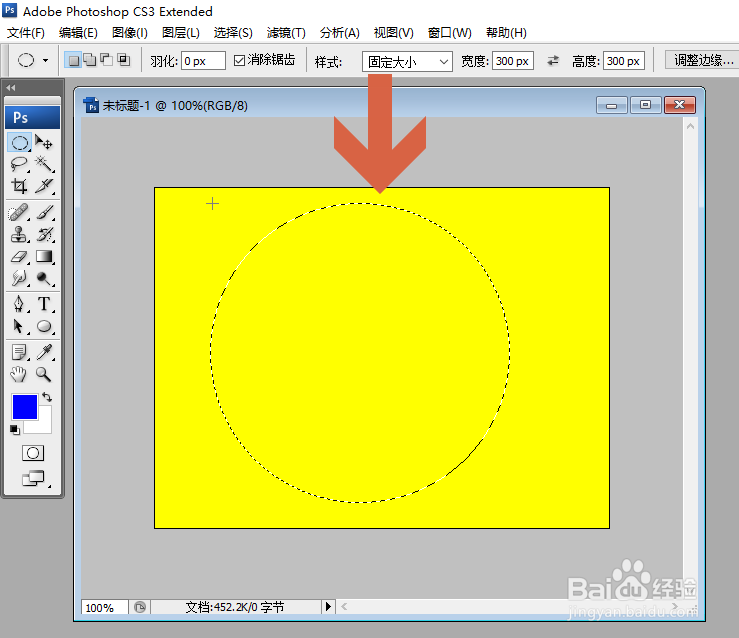
5、然后在Photoshop的绘图区域点击鼠标。

6、点击鼠标后,Photoshop中就会建立一个指定大小的圆形选区。
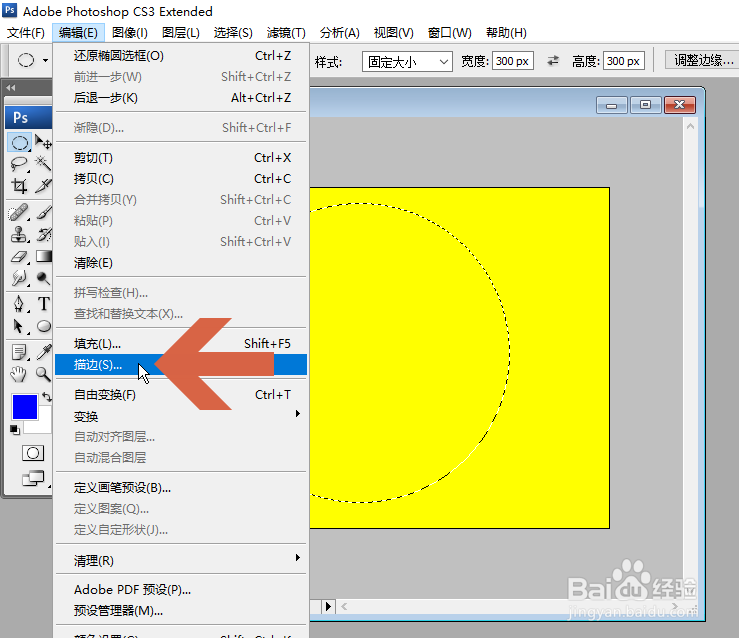
7、再对选区进行描边。
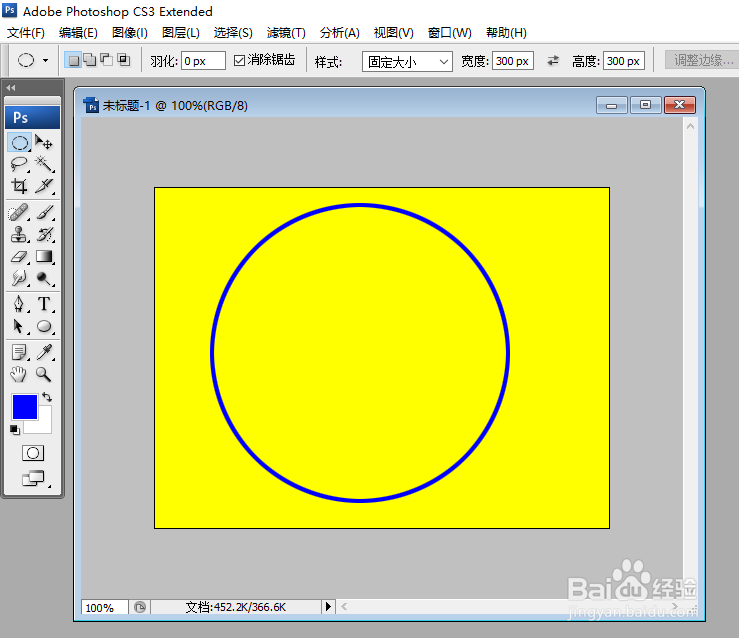
8、描边后,指定大小的圆就绘制完成了。
1、先点击鼠标选择工具面板的椭圆选框工具。
2、点击菜单栏下方图示的样式下拉框。
3、点击下拉列表中的【固定大小】选项。
4、在右侧图示的宽度和高度处设置圆的直径长度,如果想绘制正圆形,则宽度和高度都应该相同。
5、然后在Photoshop的绘图区域点击鼠标。
6、点击鼠标后,Photoshop中就会建立一个指定大小的圆形选区。
7、再对选区进行描边。
8、描边后,指定大小的圆就绘制完成了。