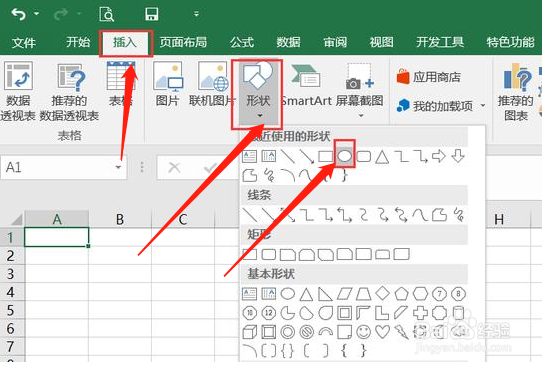
1、在Excel中插入一个形状,选择一种圆型,如图所示。
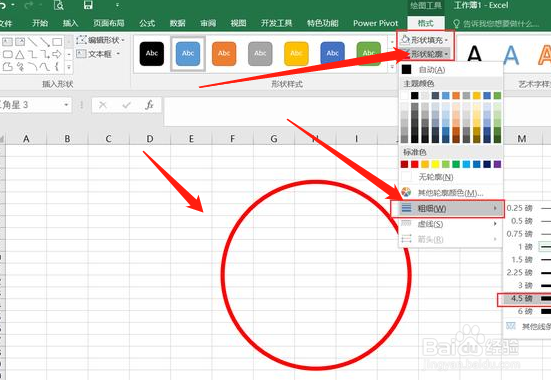
2、按住Shift键,然后画一个正圆型,然后在格式选项里面调整形状填充为无,调整形状轮廓为红色,粗细里面选择粗一点的,4.5磅大小,如图所示。
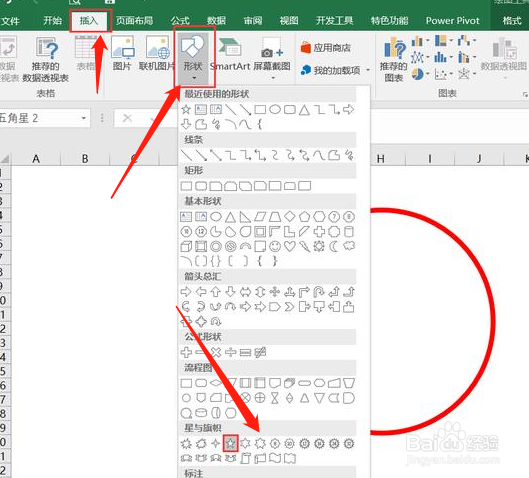
3、可以在视图选项卡下面,将网络线给去掉,然后插入一个五角星的形状,在播放,里面形状,星与旗帜里面有五角星,如图所示。
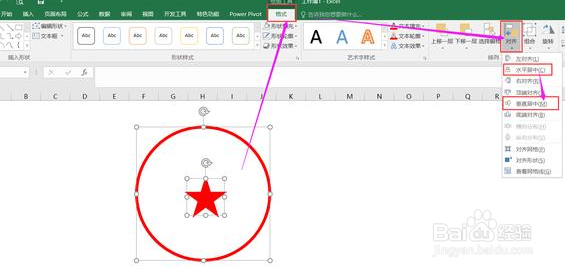
4、同样按住Shift键,可以画一个正五角星,然后在形状填充和轮廓都调整为红色,放在合适的位置,为了对整齐,可以选择两个形状,然后在对齐里面选择水平对齐,选择居中对齐,如图所示。
5、插入一个文本框,输入教程专用章,将文本框的形状填充和轮廓填充都设置为空白,将字体设置为红色,如图所示。

6、同样插入一个文本框,同样的设置,字体写Excel自学成才

7、调整比例大小,使得字体更弯,适合放在圆里面,最后得到的效果,我们选中一个形状,按CTRL+A键,便选中了所有的形状,然后,对它进行复制,可以粘贴成图片,然后就可以设置成各种艺术效果了。
