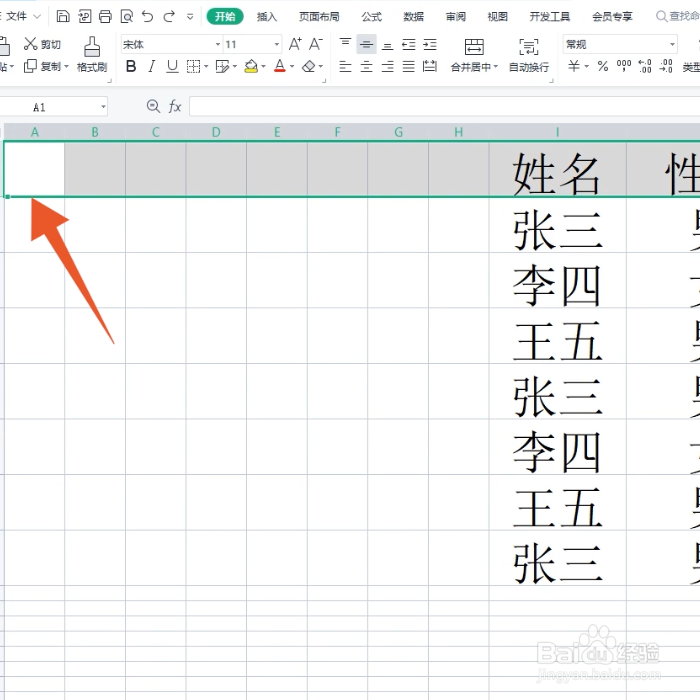
1、选中固定表头
进入wps表格后单击鼠标选中你要每页固定的表头。
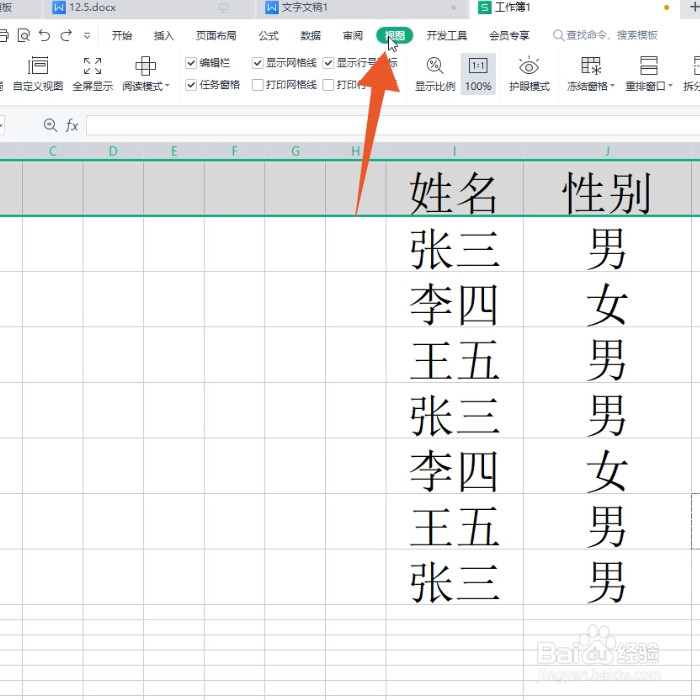
2、点击视图选项卡
在上方的各个功能选项卡里面点击视图选项卡。
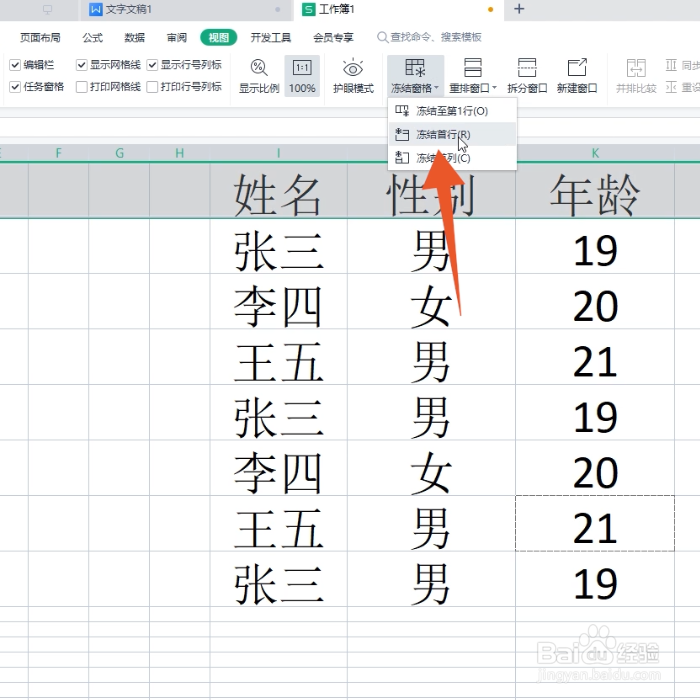
3、点击冻结首行
打开冻结窗格的菜单后点击冻结首行选项即可。
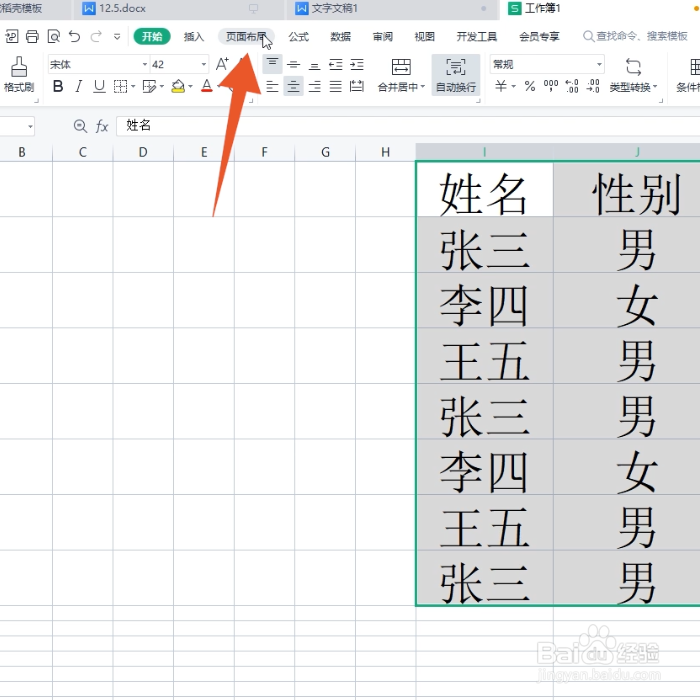
1、点击页面布局
进入到wps表格,选中表格数据后点击页面布局选项。
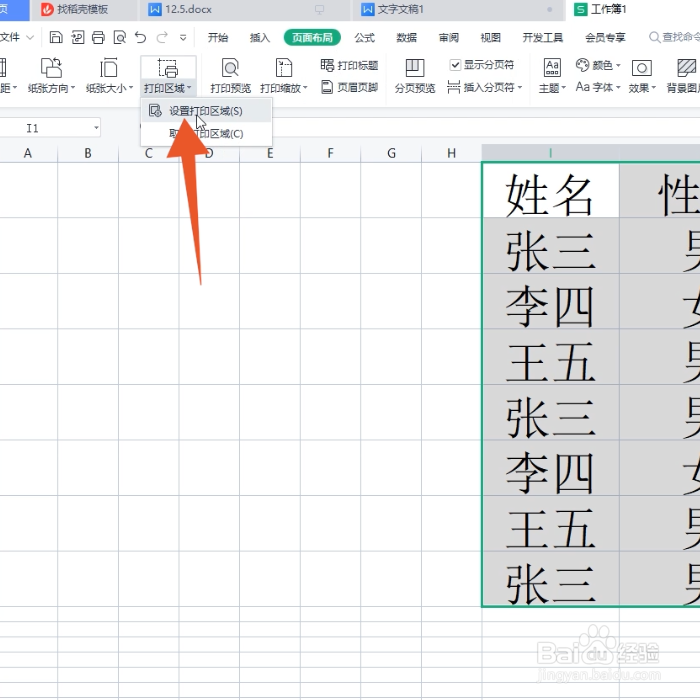
2、点击设置打印区域
打开打印区域菜单后点击设置打印区域。
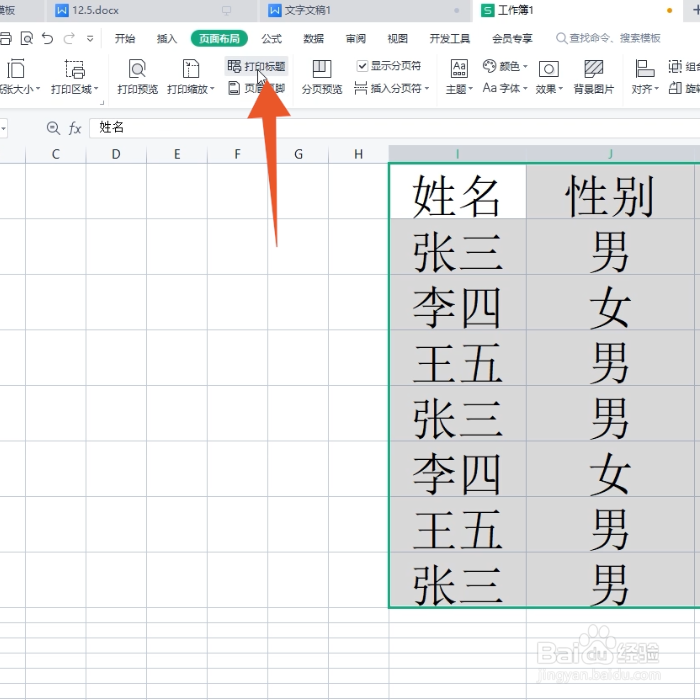
3、点击打印标题
再选择并点击上方的打印标题的功能按钮。
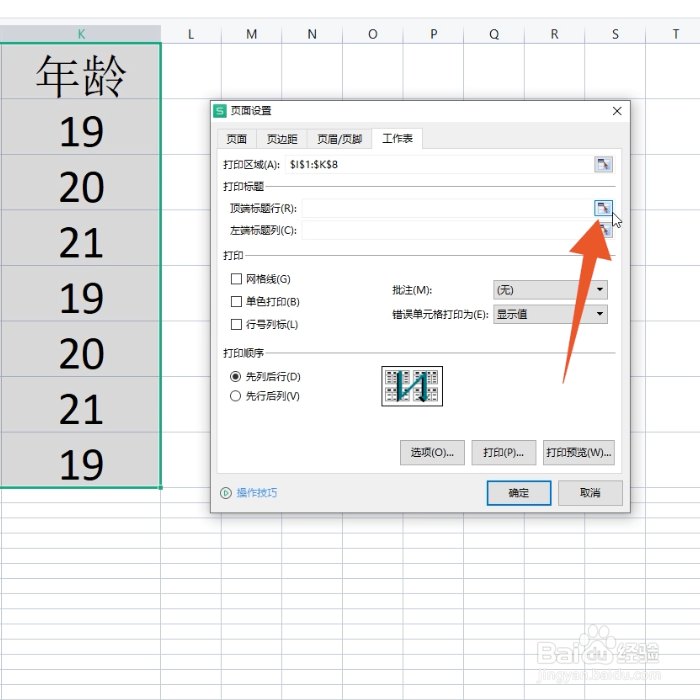
4、点击选择按钮
再选择并点击顶端标题行右侧的选择按钮。
5、点击按钮返回
在选择框内选中你的表头后再次点击按钮返回。

6、点击确定
再选择并点击下面的确定按钮即可固定每页表头。

1、选中表格表头
进入wps的文档界面后单击鼠标选中你的表格表头。

2、点击表格工具
点击上方的表格工具选项卡,进入到下一个界面。

3、点击标题行重复
在这个界面里面点击标题行重复的按钮就可以了。