网站首页 美食营养 游戏数码 手工爱好 生活家居 健康养生 运动户外 职场理财 情感交际 母婴教育 生活知识 知识问答

ps怎样使用矢量蒙版装饰字体?

时间:2026-02-12 21:56:42

1、运行ps,打开有字体的图片。

ps怎样使用矢量蒙版装饰字体?

2、选择魔棒工具,在空白处单击,选中白色区域,如图。

ps怎样使用矢量蒙版装饰字体?

3、在菜单栏点击,选择,反选,或者快捷键Ctrl+Shift+I即可,这样就选中了字体。

ps怎样使用矢量蒙版装饰字体?

ps怎样使用矢量蒙版装饰字体?

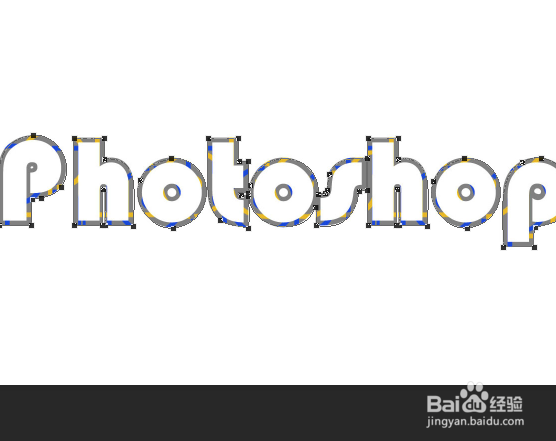
4、在路径面板,点击选区转为路径这个按钮,虚线就变成了直线。

ps怎样使用矢量蒙版装饰字体?

ps怎样使用矢量蒙版装饰字体?

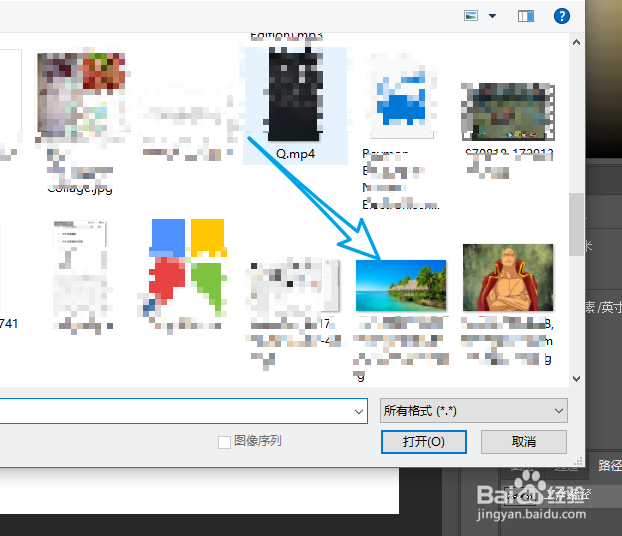
5、我们打开一张漂亮的风景图片。

ps怎样使用矢量蒙版装饰字体?

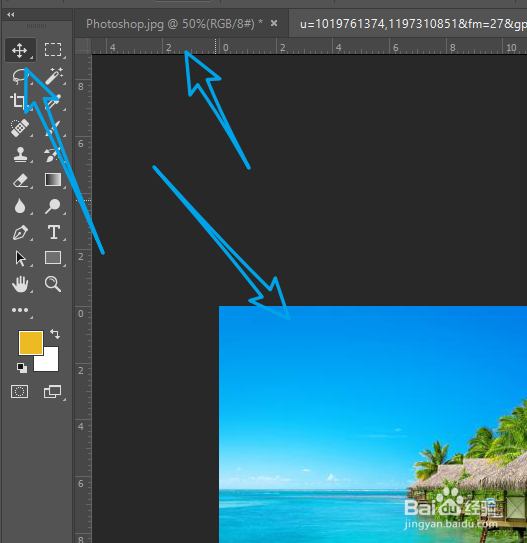
6、使用选择工具,拖拽到字体界面,如图。

ps怎样使用矢量蒙版装饰字体?

7、移动风景图片,覆盖字体,如图 。

ps怎样使用矢量蒙版装饰字体?

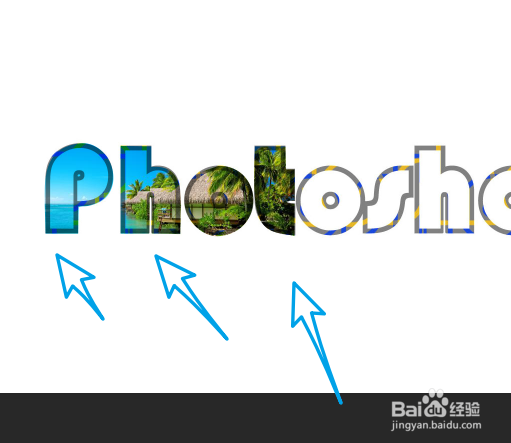
8、点击,菜单栏的图层,矢量蒙版下的当前路径即可。

ps怎样使用矢量蒙版装饰字体?

9、这样咱们的漂亮的风景图就像浸入到字体中一样,很漂亮。

ps怎样使用矢量蒙版装饰字体?

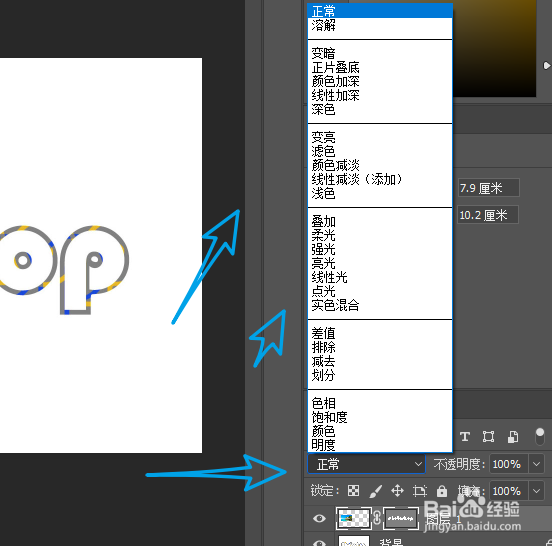
10、如果不满意,可以更改图片的混合模式,切换其他效果。

ps怎样使用矢量蒙版装饰字体?

ps怎样使用矢量蒙版装饰字体?

© 2026 阿力知识库
信息来自网络 所有数据仅供参考
有疑问请联系站长 site.kefu@gmail.com