1、
将照片移动到电脑上。如果您要编辑的照片目前在智能手机上,您需要将其放在电脑上,然后再进行编辑。如果照片保存在数码相机的SD卡上,您需要将SD卡插入电脑的SD卡读卡器(或USB SD卡适配器),然后才能将照片移动到电脑上。
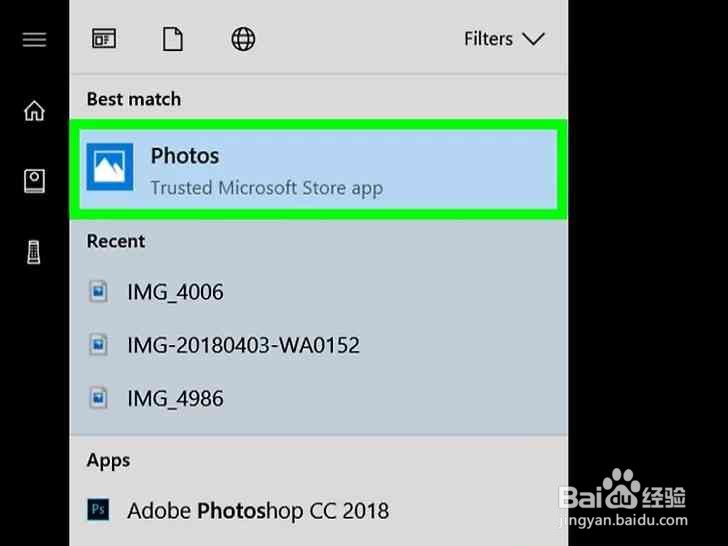
2、点击屏幕左下角的Windows标志。这将提示弹出 "开始 "窗口。

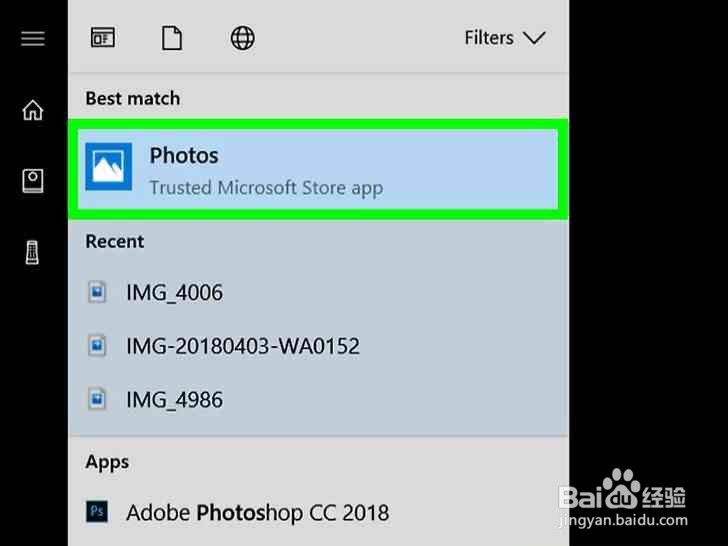
3、打开 "照片"。点击 "照片 "应用的图标,它就像一对白色的彩色背景上的白色山峰。这样做会打开 "照片 "应用。
如果在 "开始 "窗口中没有看到 "照片 "应用图标,可以在窗口底部的搜索栏中输入照片,然后点击搜索结果顶部的 "照片"。
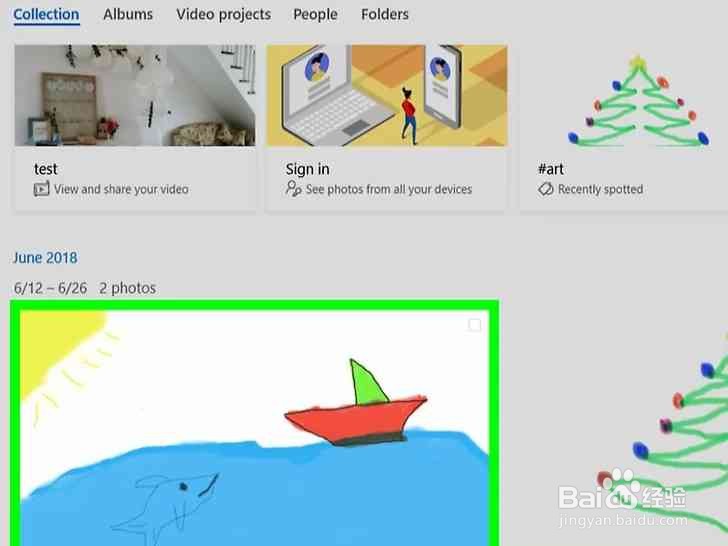
4、选择要编辑的照片。在可用的照片中滚动浏览,直到找到你想编辑的照片,然后点击它在自己的窗口中打开。
你可以通过点击窗口顶部的文件夹选项卡,选择你喜欢的文件夹来更改照片应用中显示的文件夹。
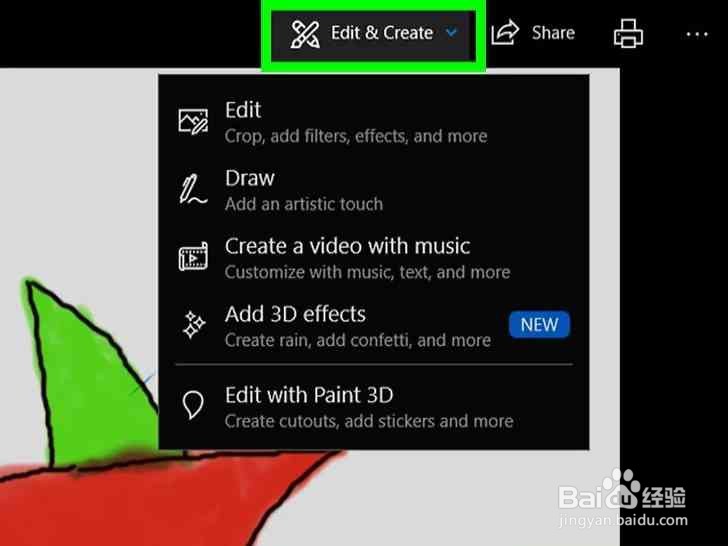
5、单击 "编辑和创建"。该选项位于窗口的右上角。这样做会提示一个下拉菜单。
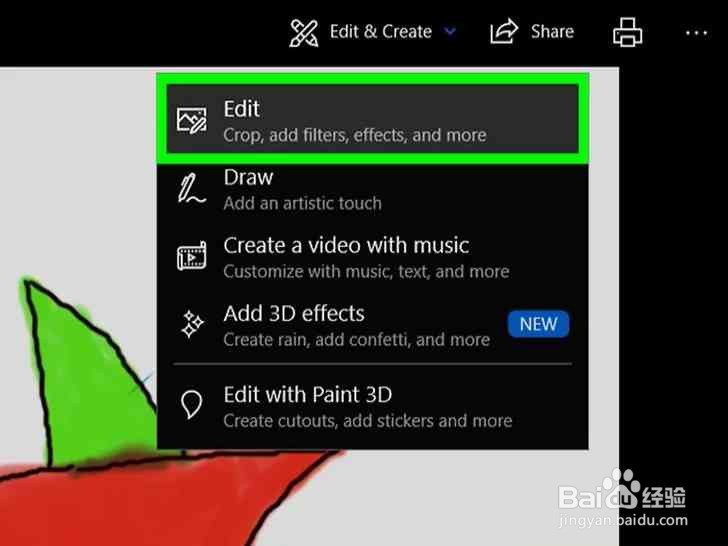
6、单击 "编辑"。它在下拉菜单中。这样做会打开 "编辑 "菜单中的照片。
7、
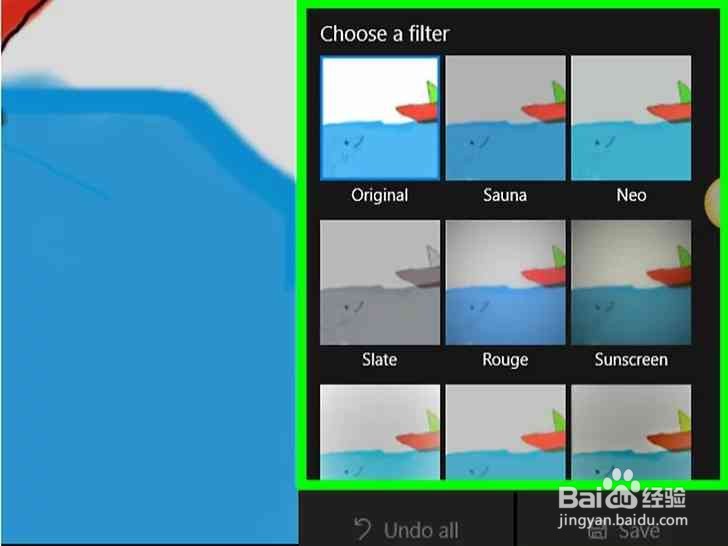
使用一个过滤器。默认情况下,打开 "编辑 "菜单会将您置于 "增强 "选项卡上,该选项卡在窗口右侧列出了多个Microsoft滤镜。你可以通过点击相关的滤镜为照片添加滤镜。要调整所使用的滤镜级别,点击并向左或向右拖动照片底部的滑块。向左拖动会降低滤镜的效果,而向右拖动会增加滤镜的效果。
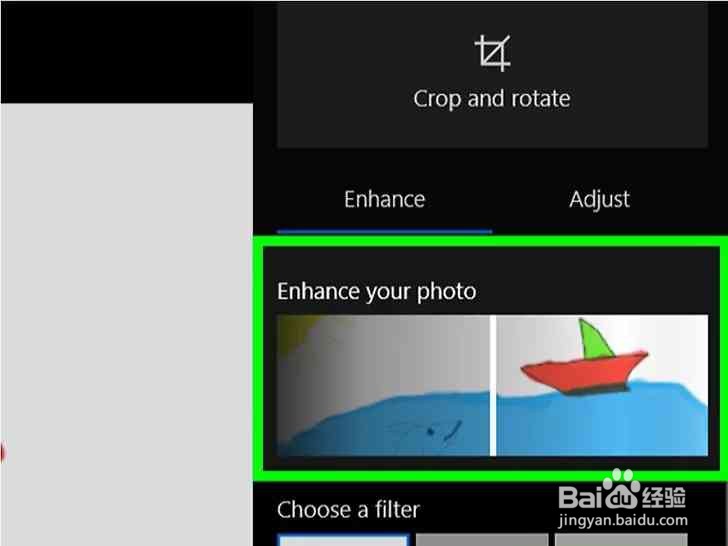
8、自动增强你的照片。如果你想让Windows为你的照片确定并应用最佳设置,请点击窗口右上角附近的矩形 "增强照片 "按钮。这将自动增强照片的亮度、对比度等。
您可以在点击 "增强照片 "按钮后,向左或向右拖动出现在 "增强照片 "按钮中间的竖条,以减少或增加自动增强的量。
9、单击 "调整 "选项卡。它在窗口的右上角。这样做会打开您可以对照片进行手动调整的列表。
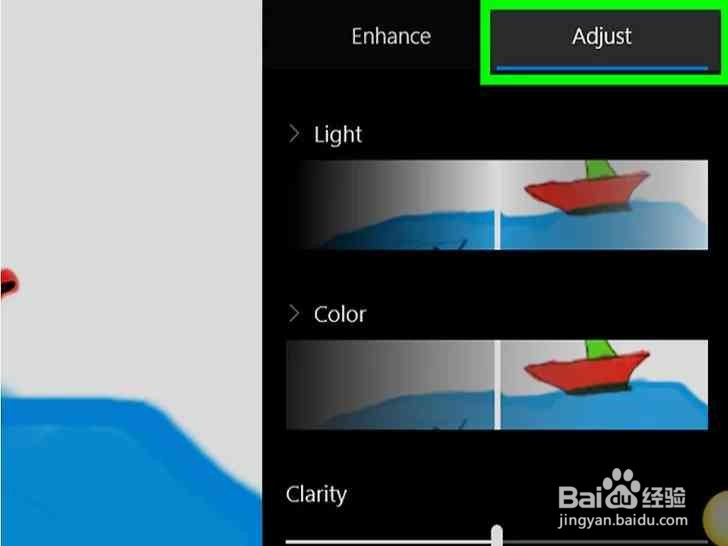
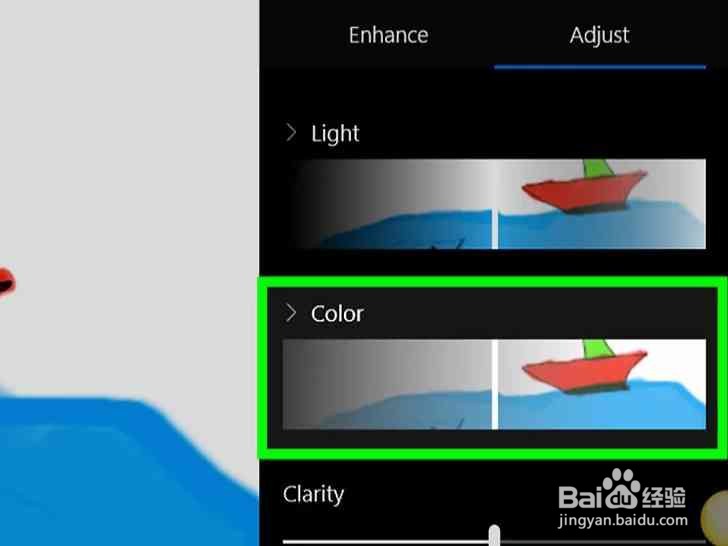
10、手动编辑你的照片。在窗口的右侧,你有几个选项可以用来编辑你的照片。
光线 - 单击并向左或向右拖动此滑块,以减少或增加照片中的光线。你也可以点击 "光线 "标题,打开一个单独的光线方面的列表(例如,"对比度"),可以进行调整。
颜色 - 单击并向左或向右拖动此滑块,可减少或增加照片中的颜色量。您也可以点击颜色标题,打开可调整的单个颜色方面的列表(例如:"暖色")。
清晰度 - 单击并向左或向右拖动此滑块以减少或增加照片的清晰度。请记住,增加清晰度也会增加照片的纹理。
纹路 - 点击并向左或向右拖动此滑块,可减少或增加照片的纹路,即照片周围的黑色边框。
红眼--点击这个选项,然后点击红眼,可以去除照片上的红眼。
斑点修复--点击这个选项,然后点击你想从照片中删除的斑点。
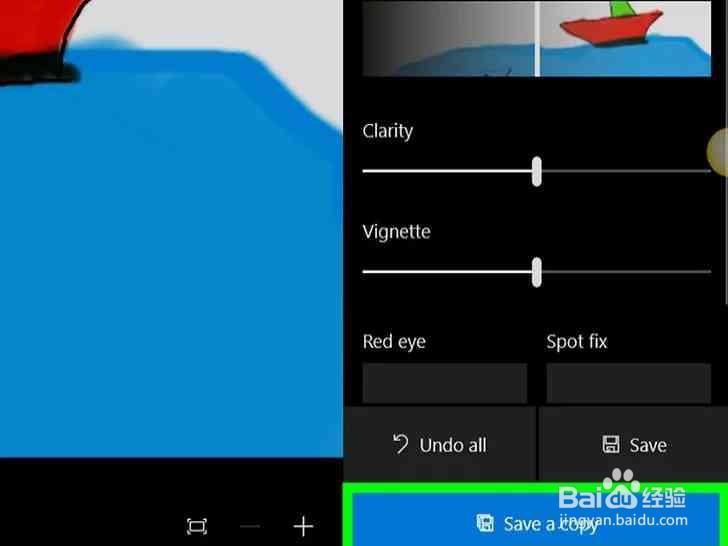
11、
点击保存一个副本。它在窗口的右下角。这将把你的更改保存在原始照片的副本中;你可以在原始版本的文件夹中找到编辑过的照片的旁边。你也可以直接点击保存,将更改保存到原版,而不需要复制。