1、选中单元格
打开Excel表格,点击鼠标左键选中需要添加批注的单元格。

2、点击审阅
点击菜单栏的审阅菜单。

3、选择新建批注
进入审阅菜单中,点击二级菜单栏中的新建批注。

4、输入批注内容
在弹出的批注框中输入批注内容,点击空白界面即可设置批注。

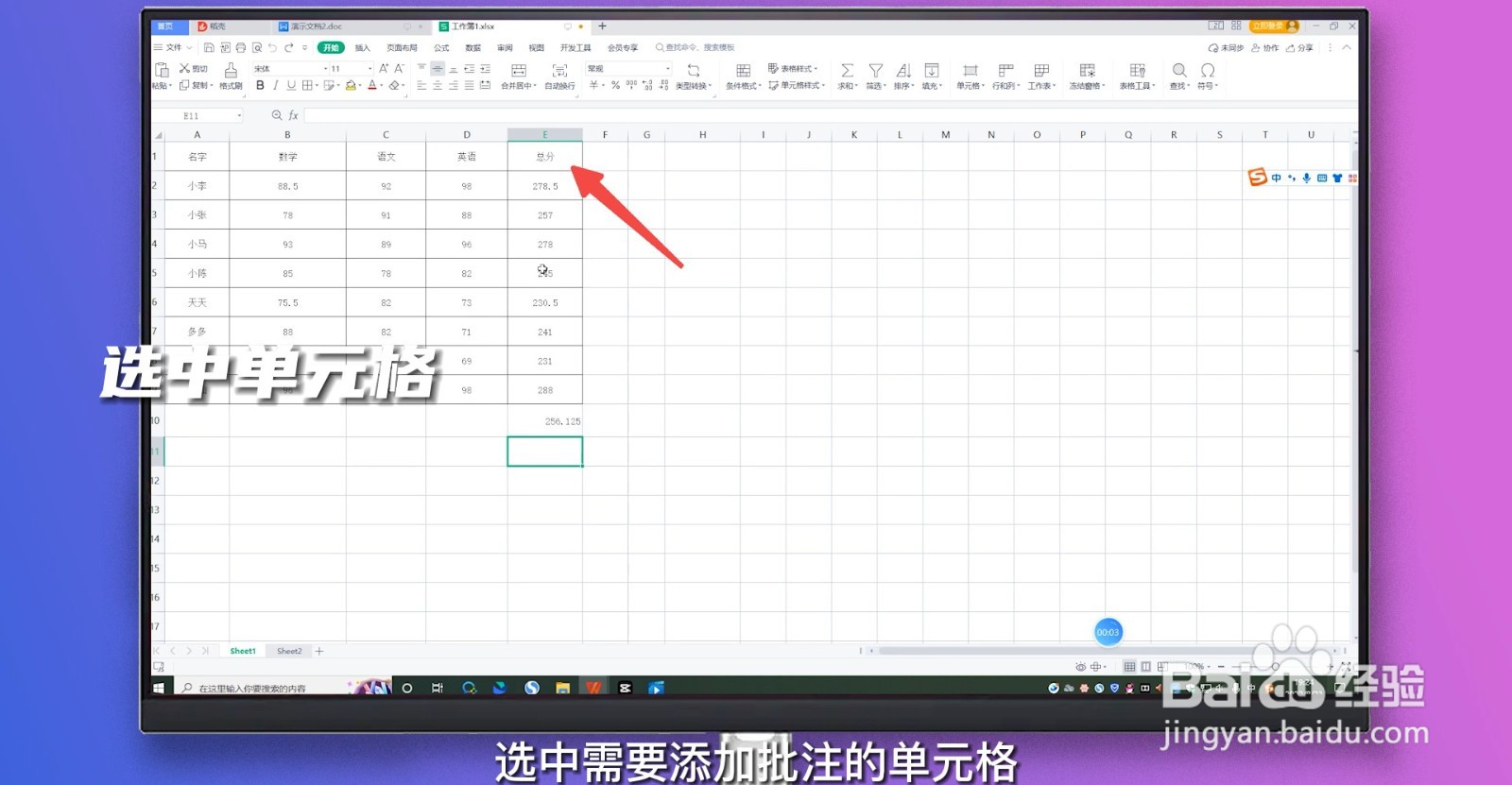
1、选中单元格
打开Excel表格,点击鼠标左键选中需要添加批注的单元格。
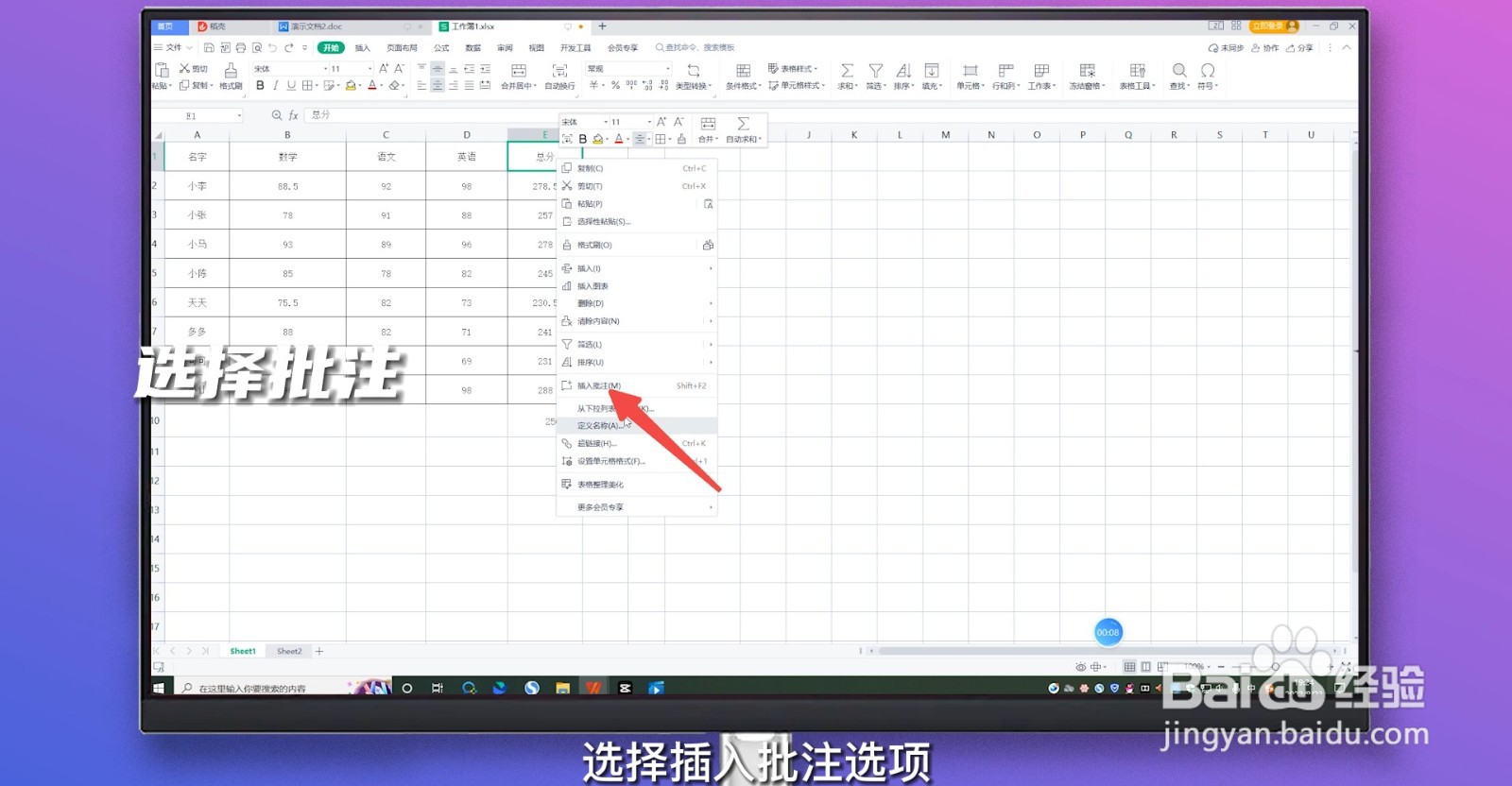
2、选择批注
点击鼠标右键选择插入批注选项。
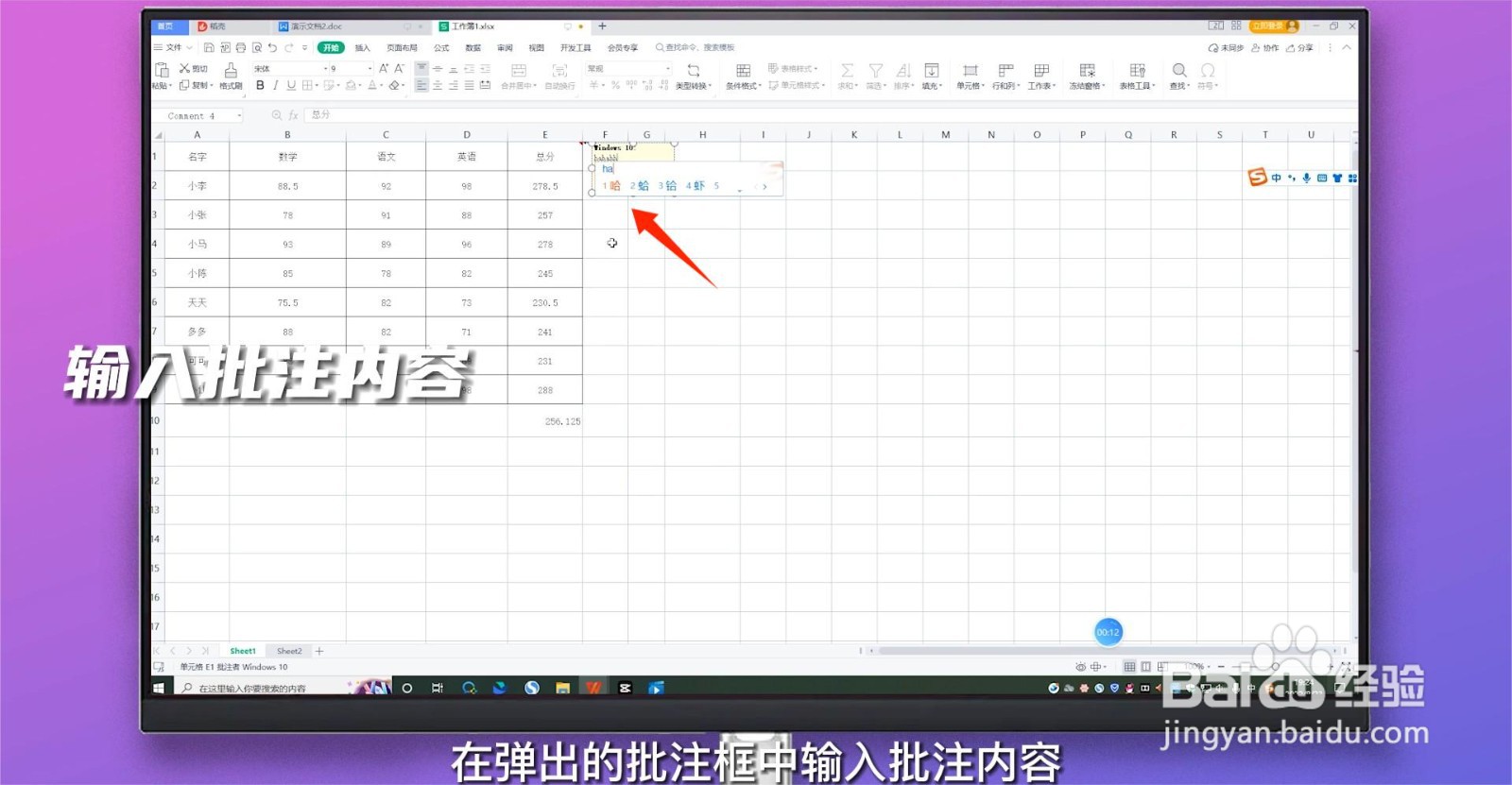
3、输入批注内容
在弹出的批注框中输入批注内容,点击空白界面即可设置批注。
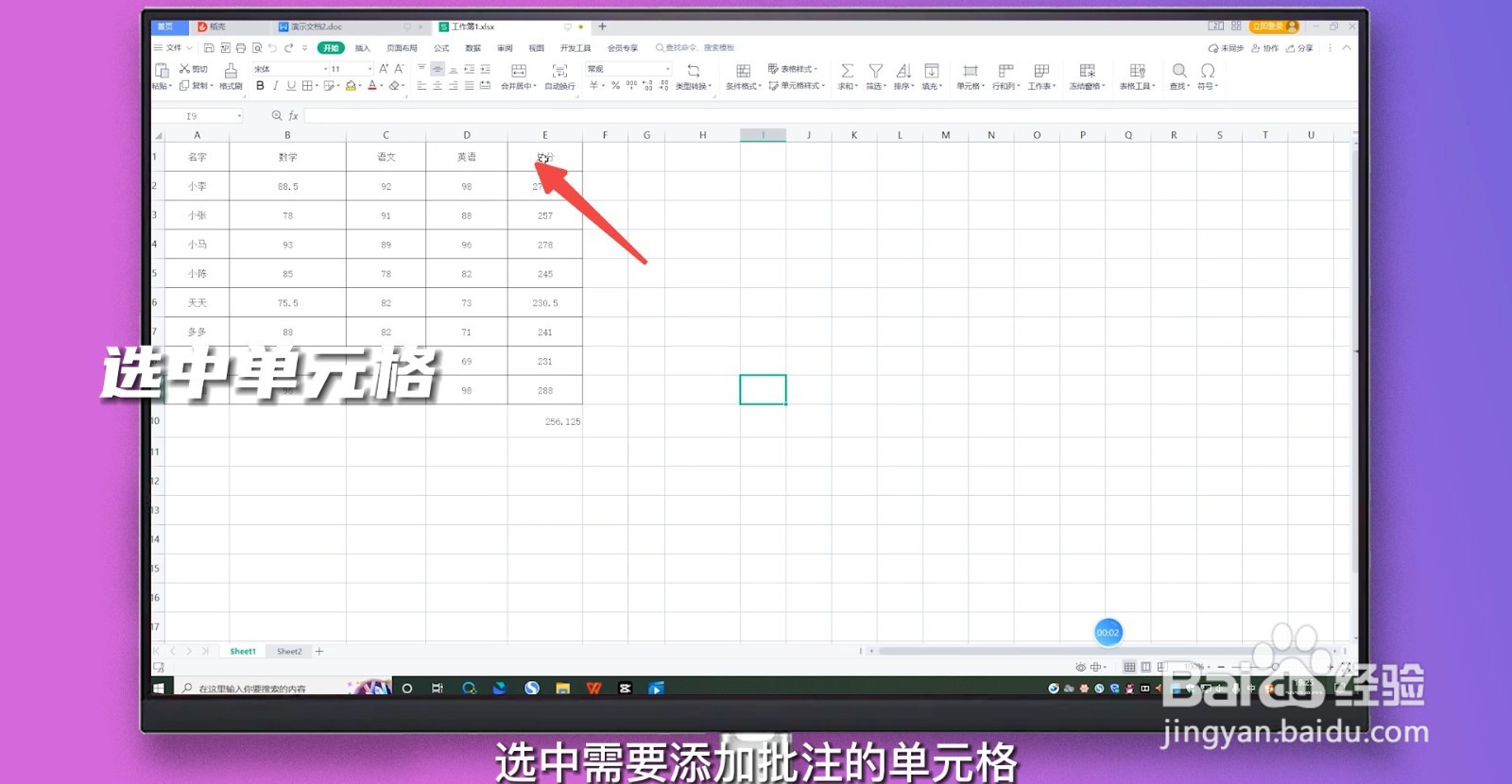
1、选中单元格
打开Excel表格,点击鼠标左键选中需要添加批注的单元格。
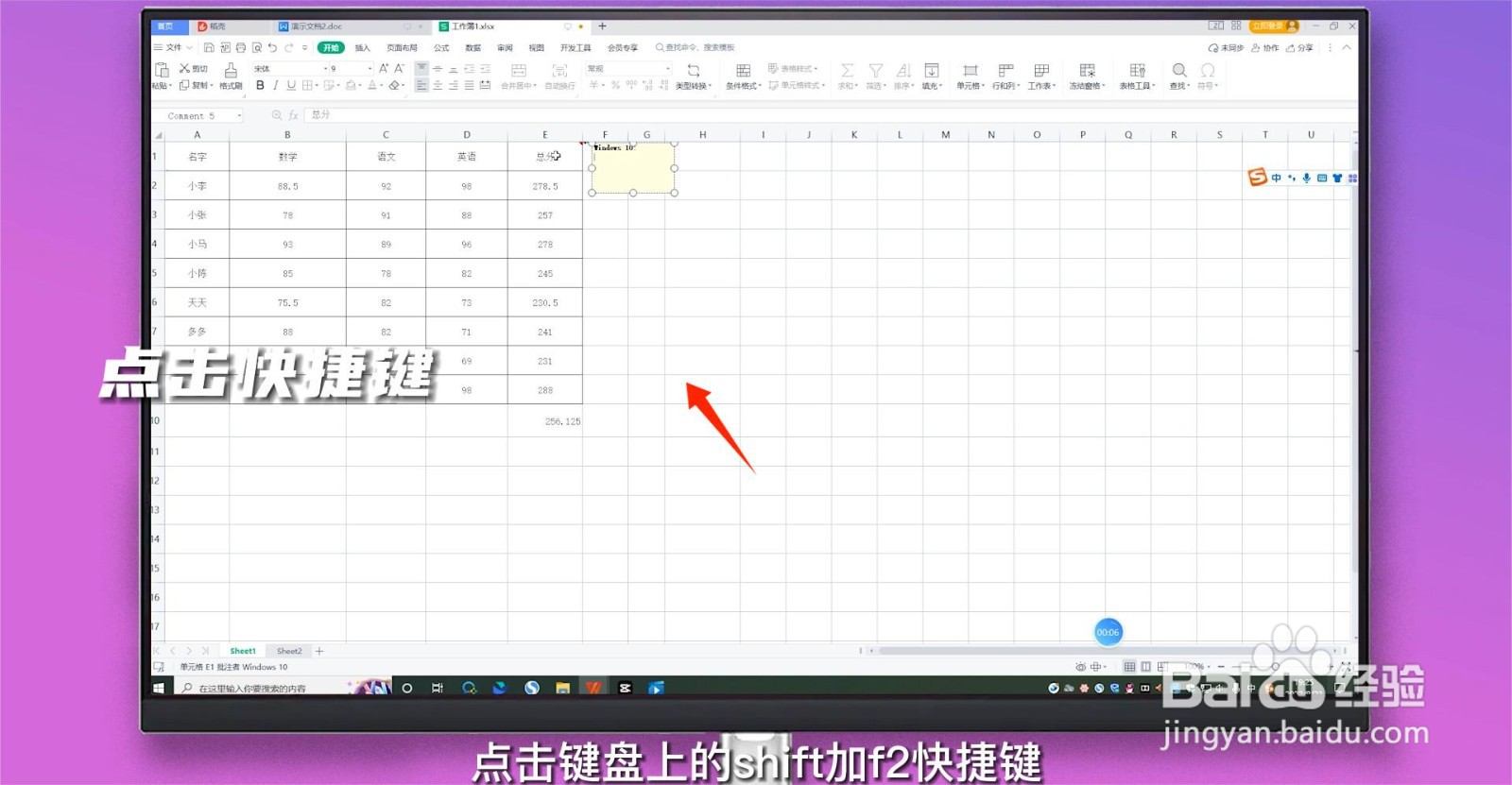
2、点击快捷键
点击键盘上的shift+F2快捷键。
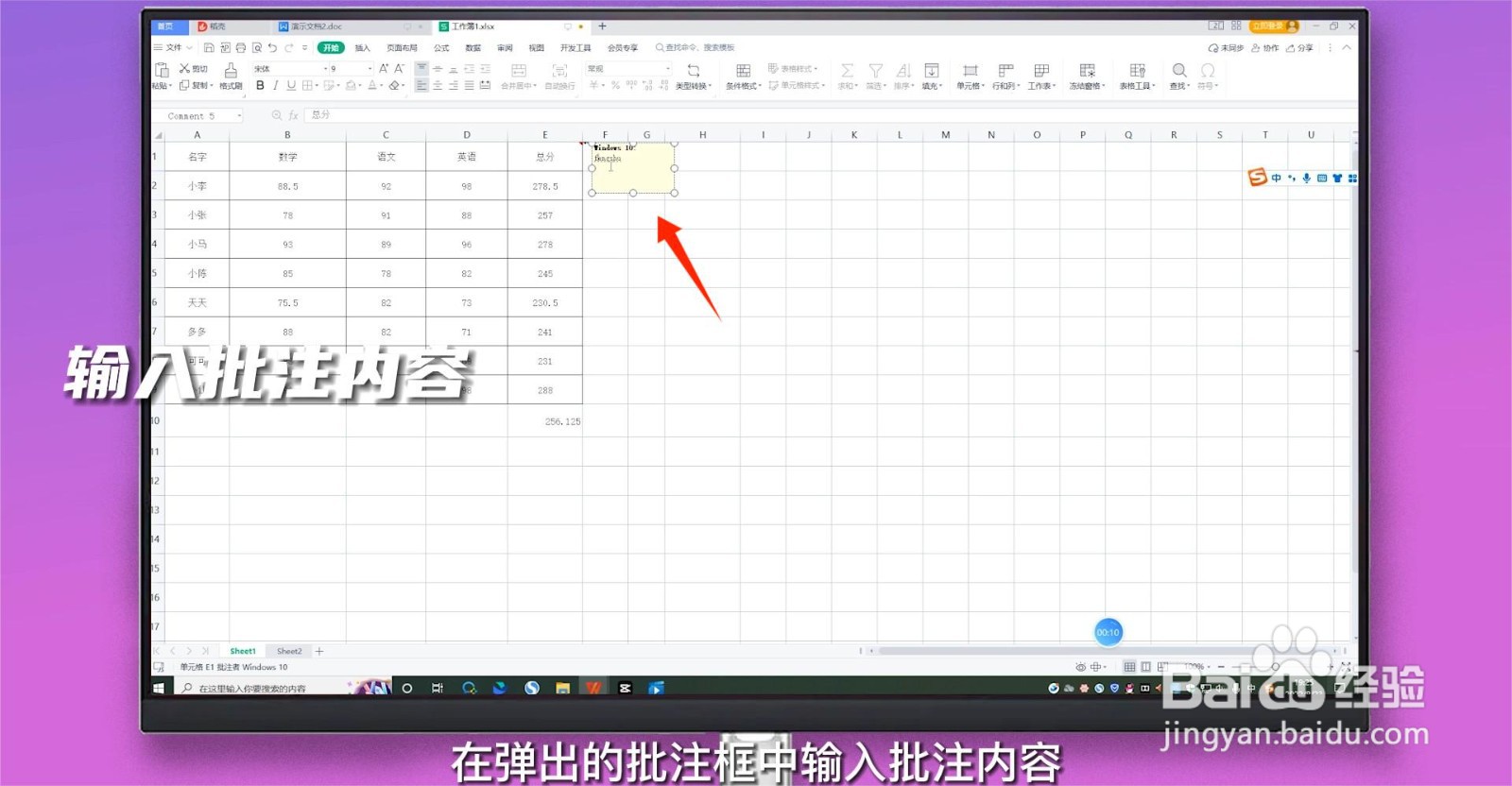
3、输入批注内容
在弹出的批注框中输入批注内容,点击空白界面即可设置批注。
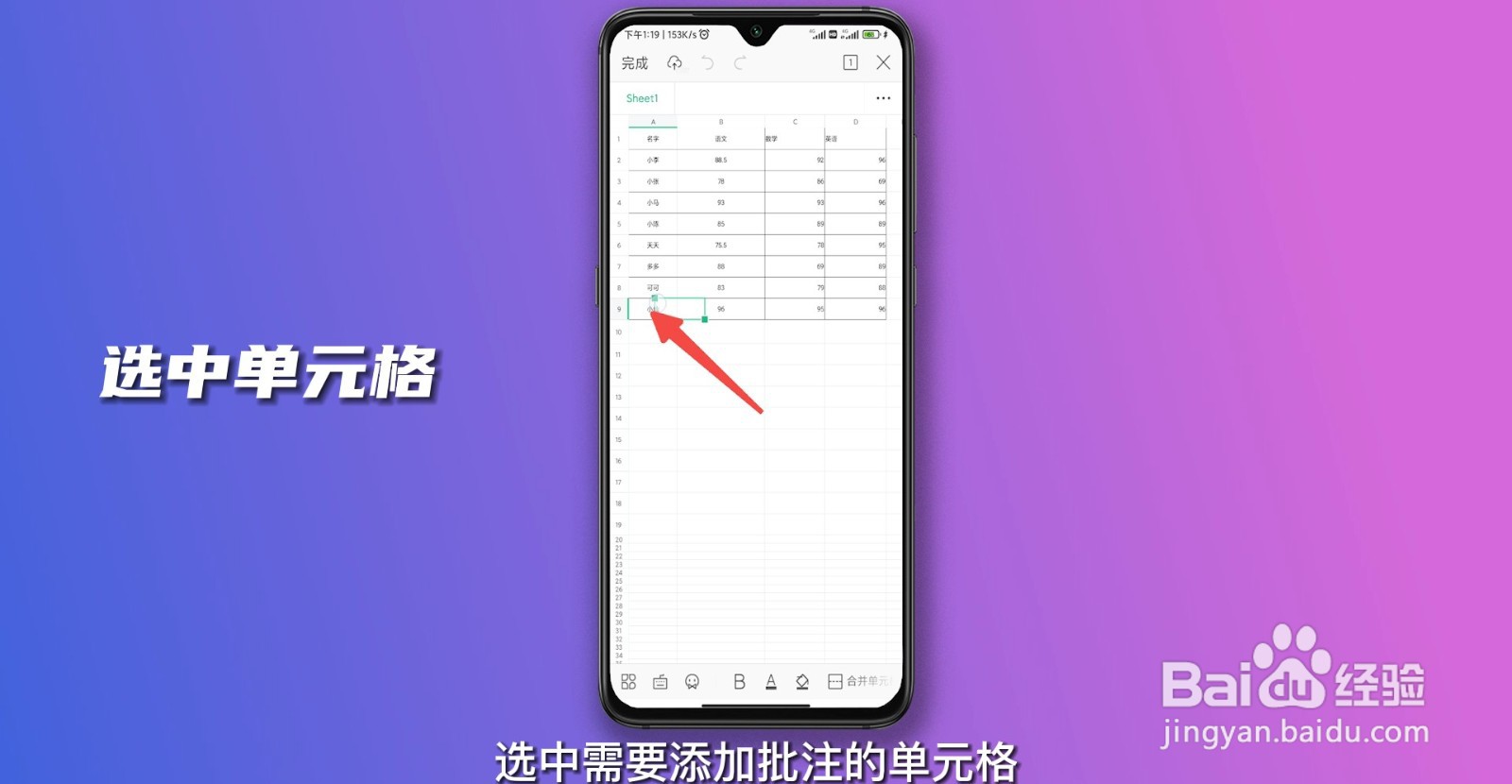
1、选中单元格
打开手机上的Excel文档,选中需要添加批注的单元格。
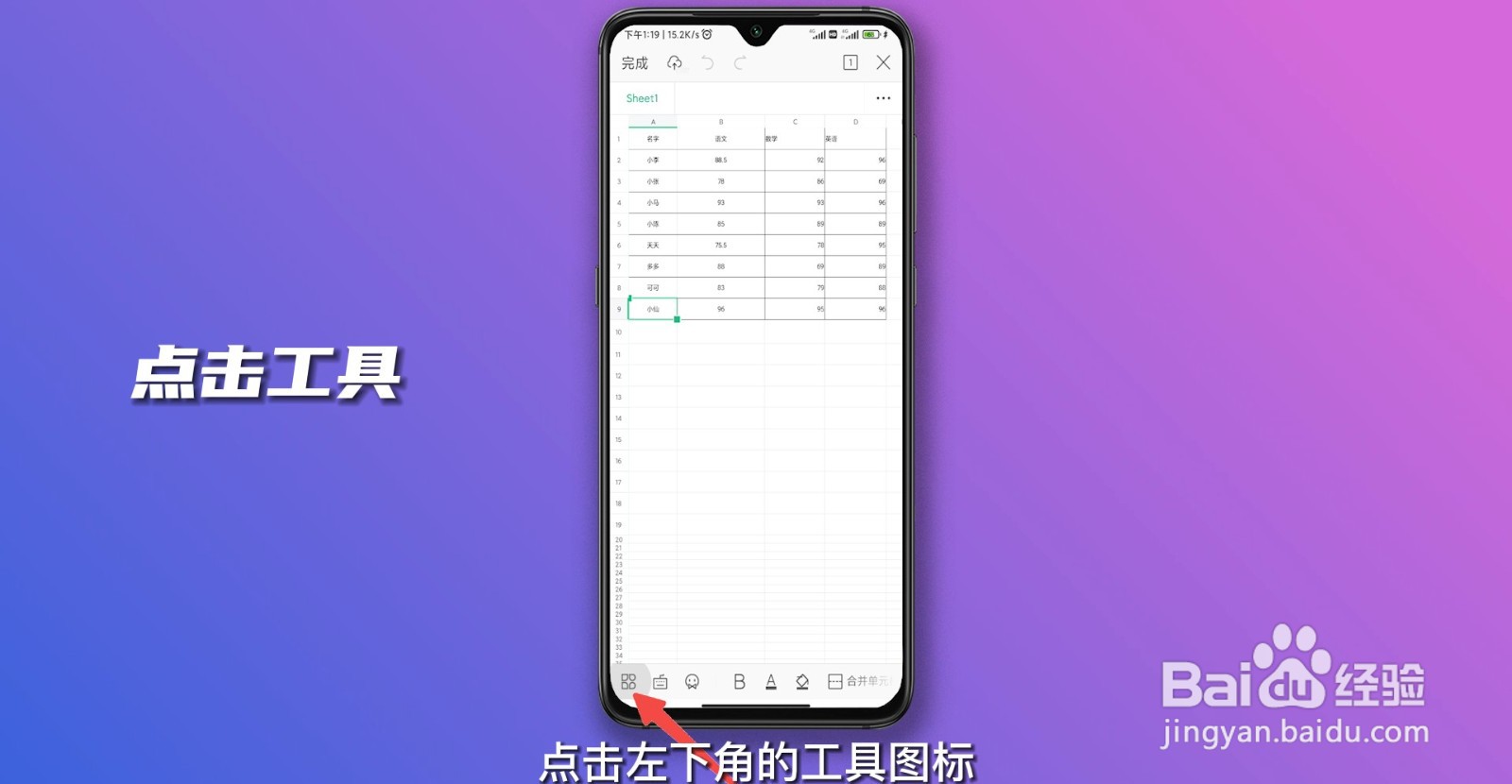
2、点击工具
点击左下角的工具图标。
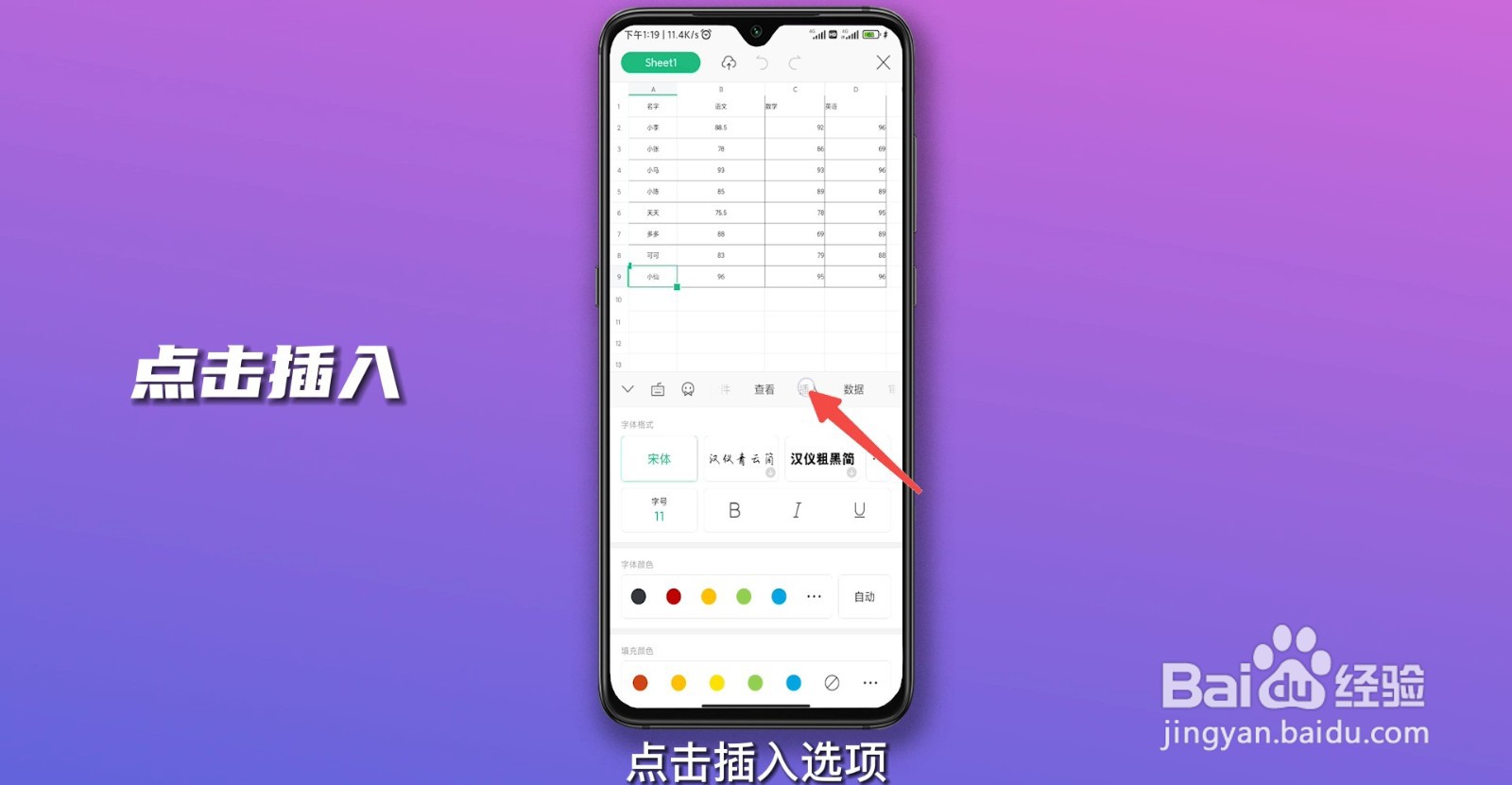
3、点击插入
进入工具页面,点击插入选项。
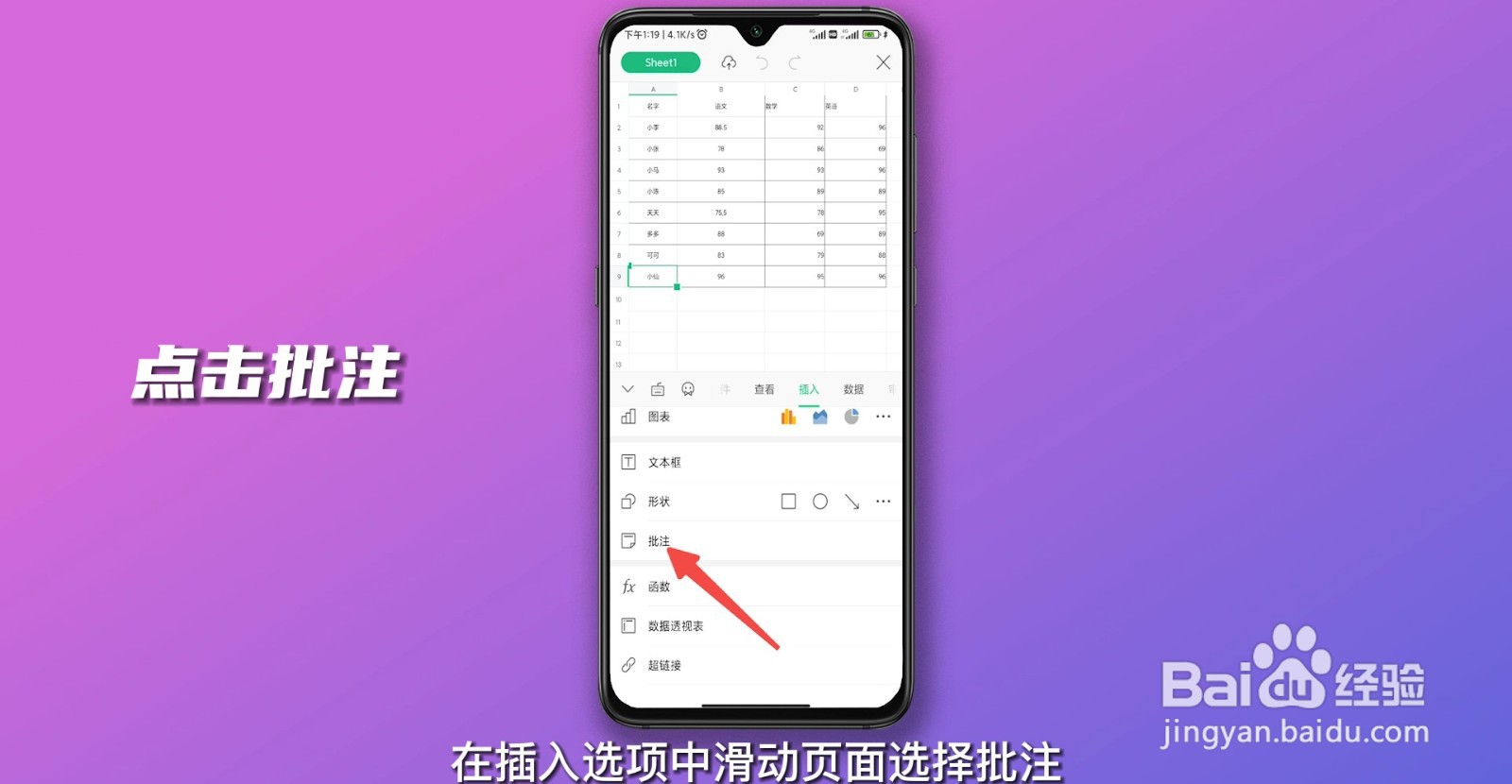
4、点击批注
在插入选项中滑动页面选择批注。
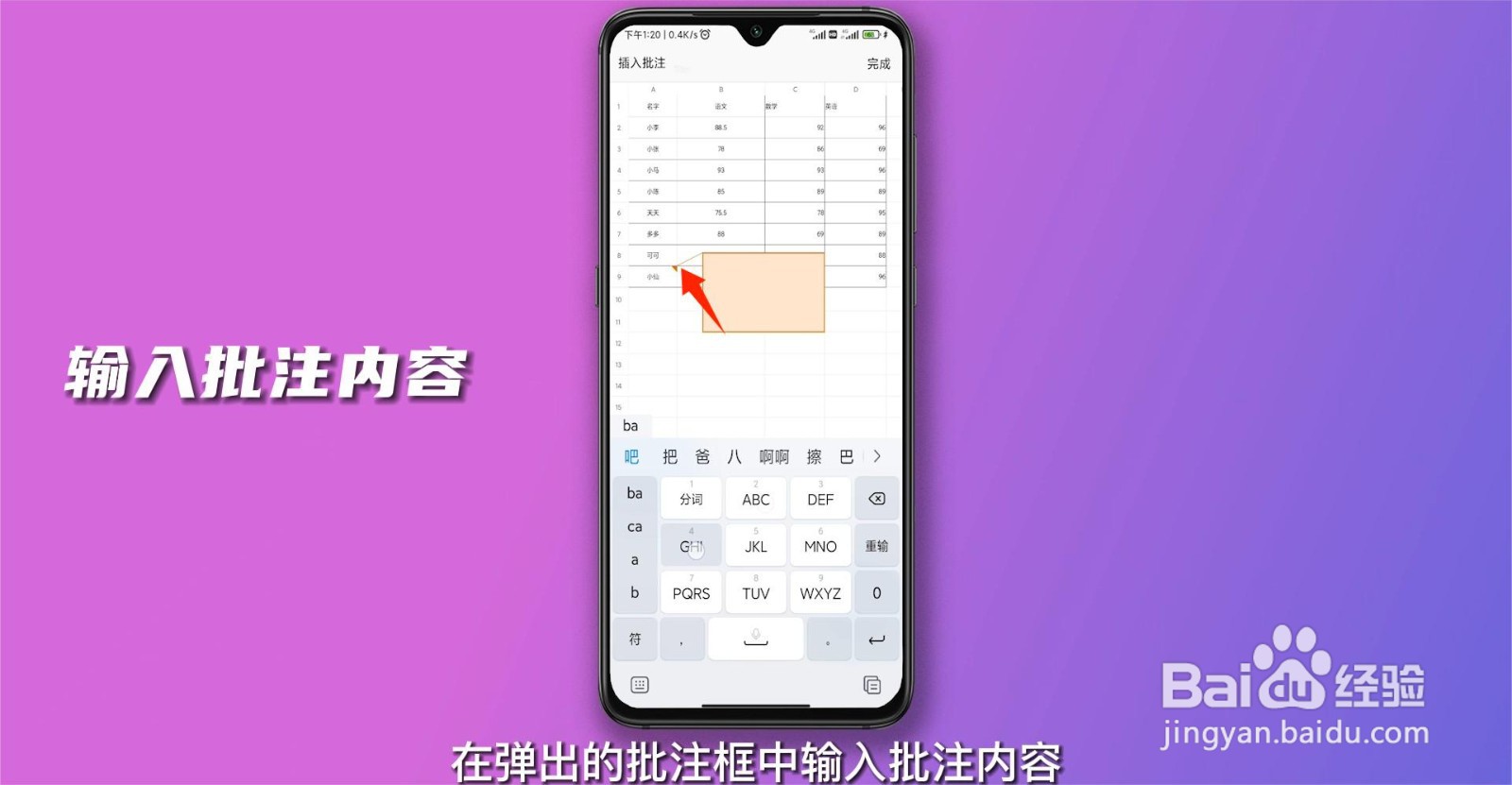
5、输入批注内容
在弹出的批注框中输入批注内容,点击右上角的完成即可设置批注。