网站首页 美食营养 游戏数码 手工爱好 生活家居 健康养生 运动户外 职场理财 情感交际 母婴教育 生活知识 知识问答

如何用word制作电子公章

时间:2026-02-13 11:32:10

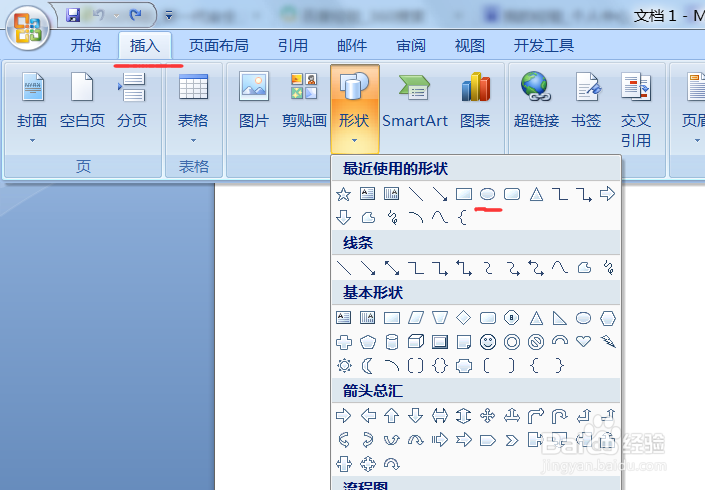
1、打开word选择选项中的插入,然后单击插入中的形状,找到椭圆的图形。
如何用word制作电子公章

2、按住shift在页面上拖出一个圆。

右键选中这个圆,单击设置自选图形格式。

将填充颜色调整为无颜色线条颜色调整成红色,线条粗细为2磅。

如何用word制作电子公章

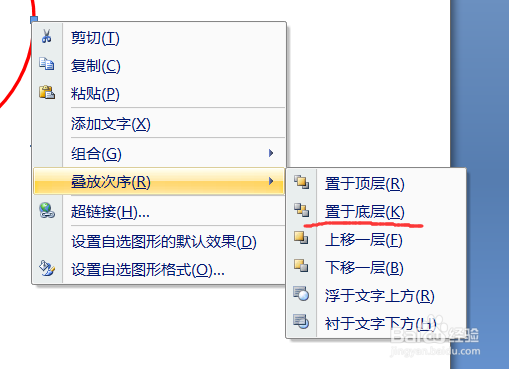
3、右键选中这个圆经叠放次序调整为至于底层。

如何用word制作电子公章

1、然后在这个圆的合适位置中插入环形艺术字。

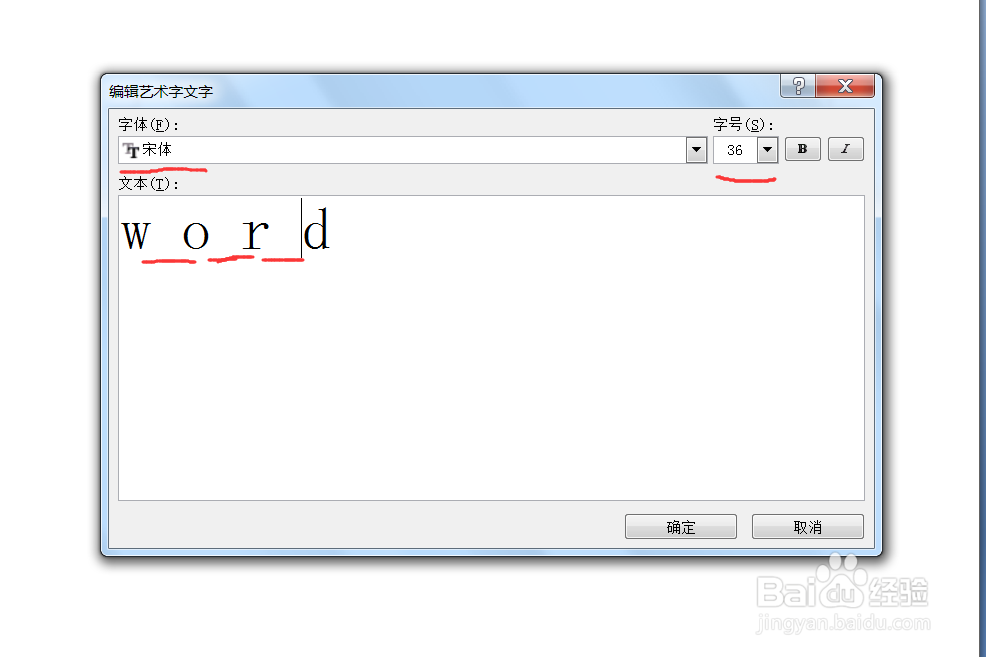
设置艺术字的大小,以及字体,在艺术字中间可以加入空格来使艺术字美观。
如何用word制作电子公章

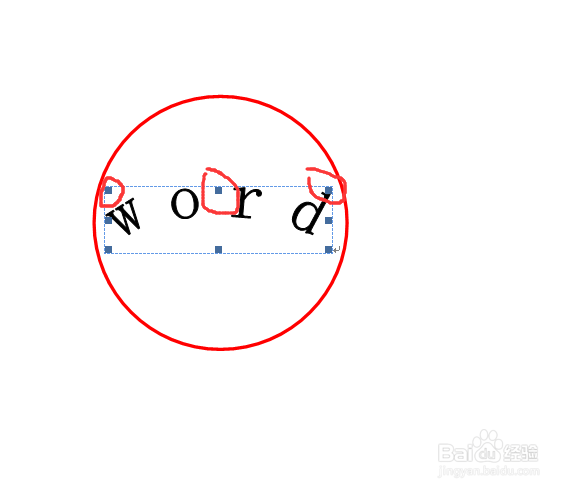
2、拖动艺术字边框的8个点使其达到合适位置。

如何用word制作电子公章

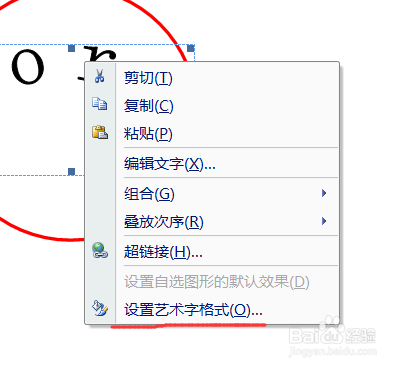
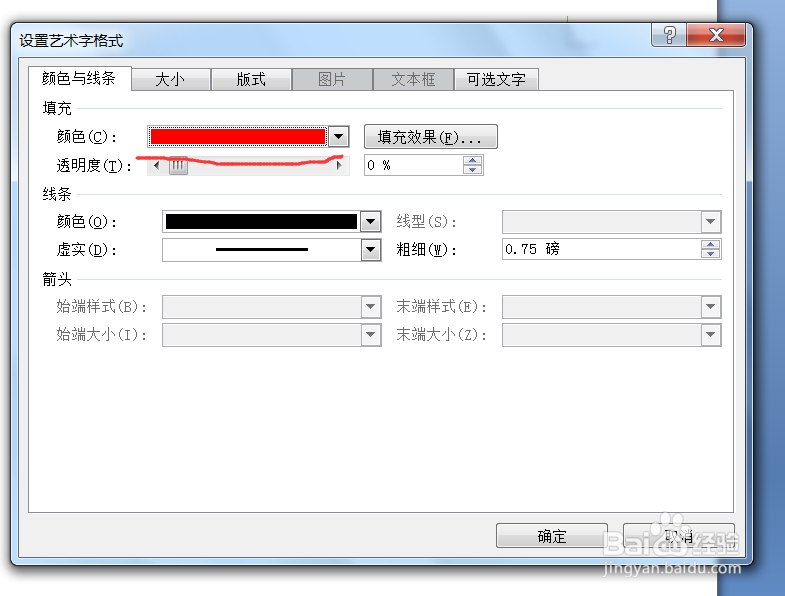
3、右键选中艺术字,单击设置艺术字格式。

将艺术字设置为红色。

如何用word制作电子公章

如何用word制作电子公章

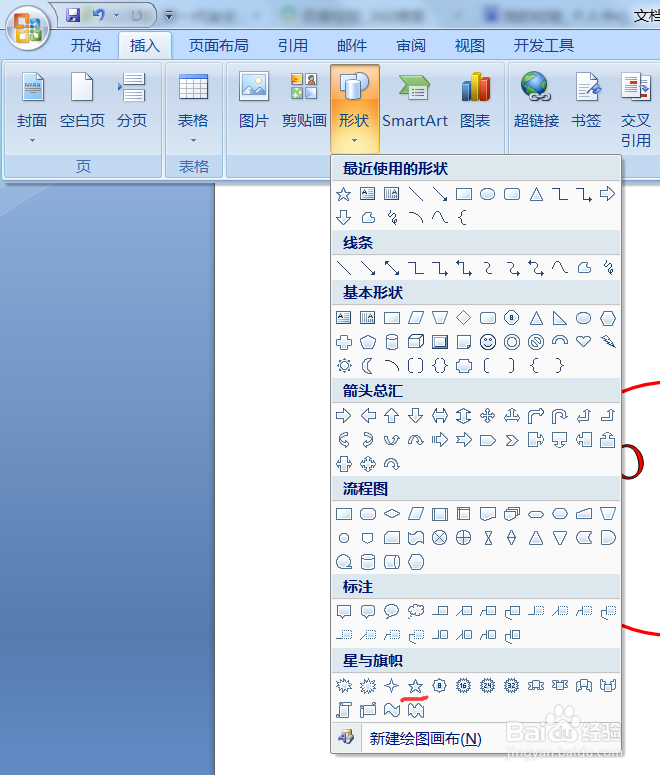
1、插入图形五角星。

如何用word制作电子公章

如何用word制作电子公章

2、将五角星移动到合适位置。

如何用word制作电子公章

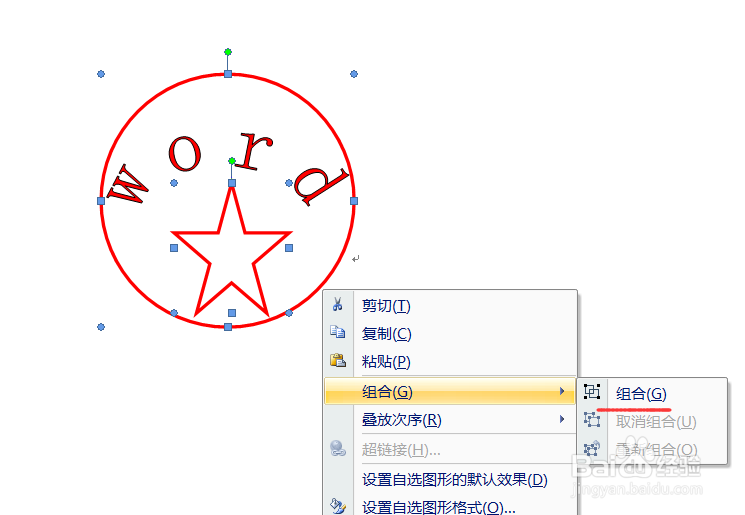
3、选中艺术字 圆和五角星,单击组合即可。

如何用word制作电子公章

© 2026 阿力知识库
信息来自网络 所有数据仅供参考
有疑问请联系站长 site.kefu@gmail.com