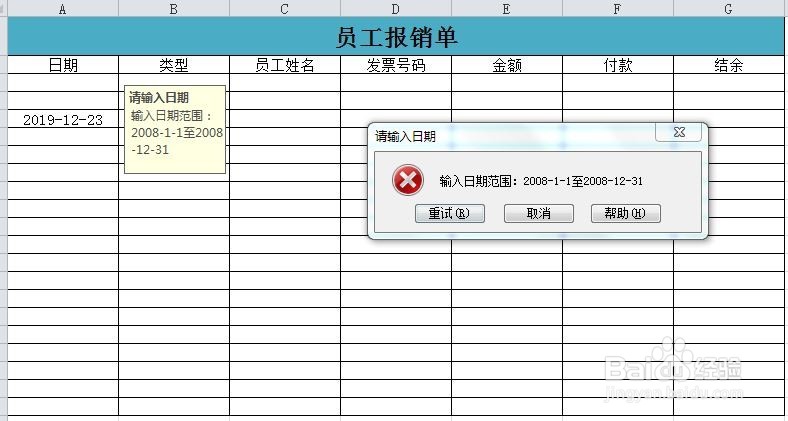
1、例如在一个员工报销单中,用户只能在日期中输入2008年度、报销类型中只能进行选择规定的类型、发票号码只能输入10位数等。
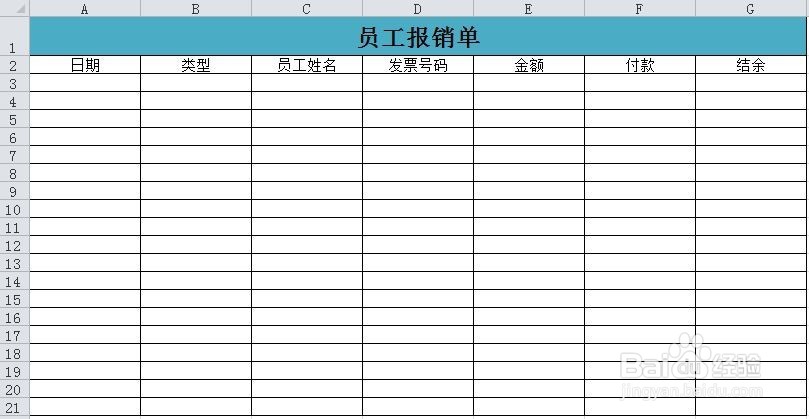
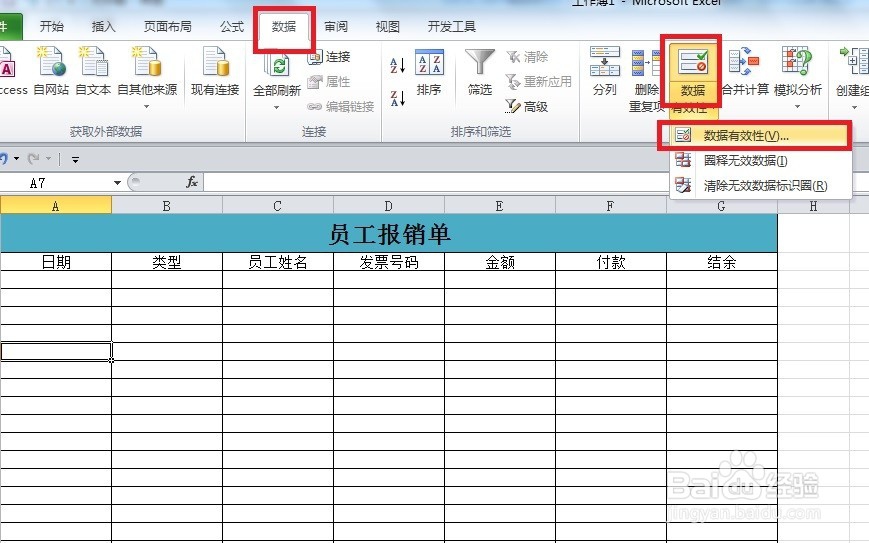
2、首先想要设置的单元格,比如我们想要对“日期”列进行设置,点击“日期”列中任意单元格,点击数据标签中的有效性按钮。
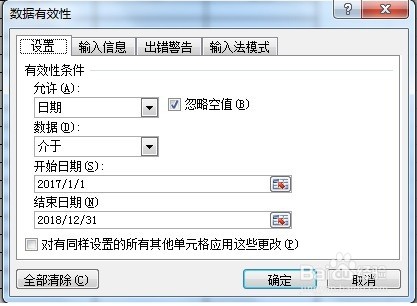
3、在“设置”选项卡中找到“允许”下拉菜单,单击“日期”,在“数据”中选择“介于”,在“开始日期”和“结束日期”中分别输入“2008-1-1”和“2008-12-31”
4、然后选择“输入信息”选项卡,在“标题”和“输入信息”中分别输入“请输入日期”和“输入日期范围:2008-1-1至2008-12-31”
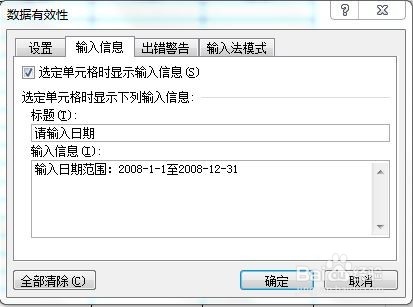
5、选择“出错警告”选项卡,同样在“标题”和“错误信息”中输入“输入错误”和“输入日期范围:2008-1-1至2008-12-31”

6、在输入完信息后,点击确定。此时我们返回数据表,点击单元格就可以看到我们所设置的。
如果输入日期不是所设置的范围就会提示非法。