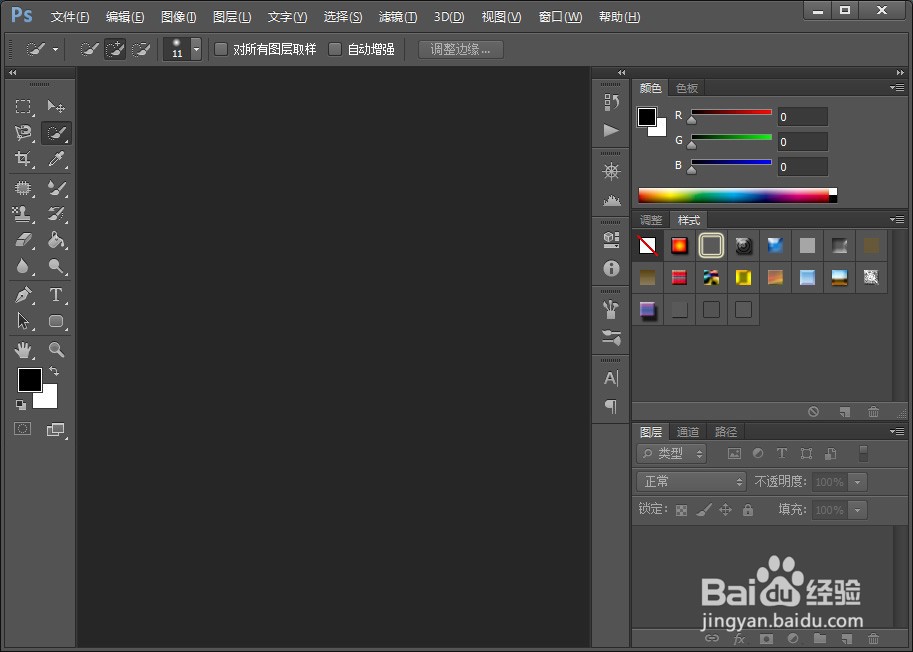
1、准备好素材,打开 PS 软件
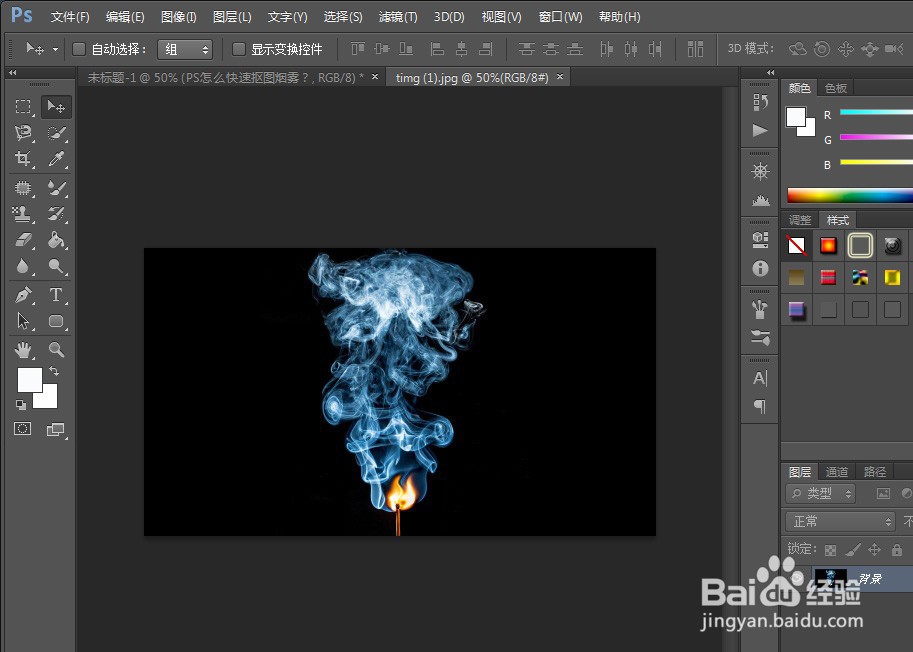
2、导入编辑的 素材照片
3、菜单 选择 > 色彩范围

4、调整颜色容差(自己观察范围)然后点击确定

5、这时候大部分烟雾就会被选择上的了,然后“Ctrl+C”复制一下图层。“Ctrl+V”粘贴就会出来图层

6、把复制的图层素材拿出来用就可以

1、准备好素材,打开 PS 软件
2、导入编辑的 素材照片
3、菜单 选择 > 色彩范围
4、调整颜色容差(自己观察范围)然后点击确定
5、这时候大部分烟雾就会被选择上的了,然后“Ctrl+C”复制一下图层。“Ctrl+V”粘贴就会出来图层
6、把复制的图层素材拿出来用就可以