1、首先虚拟桌面就是系统自带的那个左下角的任务视图功能 有的人电脑没有那么就点击任务栏右击
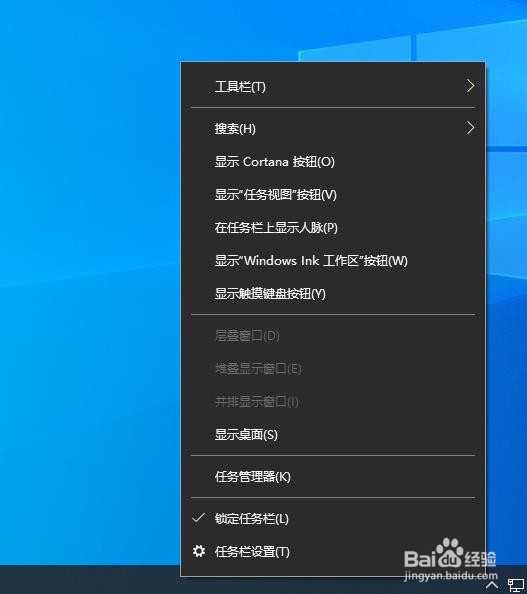
2、点击显示任务视图按钮 电脑左下角就出来了
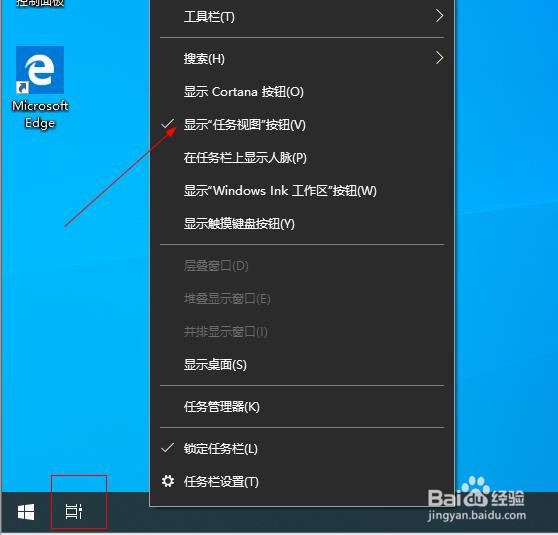
3、设置多个虚拟桌面 就鼠标点击刚才设置出了那个任务视图

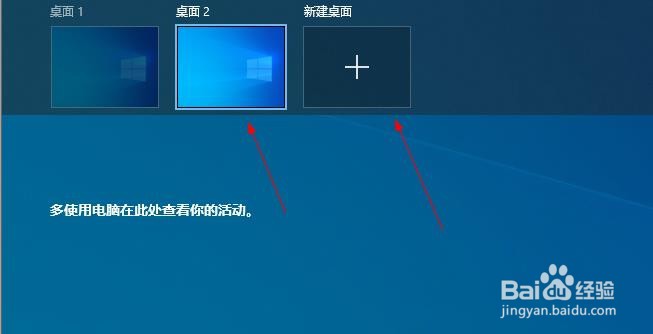
4、出来了新建桌面 点击他

5、可以看见已经多出来了一个桌面2 在点击后面的新建桌面就可以创建第三个桌面
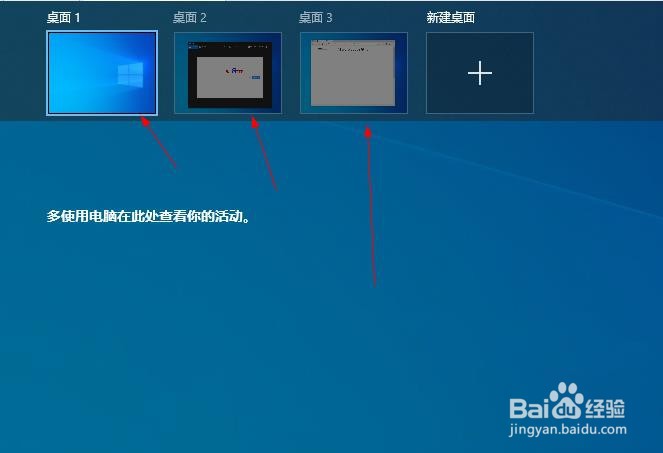
6、现在我在第二个虚拟桌面打开一张图片来 第三个桌面打开浏览器 区分一下
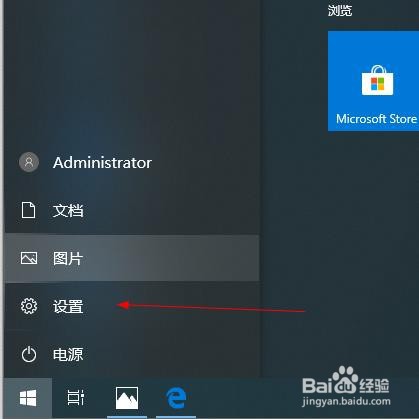
7、那么设置他们的切换快捷键 怎么设置 首先点击桌面win图标 找到设置点击进去
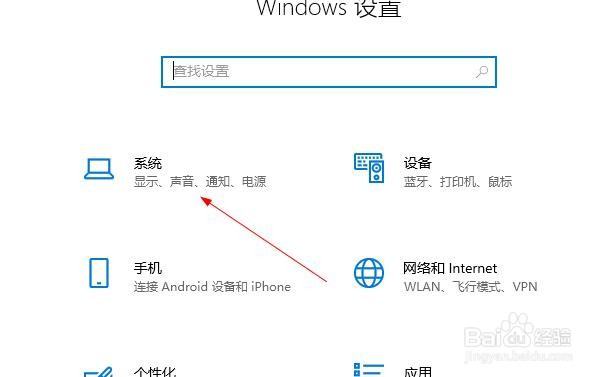
8、点击系统
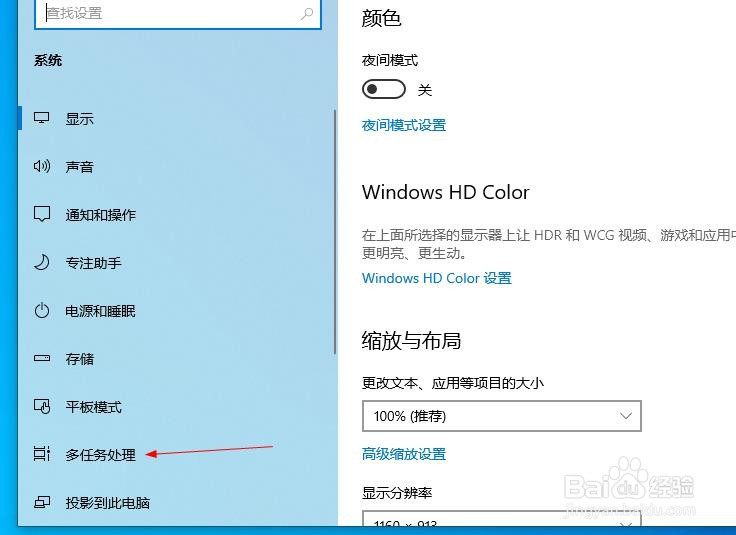
9、点击多任务处理
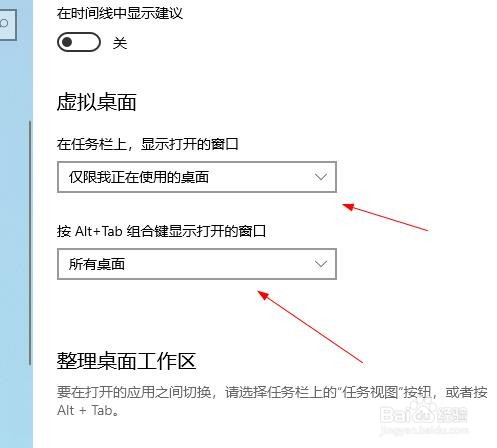
10、找到虚拟桌面设置按照我这个图设置 同时按着键盘Alt+Tab组合以后就会显示三个不同的桌面出来了
1、首先虚拟桌面就是系统自带的那个左下角的任务视图功能 有的人电脑没有那么就点击任务栏右击
2、点击显示任务视图按钮 电脑左下角就出来了
3、设置多个虚拟桌面 就鼠标点击刚才设置出了那个任务视图
4、出来了新建桌面 点击他
5、可以看见已经多出来了一个桌面2 在点击后面的新建桌面就可以创建第三个桌面
6、现在我在第二个虚拟桌面打开一张图片来 第三个桌面打开浏览器 区分一下
7、那么设置他们的切换快捷键 怎么设置 首先点击桌面win图标 找到设置点击进去
8、点击系统
9、点击多任务处理
10、找到虚拟桌面设置按照我这个图设置 同时按着键盘Alt+Tab组合以后就会显示三个不同的桌面出来了