1、在手机浏览器内输入”192.168.1.1“,点击进入。

2、进入后会弹出一个下载APP或进入面页的界面。我们选择下载。

3、根据手机的品牌进行下载相应的APP。

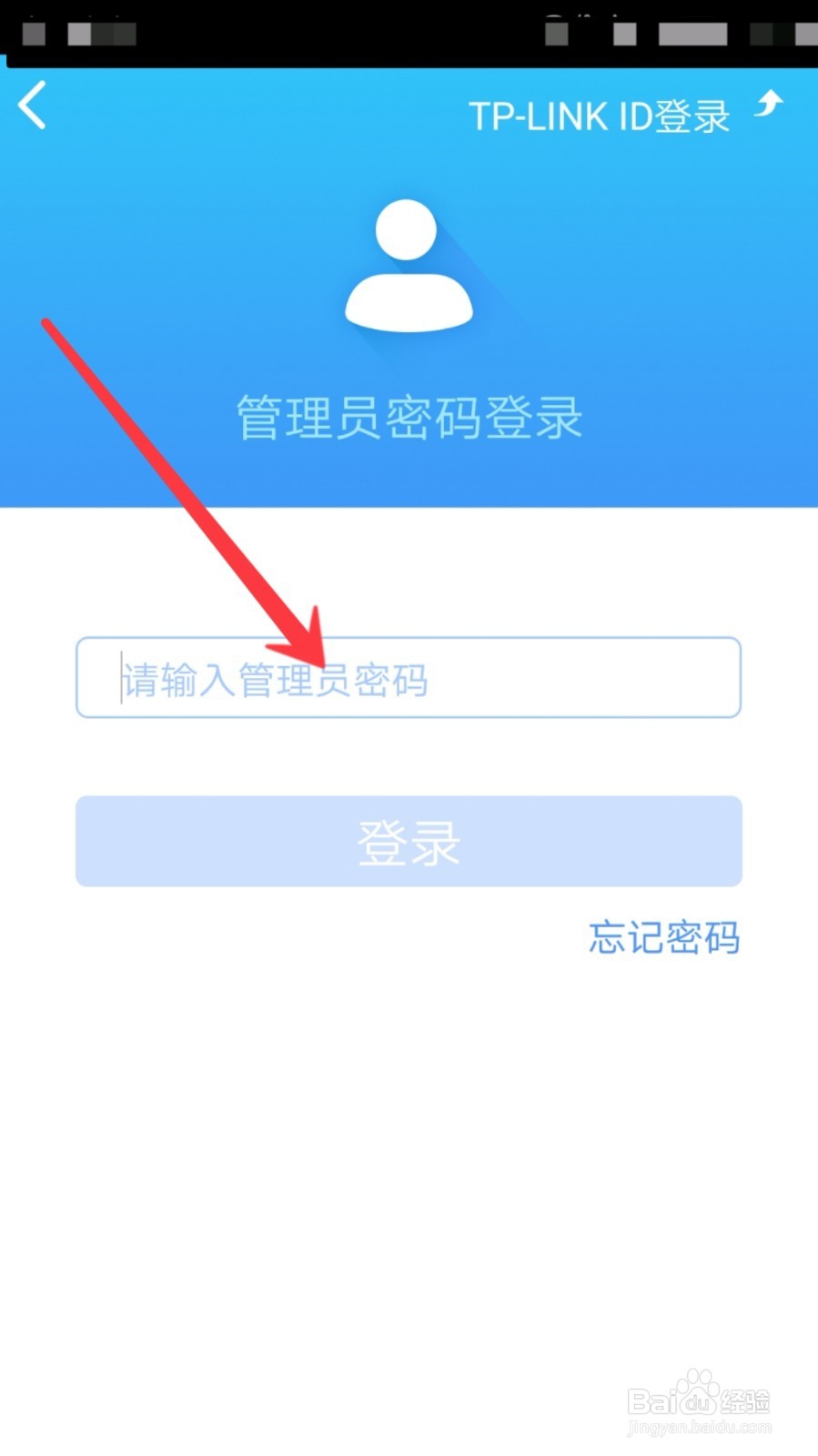
4、下载好后进行安装,完成后点击进入。进入后弹出输入管理员密码的对话框。查看路由器获得初始管理员密码。
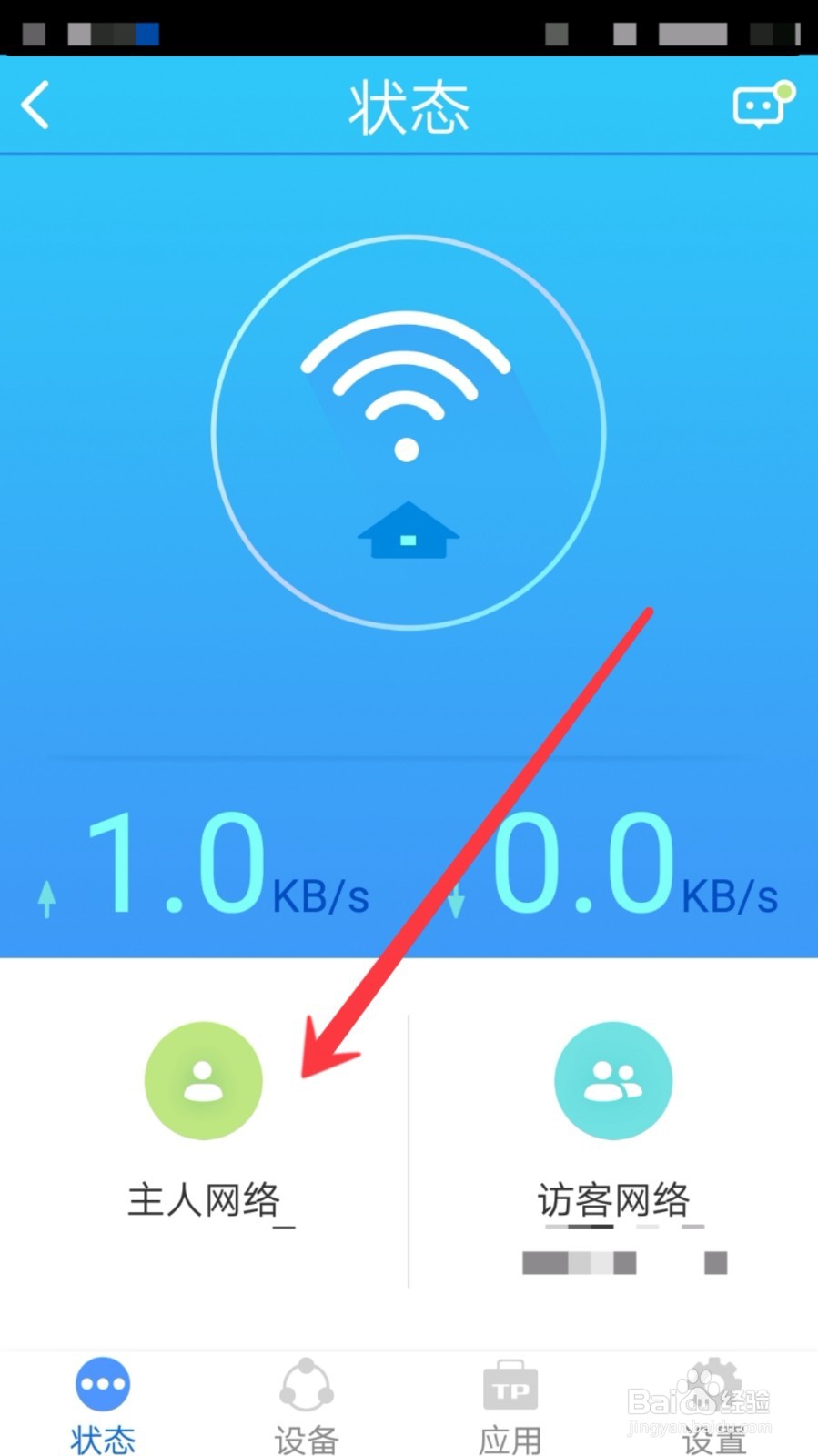
5、进入后选择”主人网络“。
6、这样就会进入”无线设置“栏,在”无线密码“栏目输入新的密码就可以。

7、保存退出,就成功修改了WIFI密码。

1、在手机浏览器内输入”192.168.1.1“,点击进入。
2、进入后会弹出一个下载APP或进入面页的界面。我们选择下载。
3、根据手机的品牌进行下载相应的APP。
4、下载好后进行安装,完成后点击进入。进入后弹出输入管理员密码的对话框。查看路由器获得初始管理员密码。
5、进入后选择”主人网络“。
6、这样就会进入”无线设置“栏,在”无线密码“栏目输入新的密码就可以。
7、保存退出,就成功修改了WIFI密码。