网站首页 美食营养 游戏数码 手工爱好 生活家居 健康养生 运动户外 职场理财 情感交际 母婴教育 生活知识 知识问答

excel如何隐藏手机号码中间的数字

时间:2024-10-15 16:24:32

1、首先打开excel2016,绘制一个表格,在上面一列中输入一些手机号码。

excel如何隐藏手机号码中间的数字

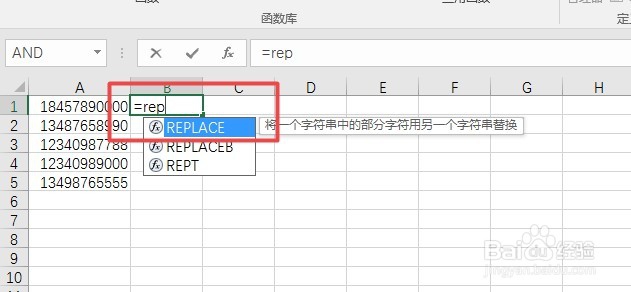
2、首先在单元格中输入“=replace()”,系统会自动弹出replace函数。双击启动该函数。
excel如何隐藏手机号码中间的数字

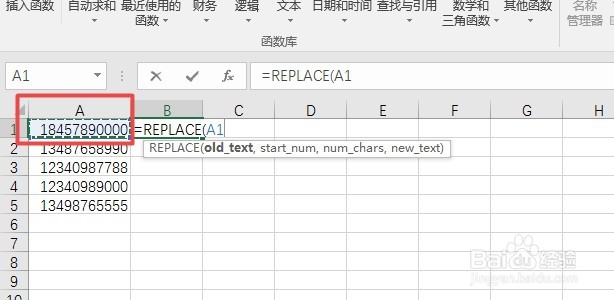
3、使用该函数需要输入4个参数,首先需要输入你需要更改的那个文本。选中单元格。
excel如何隐藏手机号码中间的数字

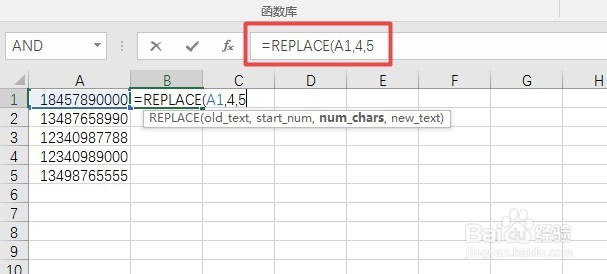
4、然后再输入需要更改的数字的位置,比如想从手机号码第4位开始用“*”代替中间5个数字。则输入“4”。

excel如何隐藏手机号码中间的数字

5、在输入完第二个参数后,输入逗号,接着输入“5”,表示代替的数字个数。

excel如何隐藏手机号码中间的数字

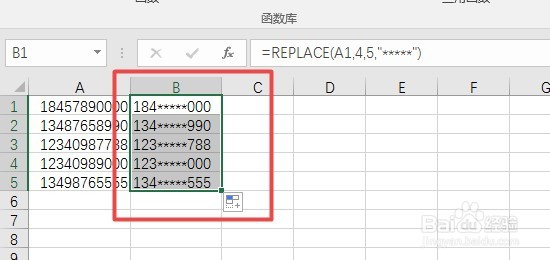
6、接着,输入代替的内容,先打上双引号,然后在双引号内输入“*****”。然后回车,用填充柄拖动即可。
excel如何隐藏手机号码中间的数字
© 2026 阿力知识库
信息来自网络 所有数据仅供参考
有疑问请联系站长 site.kefu@gmail.com