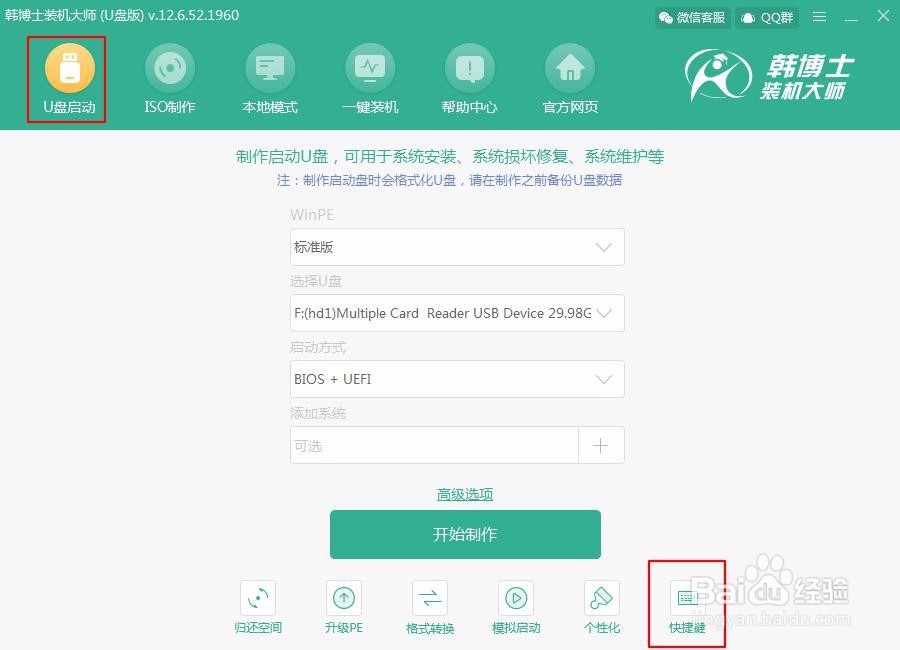
1、提前查询电脑的启动快捷键,具体可以如下图所示点击“U盘启动”中的“快捷键”进行查询,设置电脑为U盘启动。
2、成功制作U盘启动盘后开始重启电脑。当屏幕出现开机界面时猛戳启动按键,使用键盘中的“↑”和“↓”选择“usb”选项回车进入,此时电脑已经设置U盘为第一启动项。

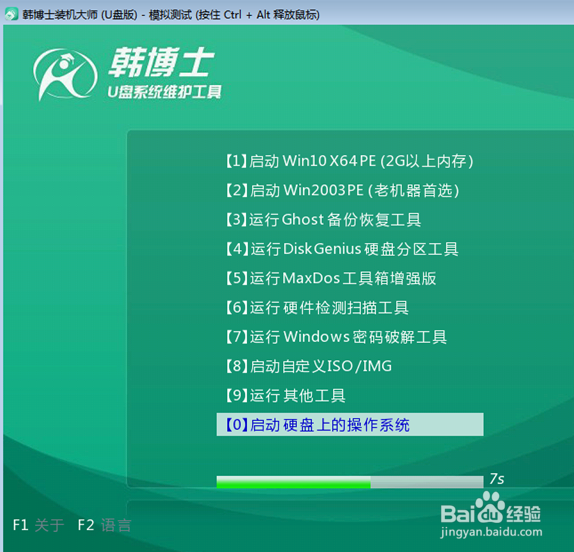
3、经过以上步骤电脑会出现U盘系统维护工具,直接选择第一个选项回车进入。
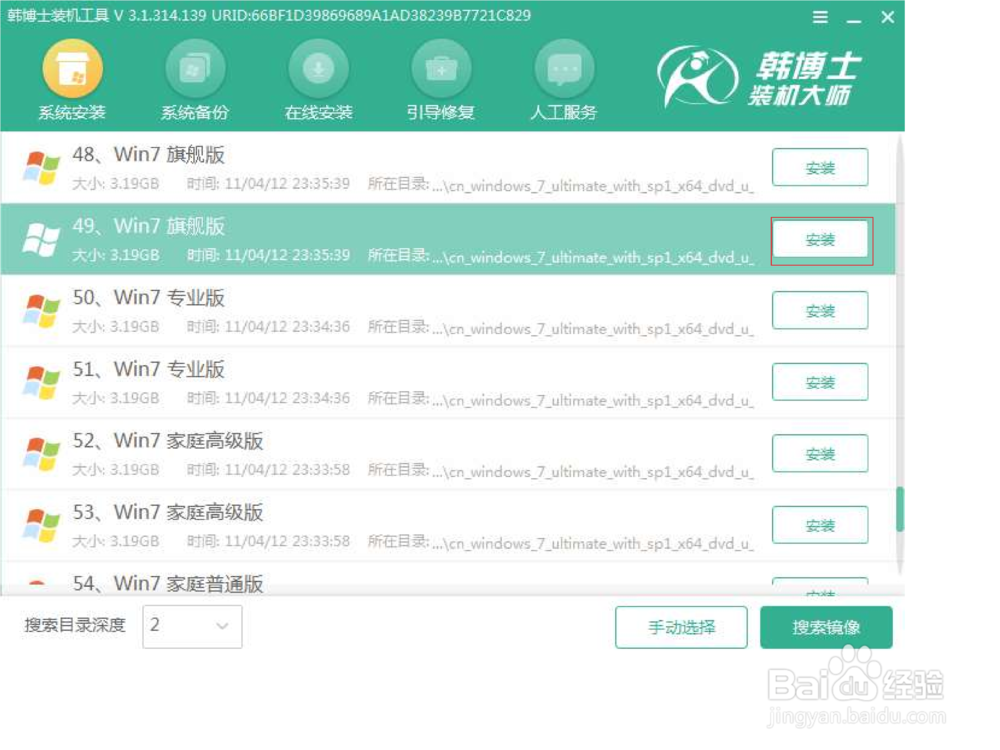
4、此时成功进入PE系统后,电脑会弹出装机工具并且自动检测U盘中的系统文件,选中后点击“安装”继续操作。
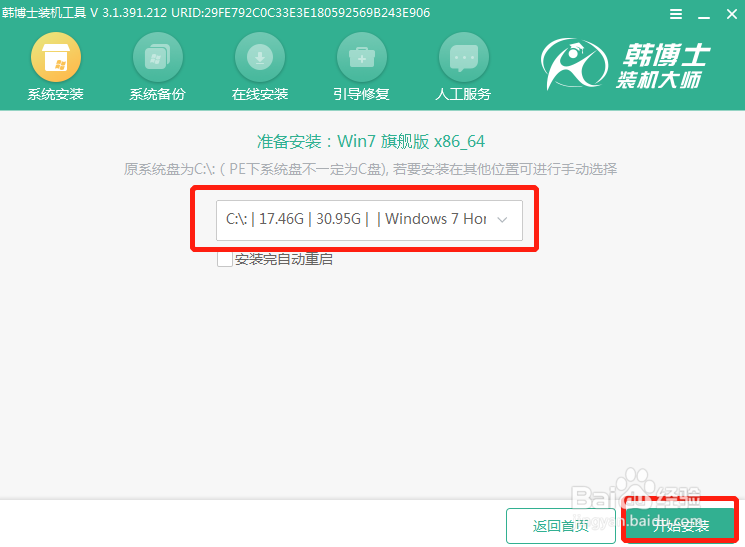
5、根据自己存放文件的喜好选择系统文件的安装位置,最后点击“开始安装”。
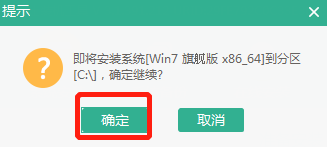
6、此时确认系统文件的安装位置后,在以下窗口中点击“确定”继续操作。
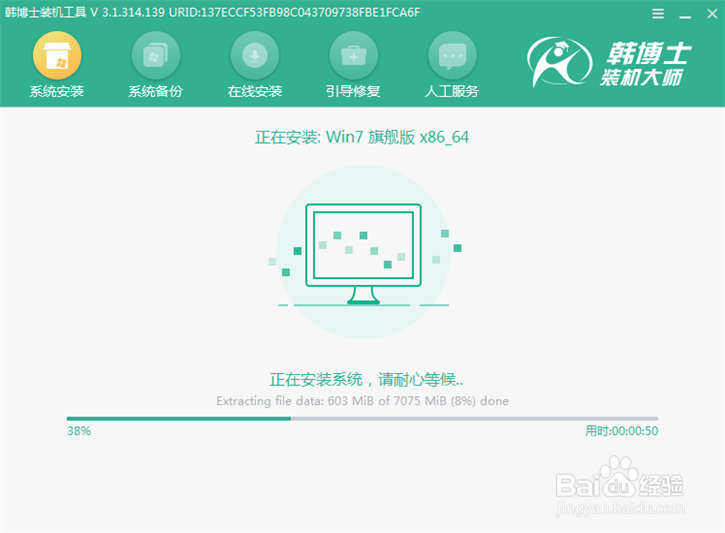
7、电脑开始进行安装系统文件,请大家耐心等待一段时间即可。
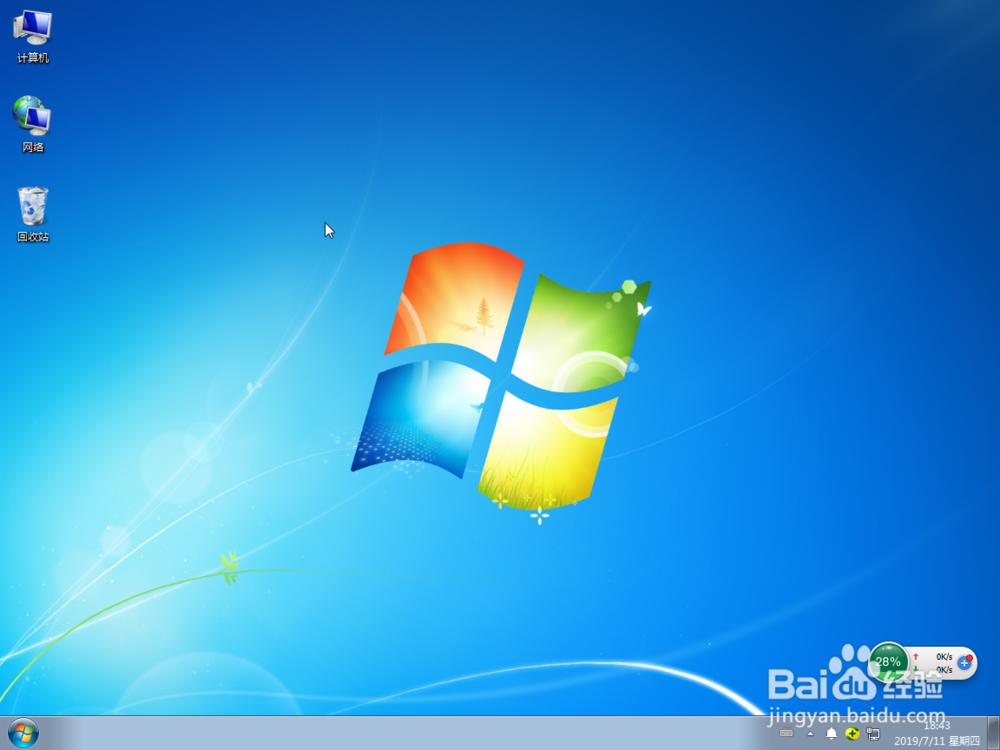
8、系统成功安装后开始重启电脑,此时需要提前拔掉U盘,否则会重复进入PE系统,导致安装失败。经过多次重启部署安装系统,电脑最后会进入重装的windows系统桌面。
9、关于怎么用U盘启动盘给电脑重装系统的方法就给大家介绍到这里了,希望此篇教程能够对大家有所帮助,如果觉得有用的话可以将文章收藏好,以备不时之需。