网站首页 美食营养 游戏数码 手工爱好 生活家居 健康养生 运动户外 职场理财 情感交际 母婴教育 生活知识 知识问答

如何在word/wps中插入目录和页码

时间:2026-02-12 21:48:09

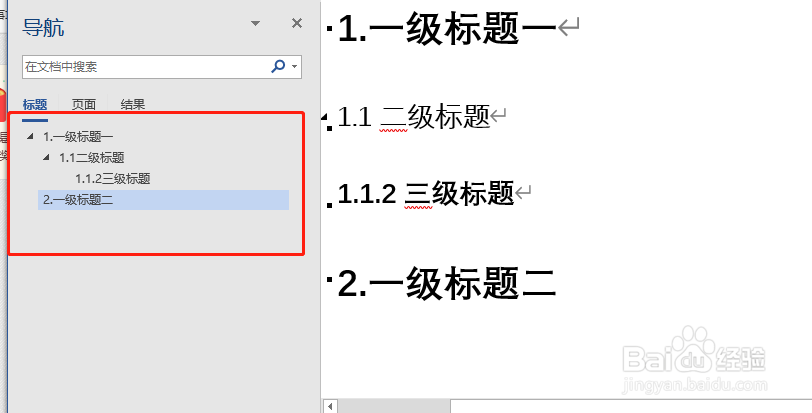
1、1.利用菜单栏中开始—样式,将标题进行一级、二级、三级分级,如一级标题就点击标题1

如何在word/wps中插入目录和页码

2、2.在导航窗口中可以看到文章的结构,检查标题等级是否正确

如何在word/wps中插入目录和页码

3、3.点击引用—目录,选择想要的样式,插入目录即可

如何在word/wps中插入目录和页码

如何在word/wps中插入目录和页码

4、4.如果文章的小标题,或者页面有所改变的话,则需要更新页面即可。选中目录,点击更新,可根据需要选择只更新页码或更新整个目录。

如何在word/wps中插入目录和页码

如何在word/wps中插入目录和页码

5、5.点击插入—页码,并且选则需要的页码格式,插入页码即可,通常选用底端居中

如何在word/wps中插入目录和页码

如何在word/wps中插入目录和页码

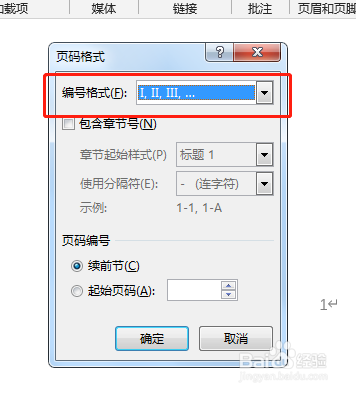
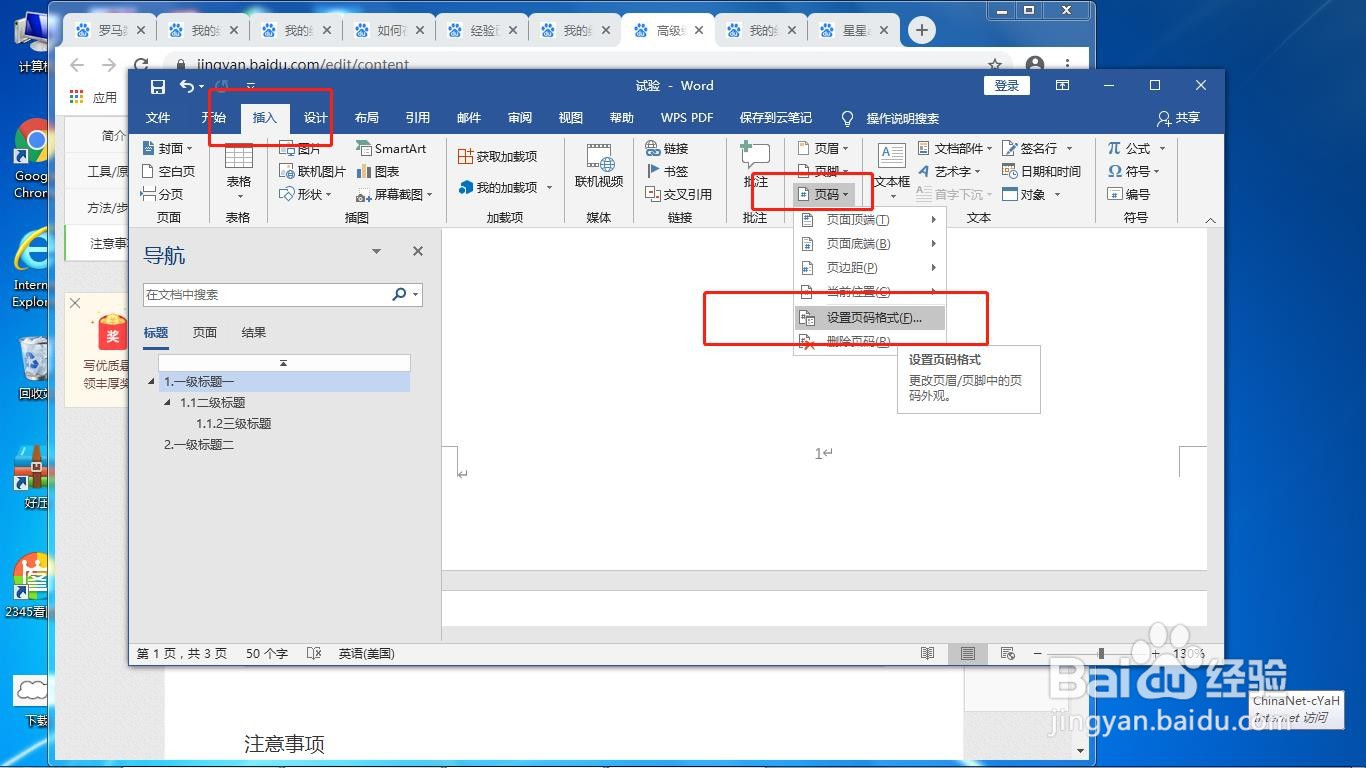
6、6.可根据需要修改页码的格式,点击插入—页码—页码格式,如将1,2,3,改成 I 、 II 、 III 
如何在word/wps中插入目录和页码

如何在word/wps中插入目录和页码

7、7.页码修改完成,更新目录,目录页码也随之修改了。

如何在word/wps中插入目录和页码

如何在word/wps中插入目录和页码

© 2026 阿力知识库
信息来自网络 所有数据仅供参考
有疑问请联系站长 site.kefu@gmail.com