网站首页 美食营养 游戏数码 手工爱好 生活家居 健康养生 运动户外 职场理财 情感交际 母婴教育 生活知识 知识问答

教你如何用iPhone将照片打包发给微信好友

时间:2024-10-12 02:32:37

1、很多人出去玩拍了很多照片,想发给微信好友,但是一张一张发太麻烦,那怎么一次性将照片发给朋友呢,一起来看看吧!

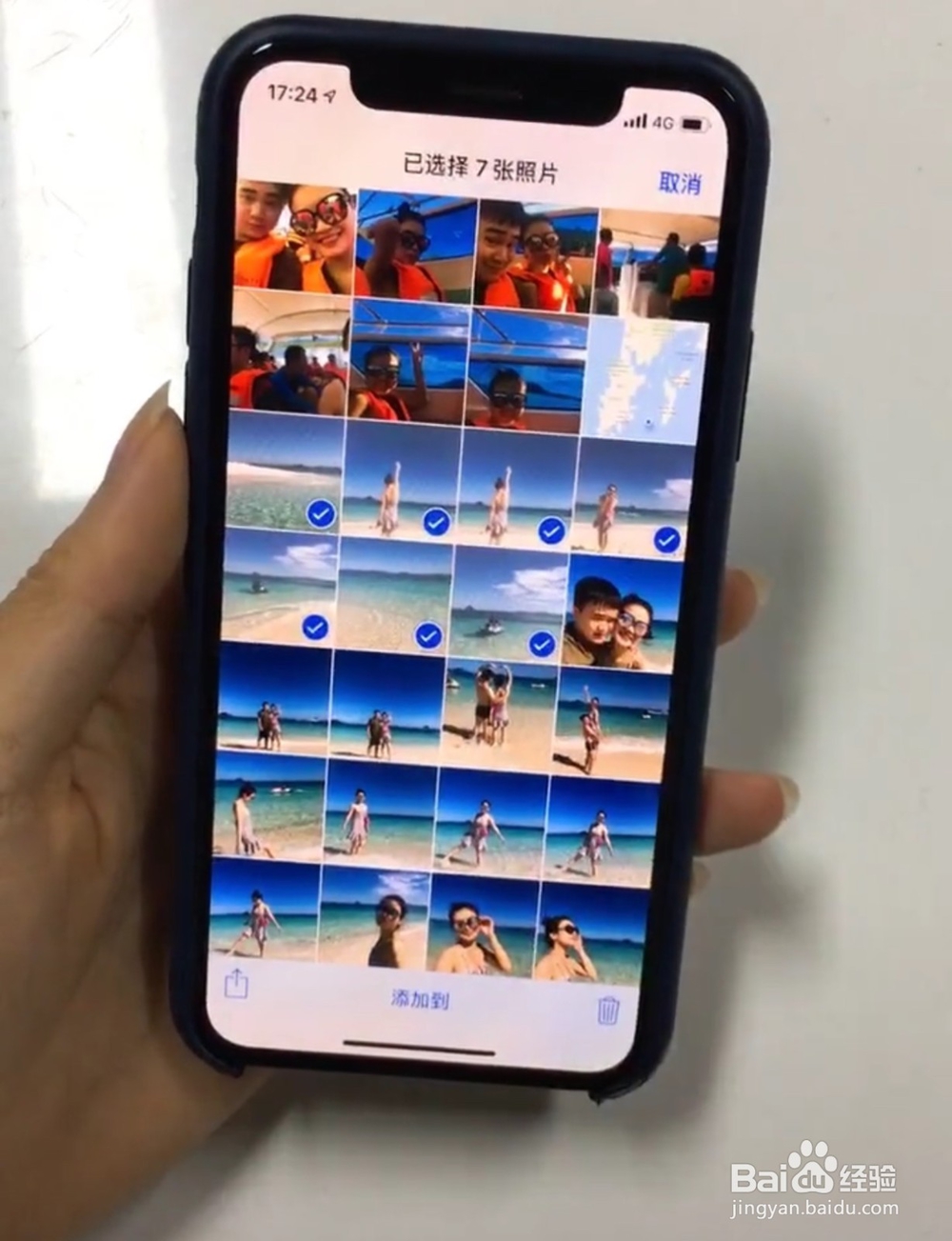
2、先打开相册,选择想要发送的照片
教你如何用iPhone将照片打包发给微信好友

3、然后点击左下角的按钮

教你如何用iPhone将照片打包发给微信好友

4、点击“拷贝iCloud链接”选项

教你如何用iPhone将照片打包发给微信好友

5、点完后出现如下图所示

教你如何用iPhone将照片打包发给微信好友

6、然后打开微信,打开你想要发的好友,点击“粘贴”

教你如何用iPhone将照片打包发给微信好友

7、然后就会出现链接

教你如何用iPhone将照片打包发给微信好友

8、你就可以将这链接发给好友了

教你如何用iPhone将照片打包发给微信好友

9、你的好友点进这链接,就会跳到下面的殳陌抻泥页面,就可以选择你想要的照片,点击“下载”就可以将照片下载下来了(你的好友无论是安卓和iPhone都可以下载哦!!!)

教你如何用iPhone将照片打包发给微信好友

10、如果你不想分享了,让好友不能下载,可以这样停止

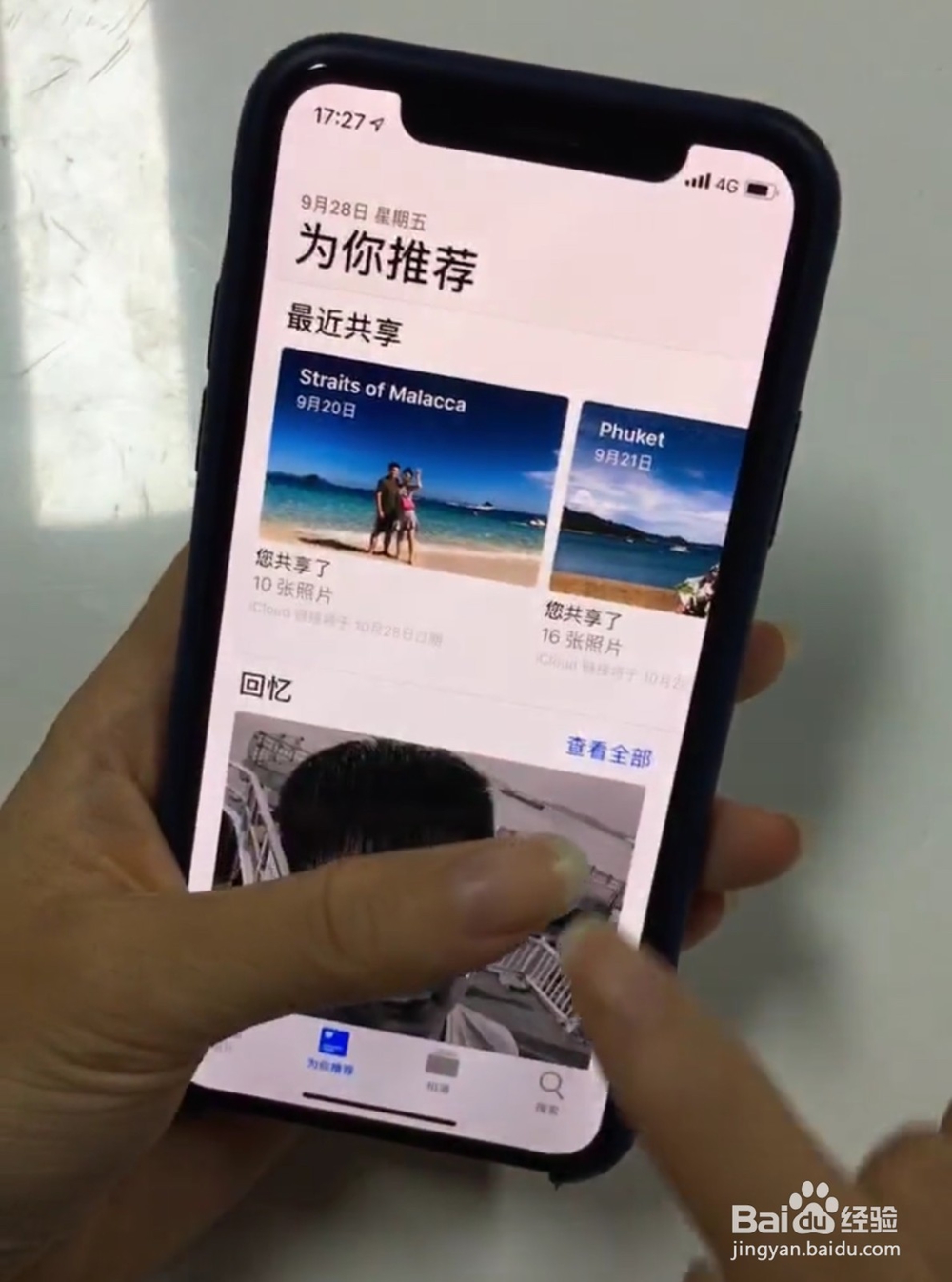
11、打开相册,点击“为你推荐”,看到上面有个“最近共享”
教你如何用iPhone将照片打包发给微信好友

12、然后点击最近共享,接着点击右上角的按钮

教你如何用iPhone将照片打包发给微信好友

13、然后点击停止共享,你的好友就下载不了这些照片了

教你如何用iPhone将照片打包发给微信好友
© 2026 阿力知识库
信息来自网络 所有数据仅供参考
有疑问请联系站长 site.kefu@gmail.com