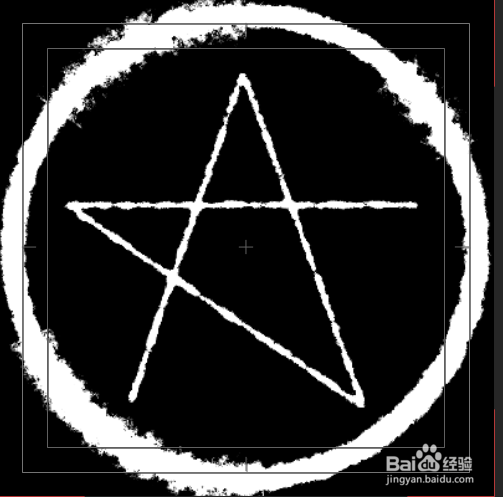
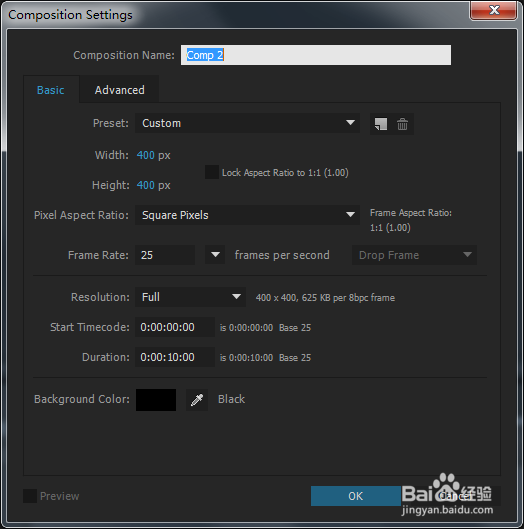
1、0.创建合成
(1)我们先创建一个400x400的合成
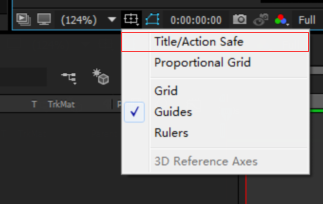
2、6.打开安全框
(1)然后打开字幕安全框(如图一)
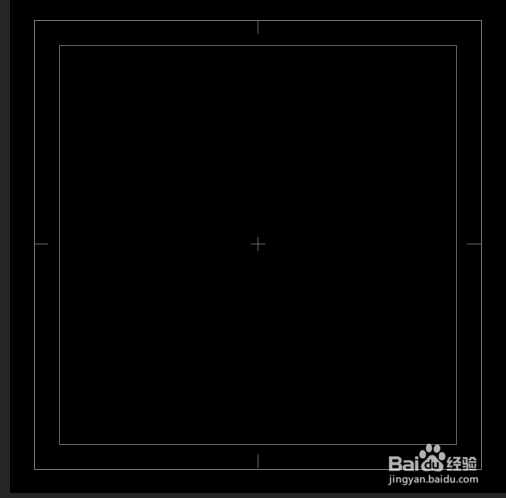
(2)打开后我们画图就有一个参考了
3、2.画出基本形状(圆)
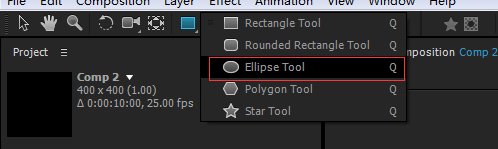
(1)在上面的图形中我们选择圆形(快捷键Q,多按几次也可以切换)
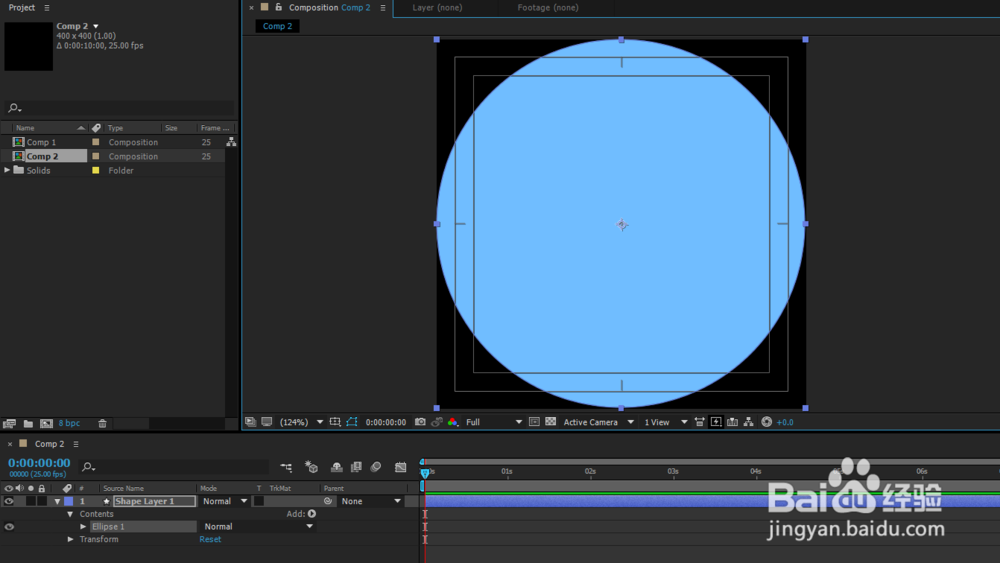
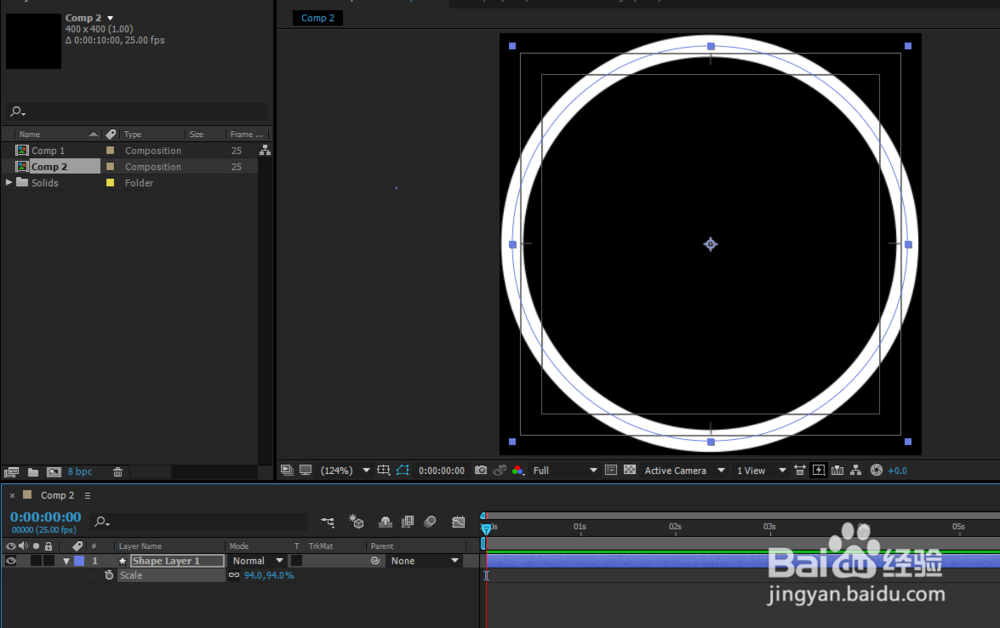
(2)以刚刚打开的安全框的十字中心画起,同时按住ctrl+shift画出正圆
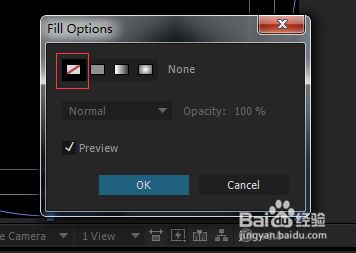
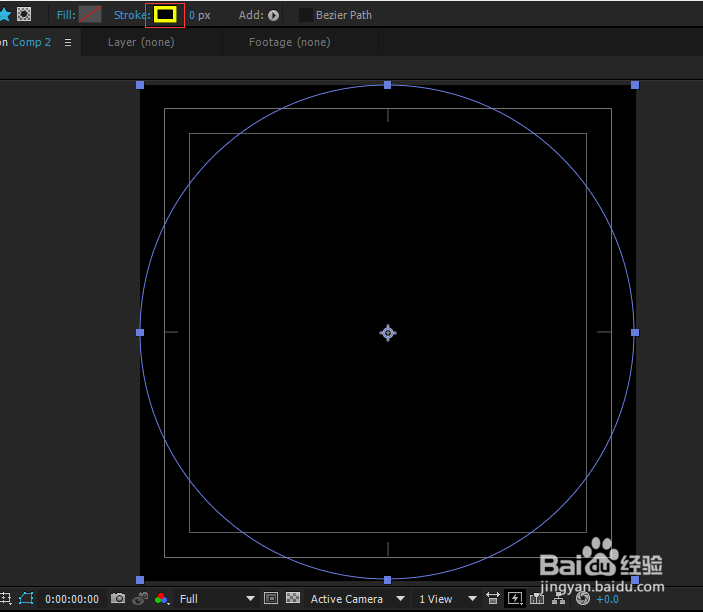
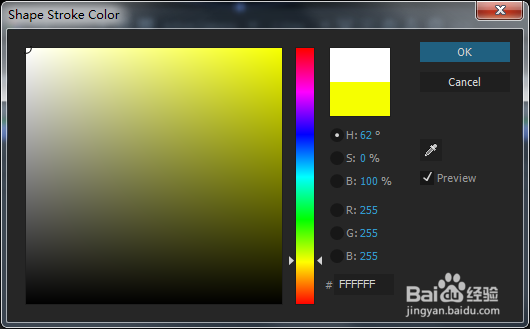
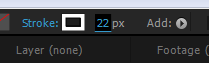
(3)点击Fill把颜色填充改完无,再更改它的颜色和描边
(4)适当调整这个圆的比例
4、1.画出基本形状(星)
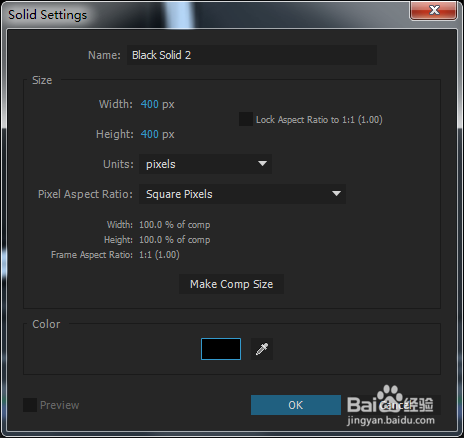
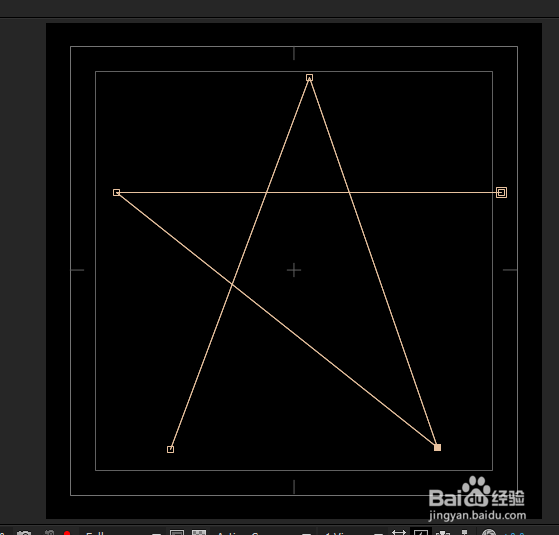
(1)我们新建一个固态层,把颜色改为黑色
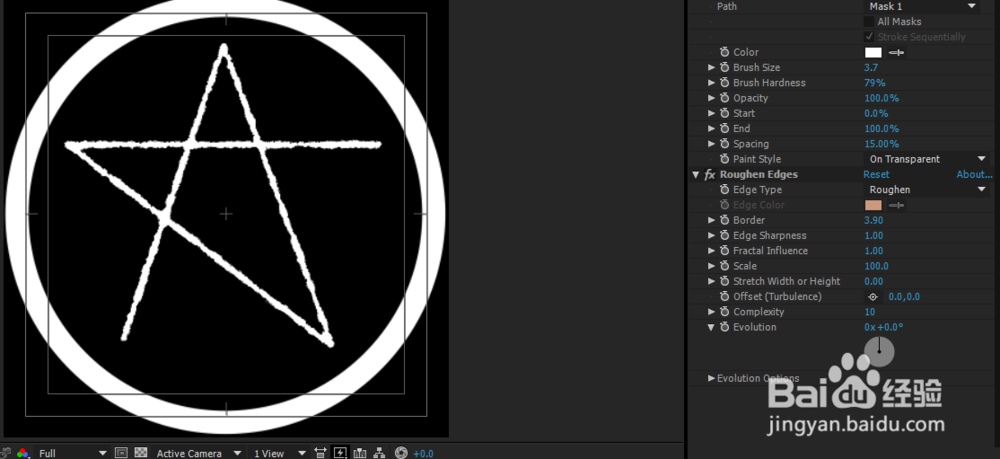
(2)使用钢笔工具画出星星(可以拖拉锚点调整)
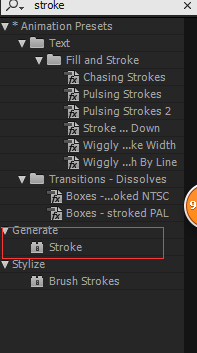
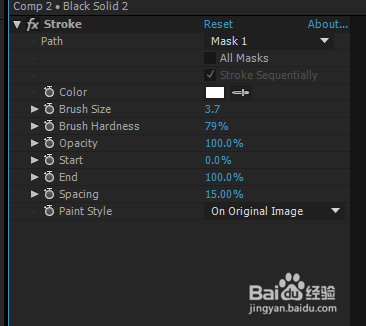
(3)找到特效stroke(中文是描边)
(4)改变描边的粗细
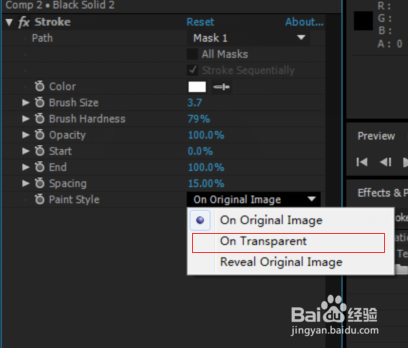
(5)把最后一项选项改为中间那个(可以使这个图层透明只剩下描边的白色)
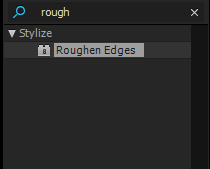
(6)搜索特效roughen edges(粗糙边缘)
(7)适当调整数据,给星星一点粗糙

5、4.细化圆
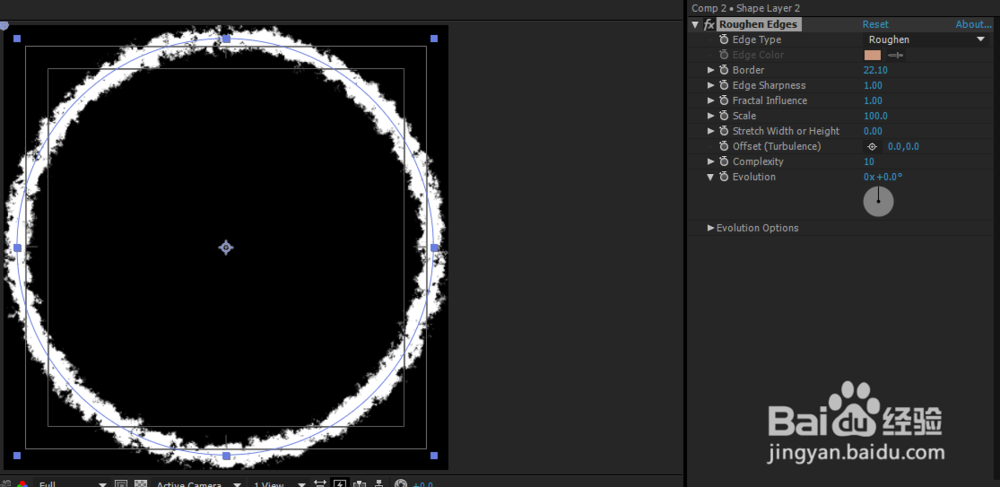
(1)我们先复制一层这个大圆(快捷键Ctrl+D)
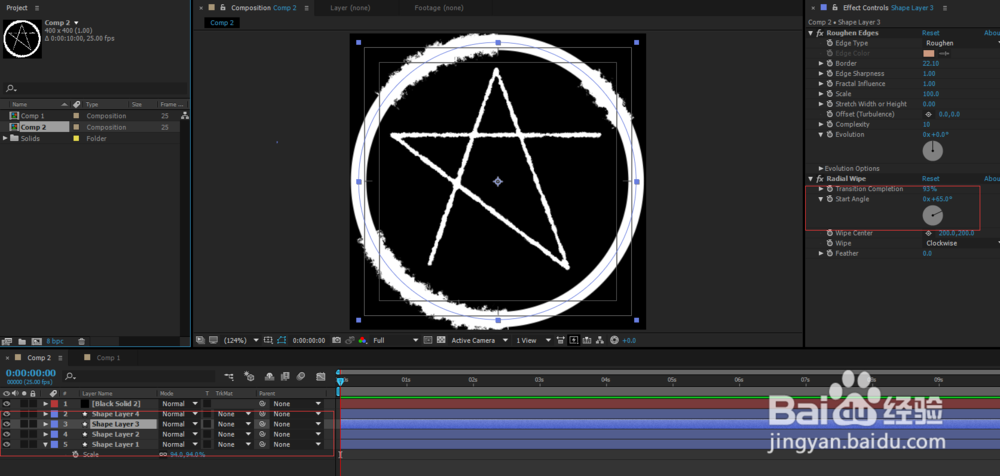
(2)给它也加上roughen edges(粗糙边缘),调整数据,让它的粗糙大一点
(3)稍微加大一下它的描边
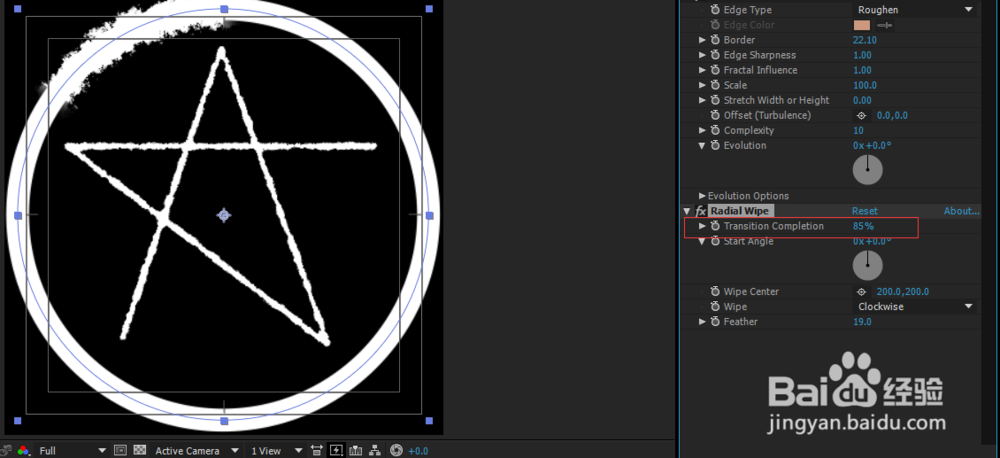
(4)给这一层加上radial wipe(径向擦除)
(5)把这一层多复制几分,更改擦除的百分比和旋转
(6)最后我们再给外面的大圆加上roughen edges(粗糙边缘),给他一点小的粗糙感


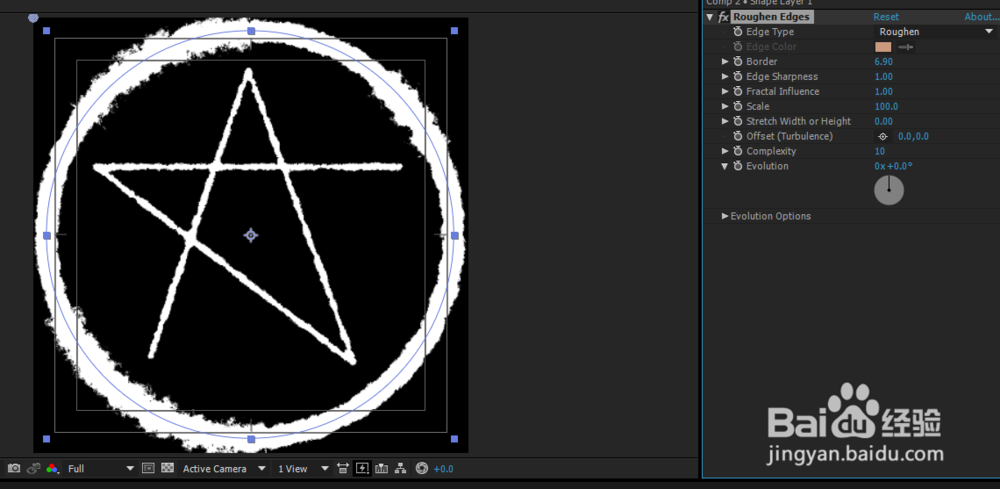
6、这样就完成啦(不用管安全框,不会导出的)