1、方法一,
我们先把光标调到上标的位置上。
需要用到快捷键:Shift+Ctrl+=键
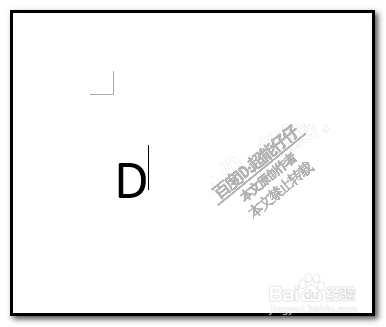
2、光标闪烁在D的右上角,
这时,我们输入上标文字,比如,5
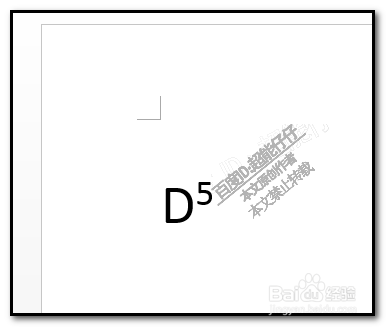
3、方法二,
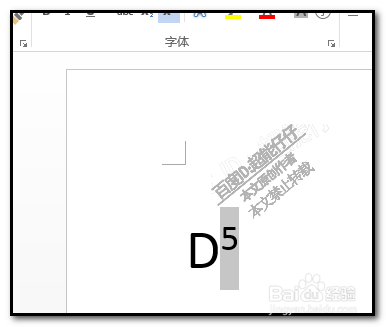
输入 D5;选中5,再调出字体对话框
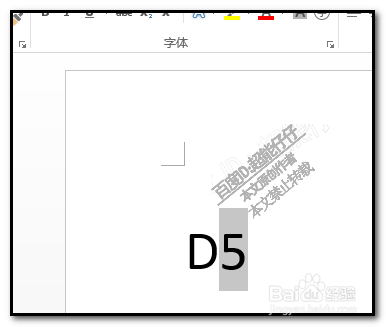
4、在字体对话框中,勾选:上标,
再点确定。
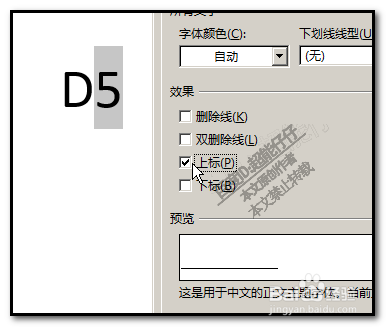
5、看,5已缩到了D的右上角了。
上标设置成功。
1、方法一,
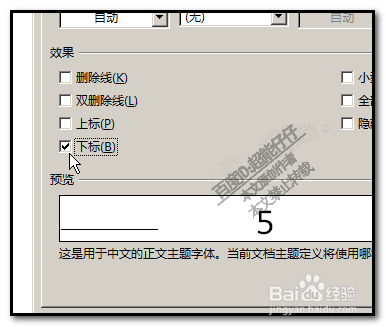
操作方法如上标的方法二一样,
在字体对话框中,勾选:下标。
2、方法二,
输入D后,光标闪在后面,
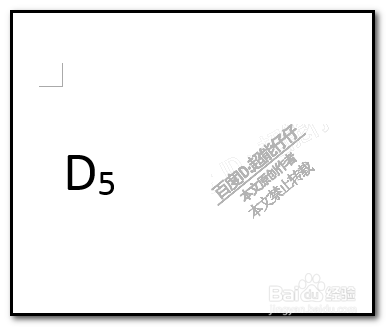
按下快捷键CTRL+=;光标下移到右下角,然后,输入5,即可实现下标
1、方法一,
我们先把光标调到上标的位置上。
需要用到快捷键:Shift+Ctrl+=键
2、光标闪烁在D的右上角,
这时,我们输入上标文字,比如,5
3、方法二,
输入 D5;选中5,再调出字体对话框
4、在字体对话框中,勾选:上标,
再点确定。
5、看,5已缩到了D的右上角了。
上标设置成功。
1、方法一,
操作方法如上标的方法二一样,
在字体对话框中,勾选:下标。
2、方法二,
输入D后,光标闪在后面,
按下快捷键CTRL+=;光标下移到右下角,然后,输入5,即可实现下标