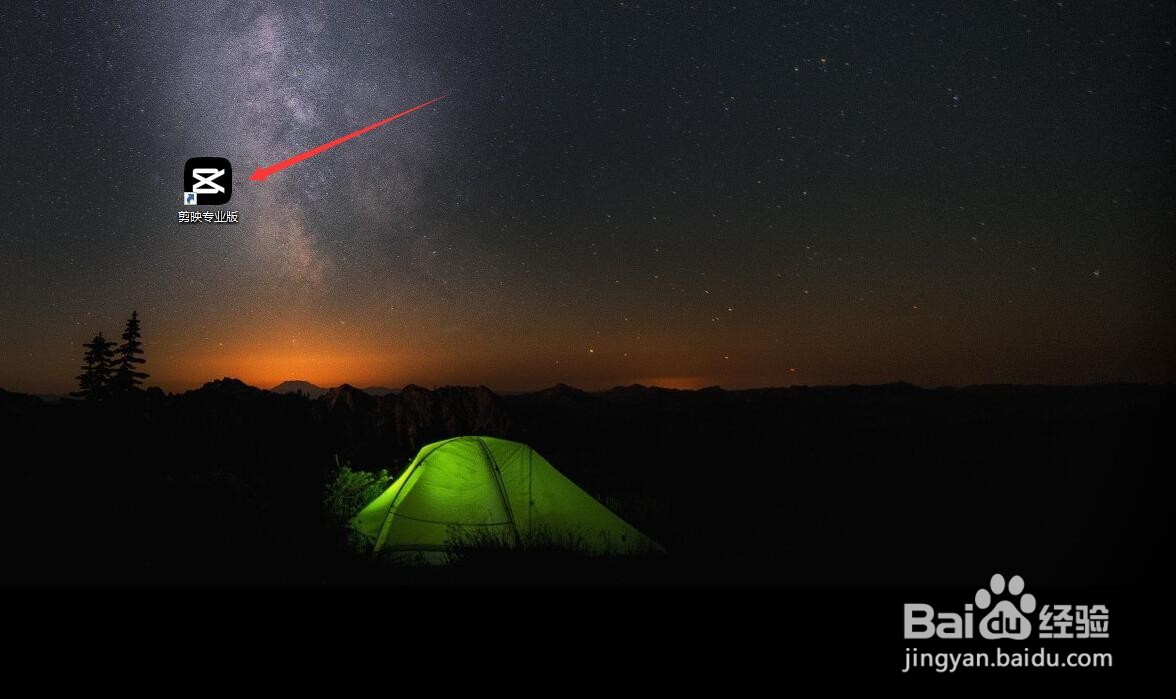
1、首先打开剪映专业版,见下图。
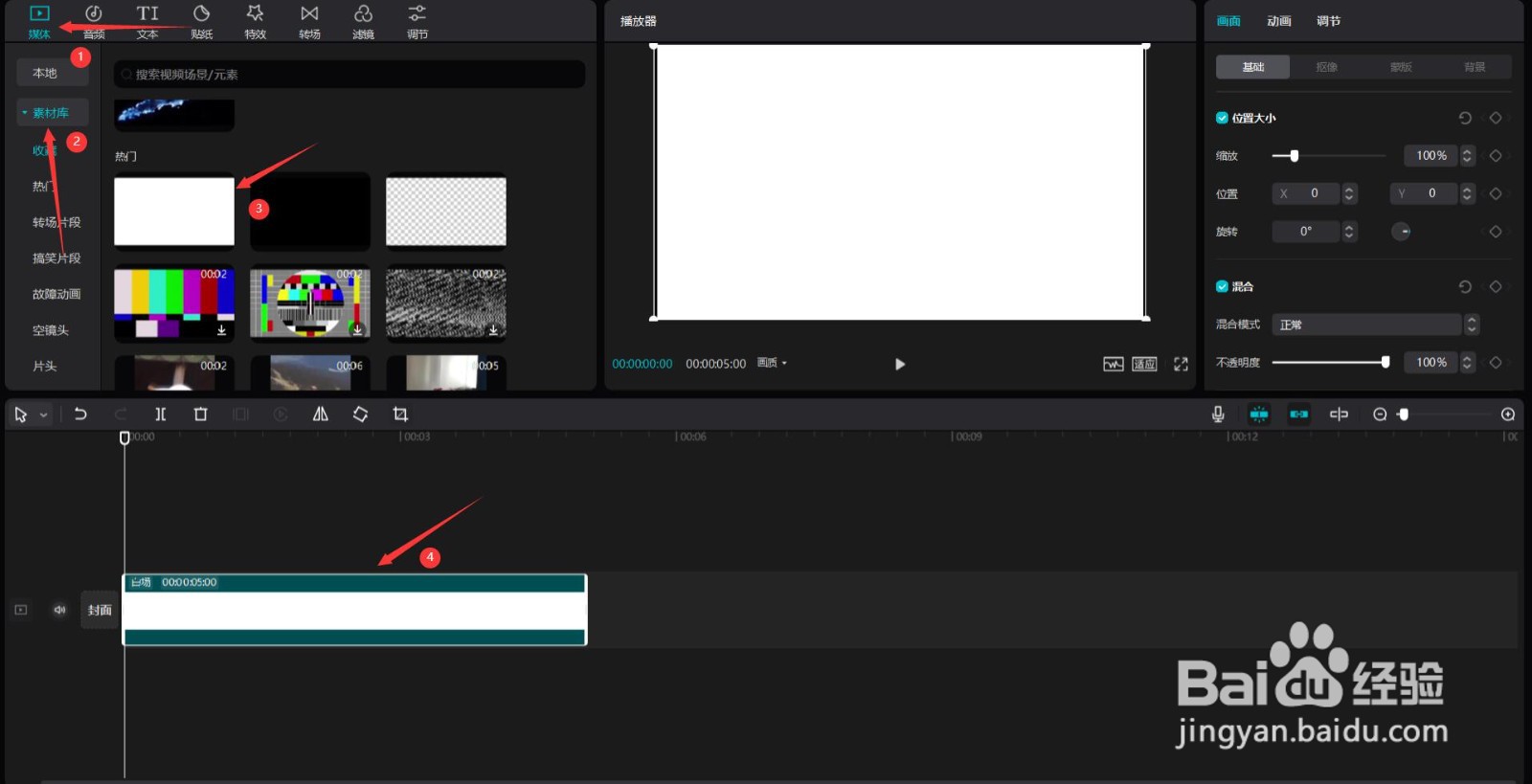
2、点击媒体按钮,然后点击素材库按钮,选择白场素材,将其添加到视频轨道中,见下图。
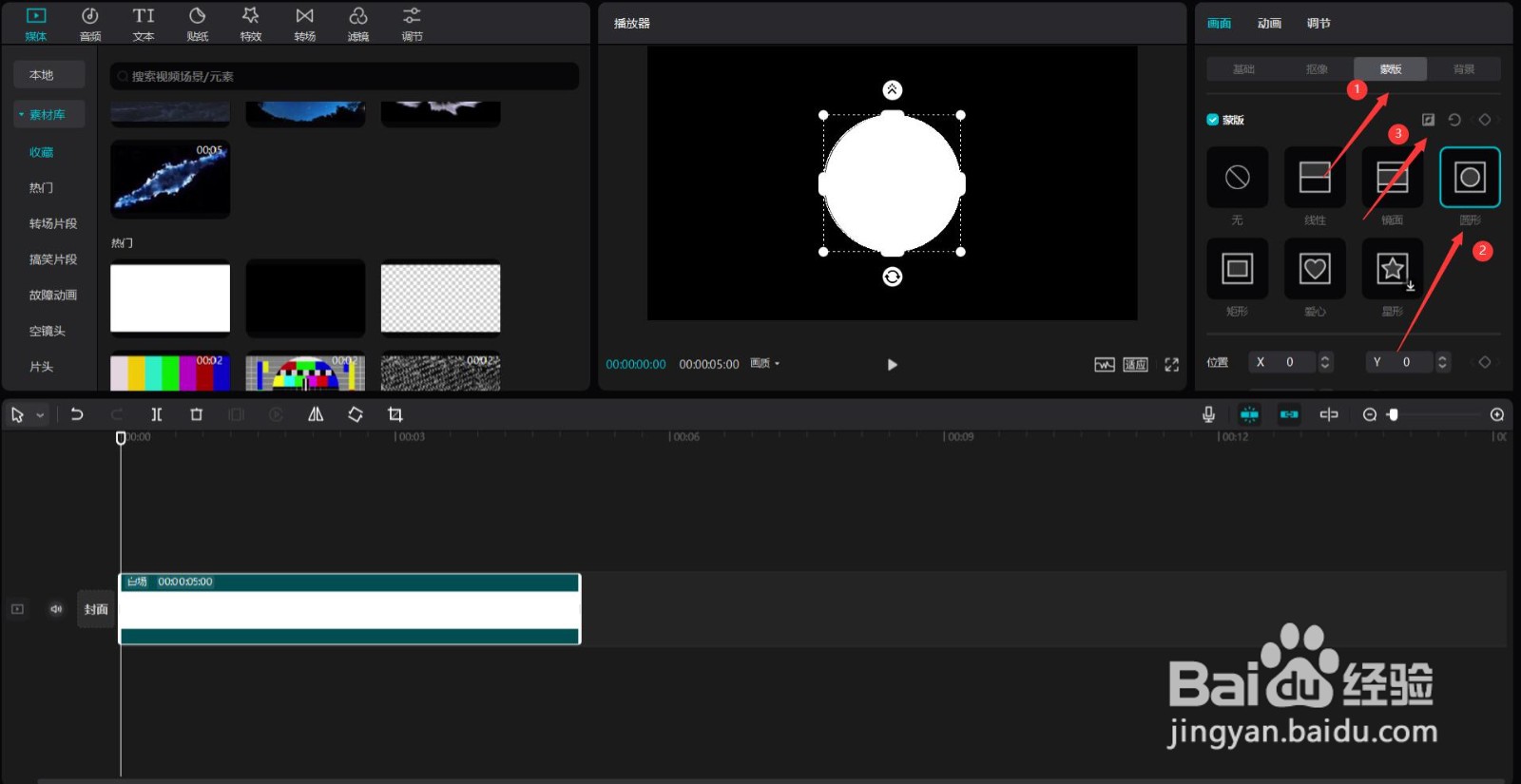
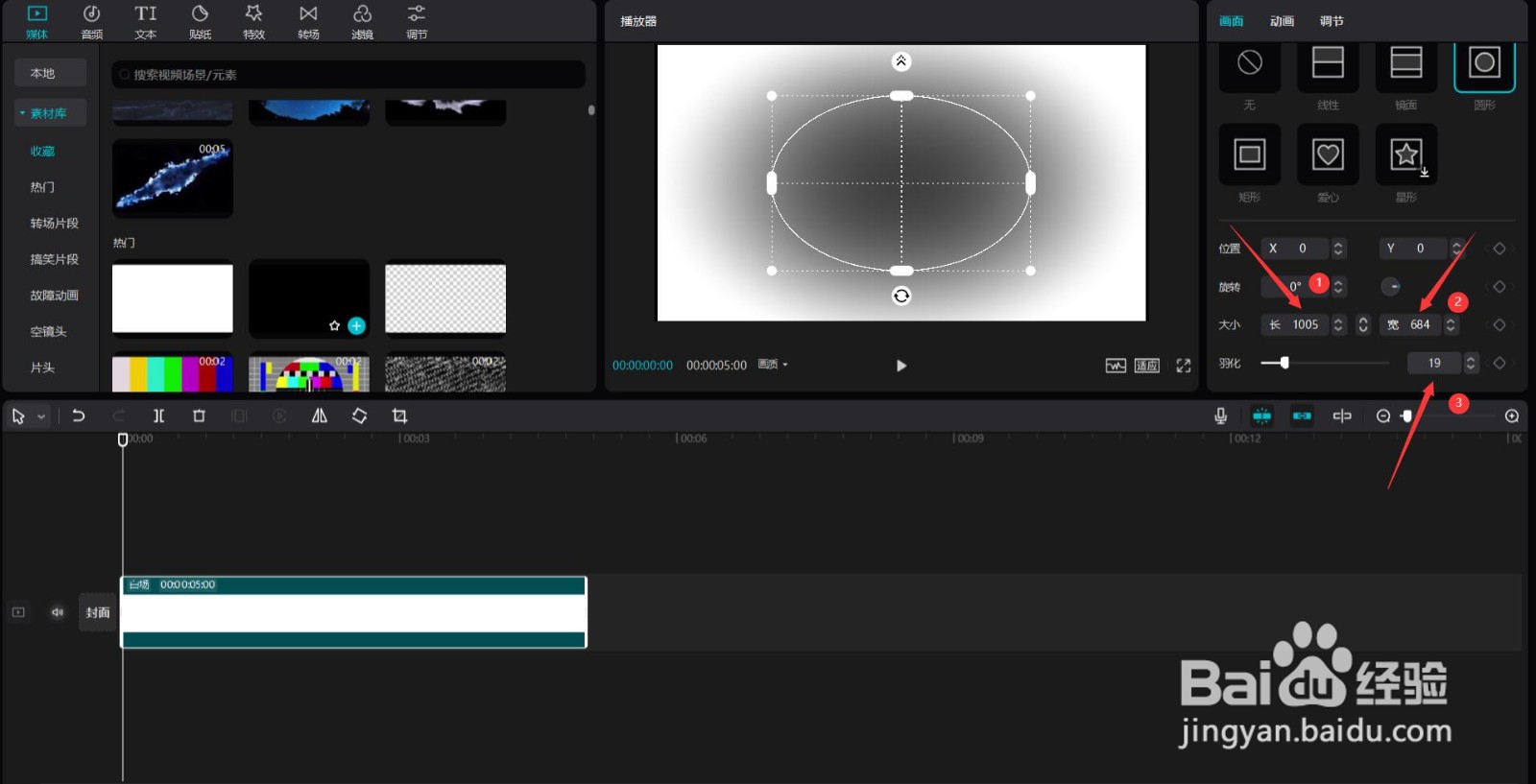
3、点击蒙版按钮,选择圆形蒙版,然后点击反转按钮,见下图。
4、往下拉动滚动条,更改长度为1005,宽度为684,羽化为19,见下图。
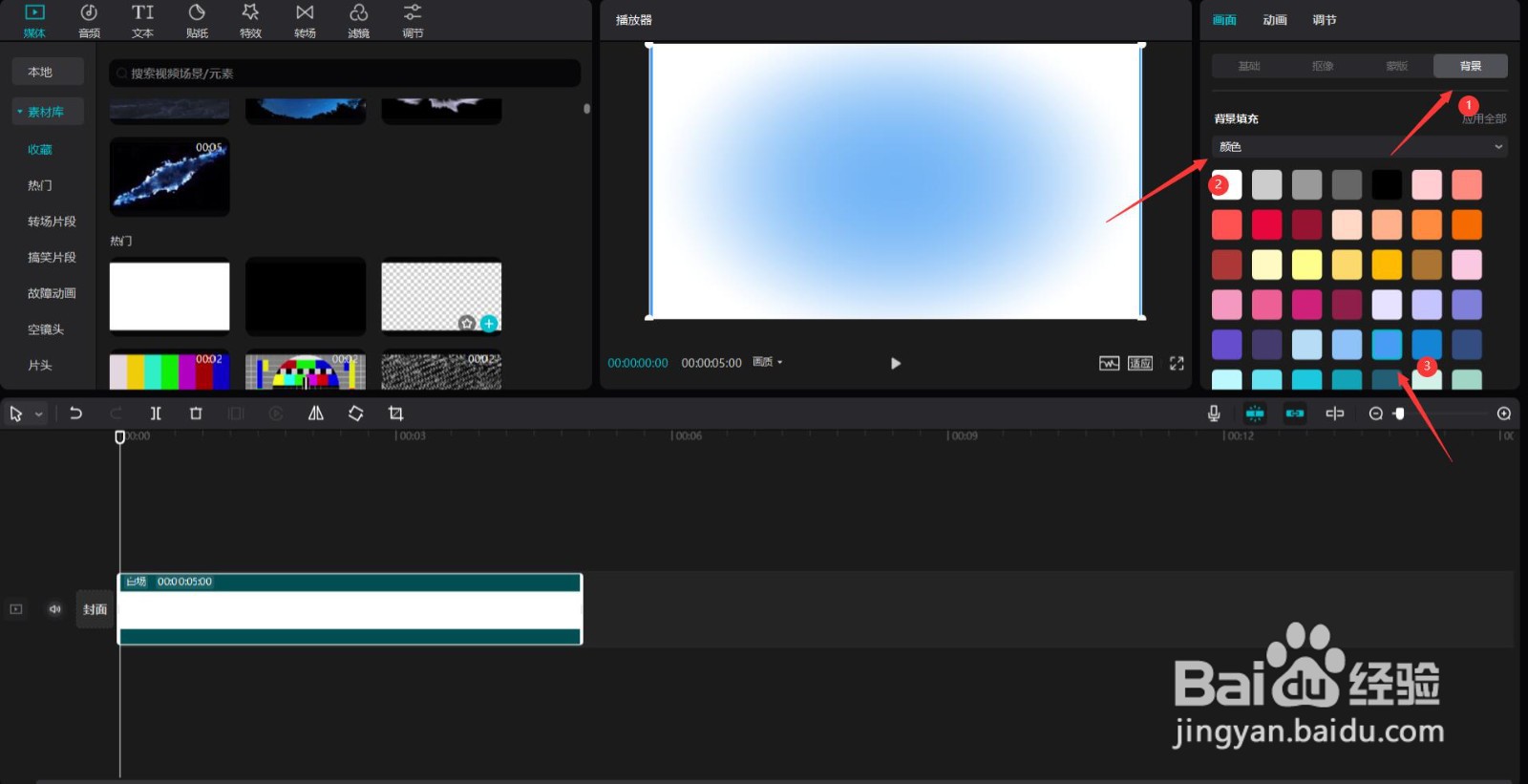
5、点击背景按钮,更改背景填充为颜色填充,然后选择蓝色背景,见下图。
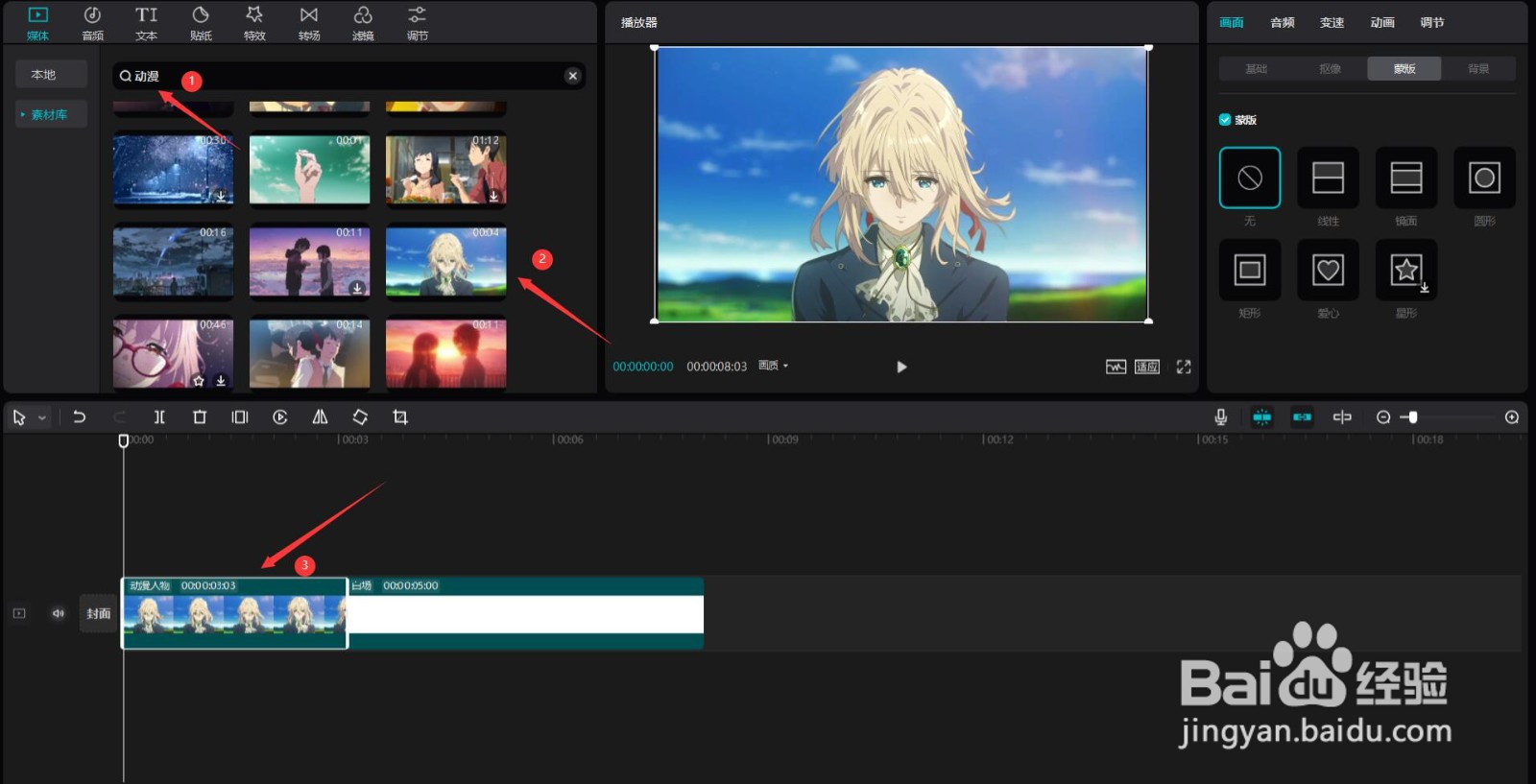
6、在搜索栏中输入动漫两字,选择一段视频素材,将其添加到视频轨道中,见下图。
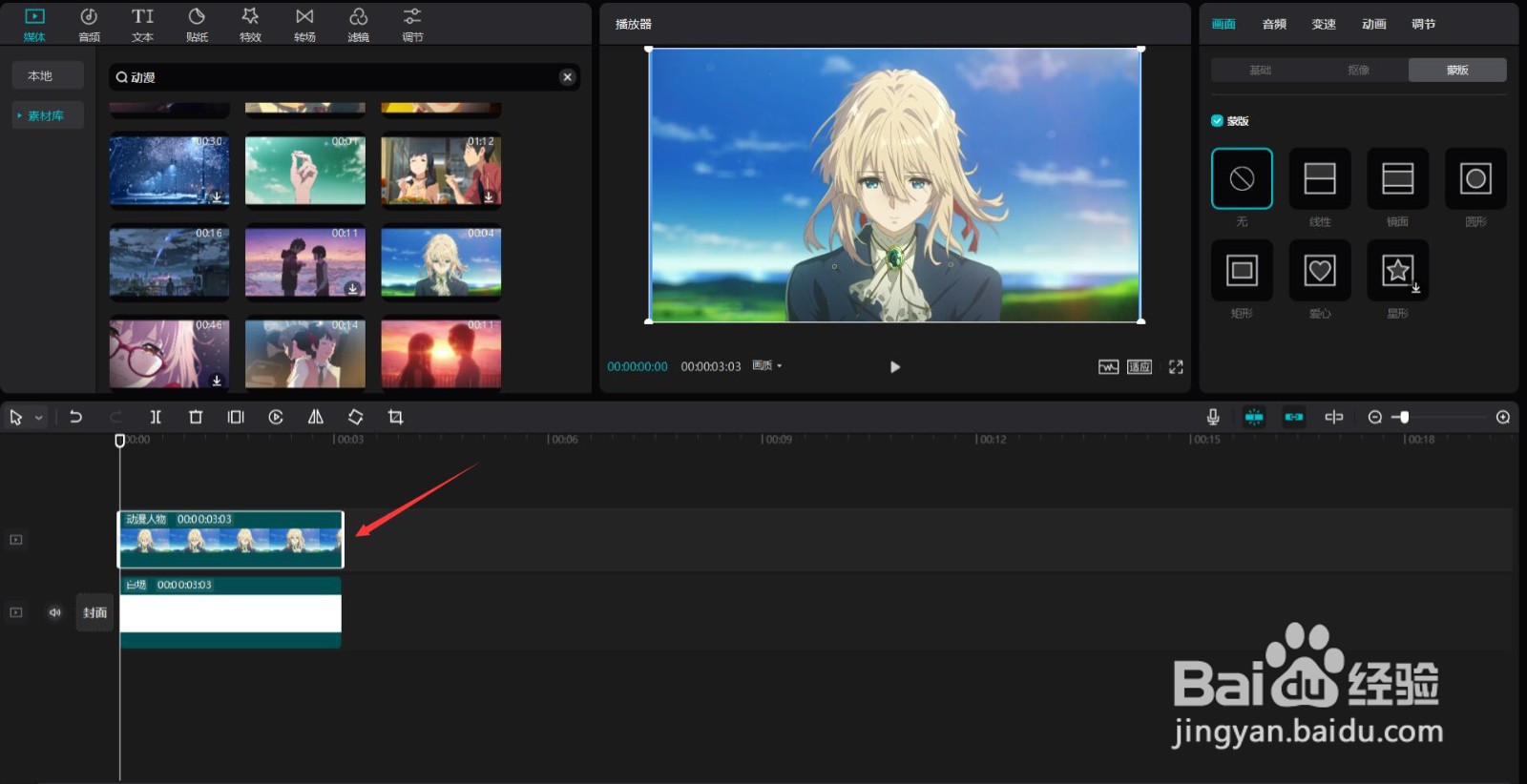
7、将动漫素材移动到最上层,然后将白场素材的结尾和动漫素材的结尾对齐,见下图。
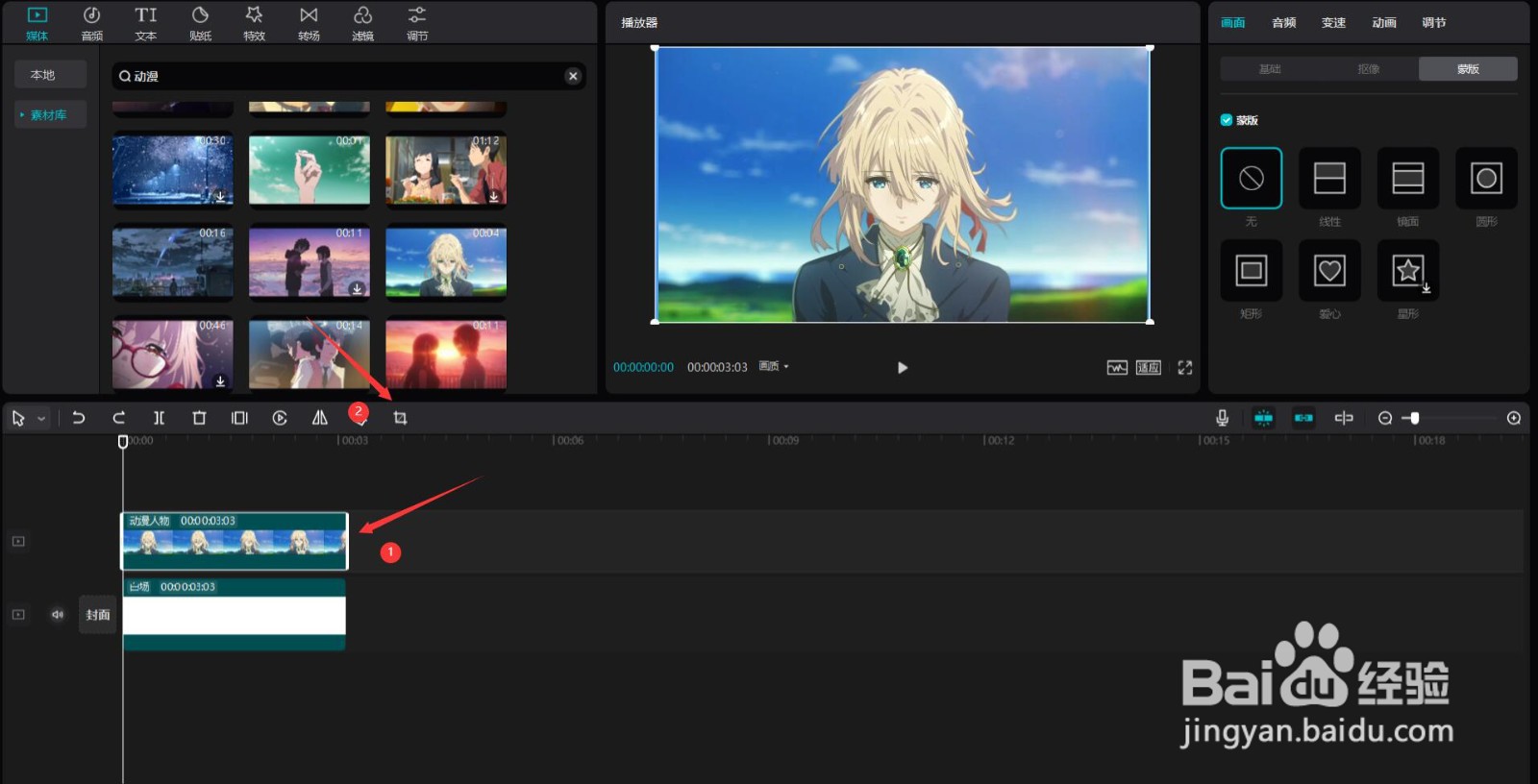
8、选中动漫素材,点击裁剪按钮,见下图。
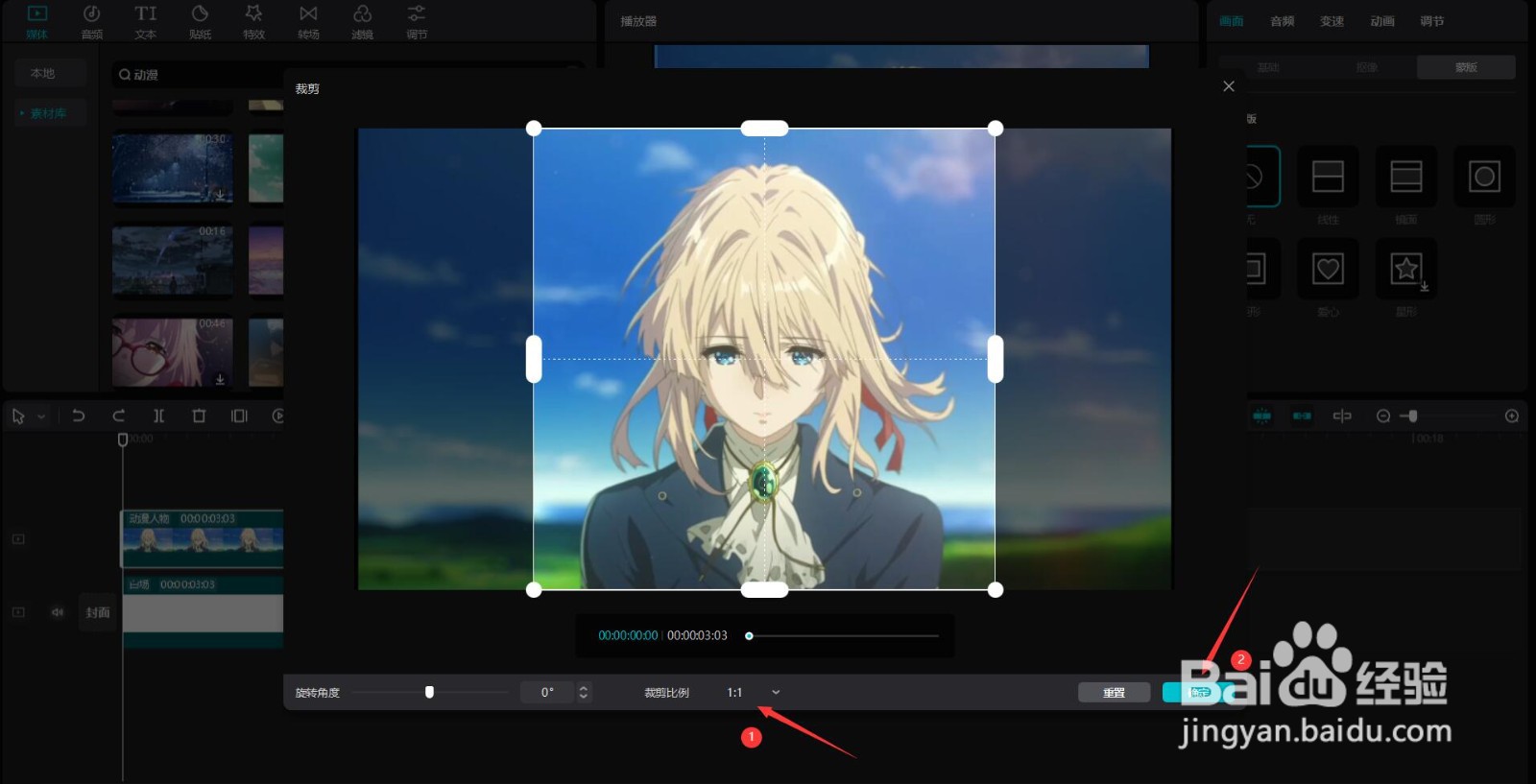
9、更改裁剪比例为1:1,然后点击确定按钮,见下图。
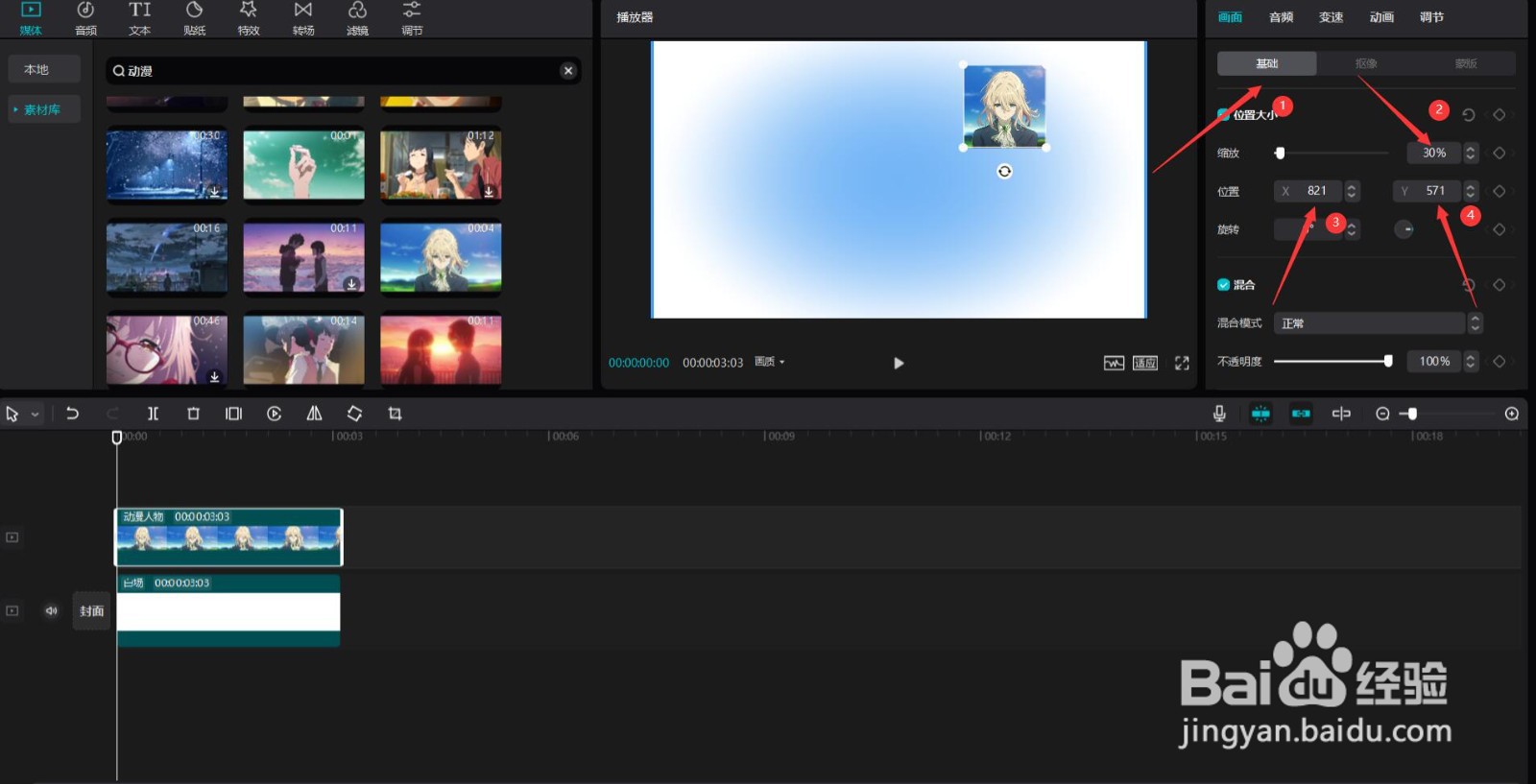
10、点击基础按钮,将动漫素材的缩放更改为30%,X值更改为821,Y值更改为571,见下图。
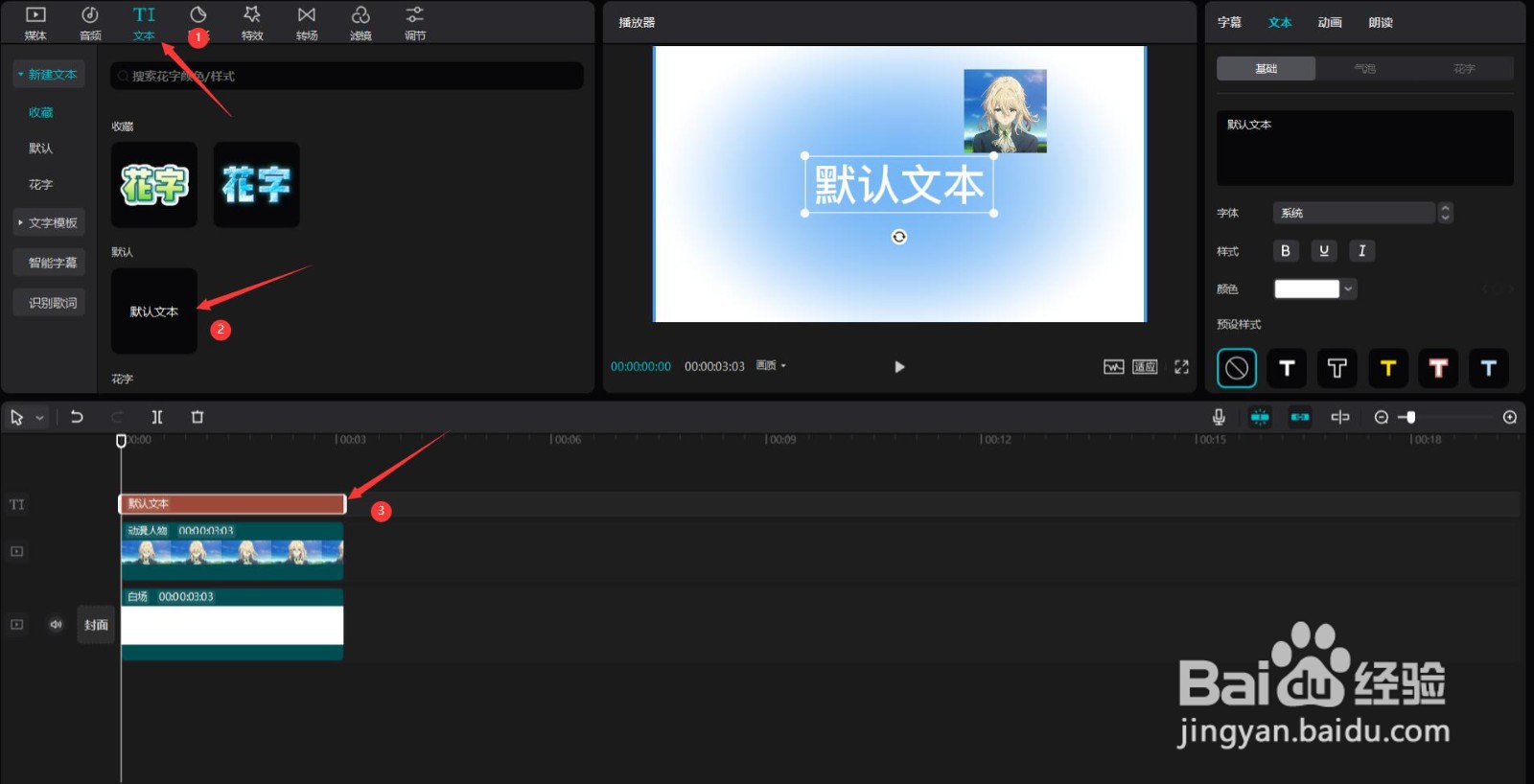
11、点击文本按钮,选择默认文本,将其添加到文本轨道中,然后将文本结尾和其他素材的结尾对齐,见下图。
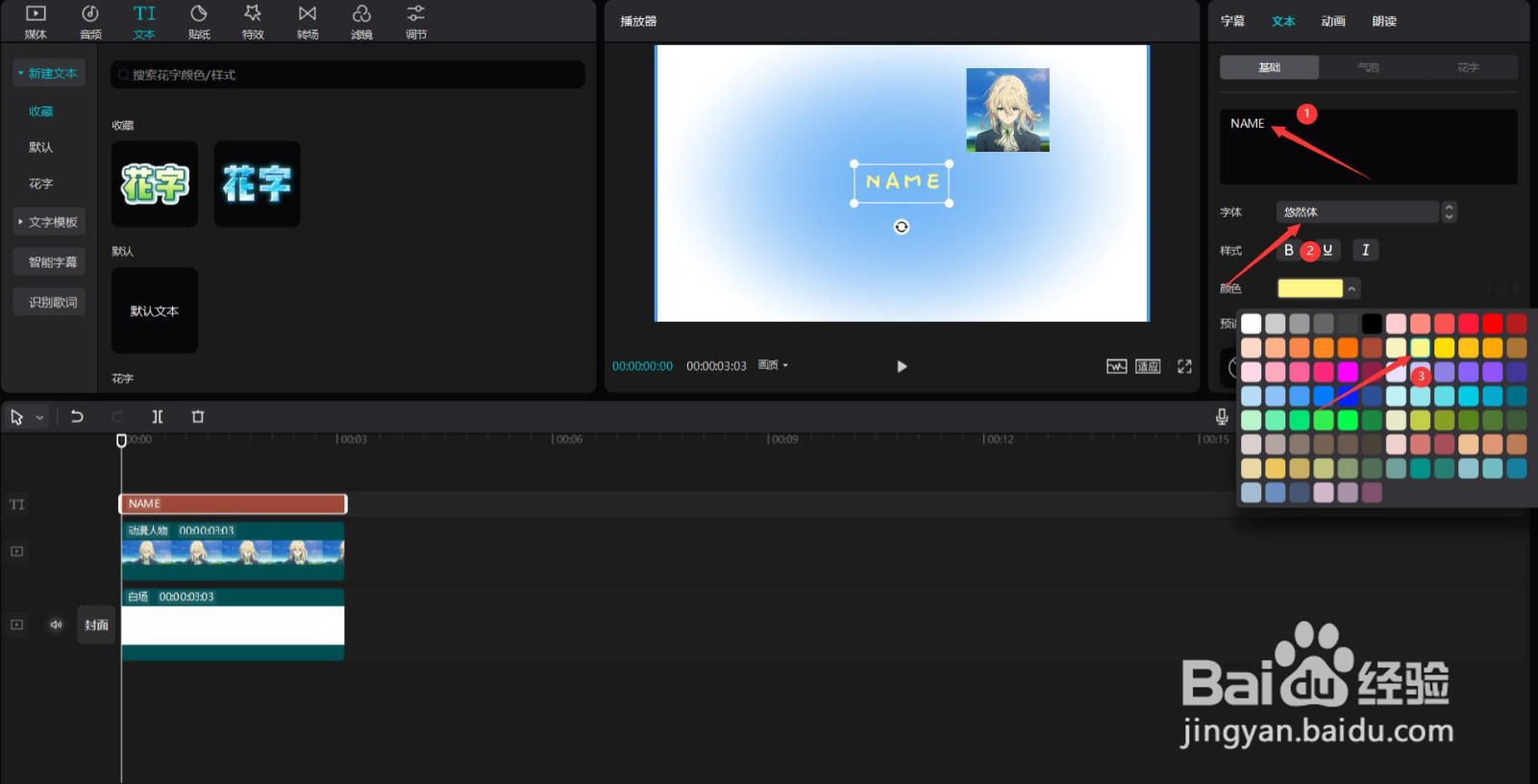
12、更改文本内容为你想展示的内容,字体选择悠然体,颜色选择黄色,见下图。
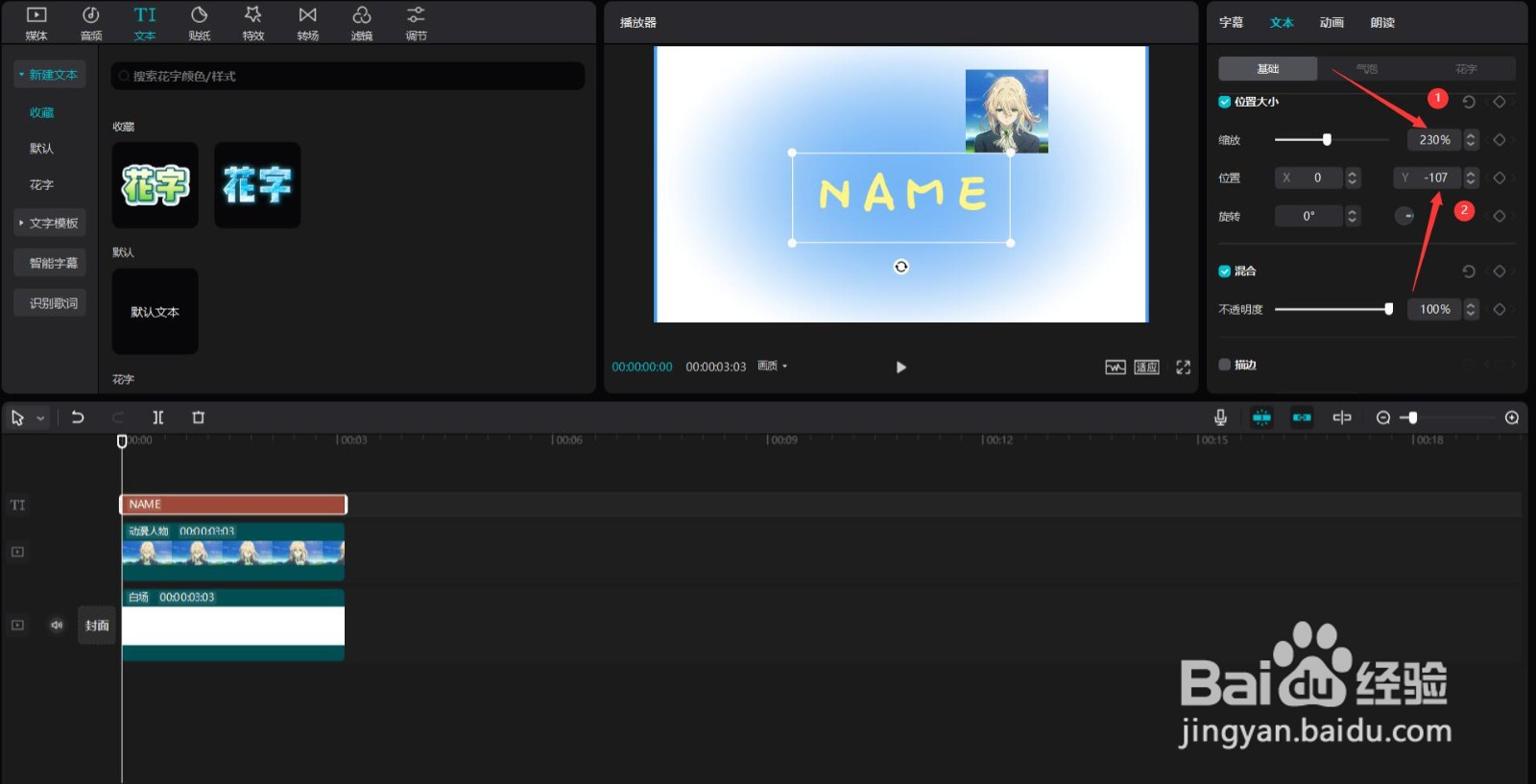
13、往下拉动滚动条,将缩放更改为230%,Y值更改为-107,见下图。
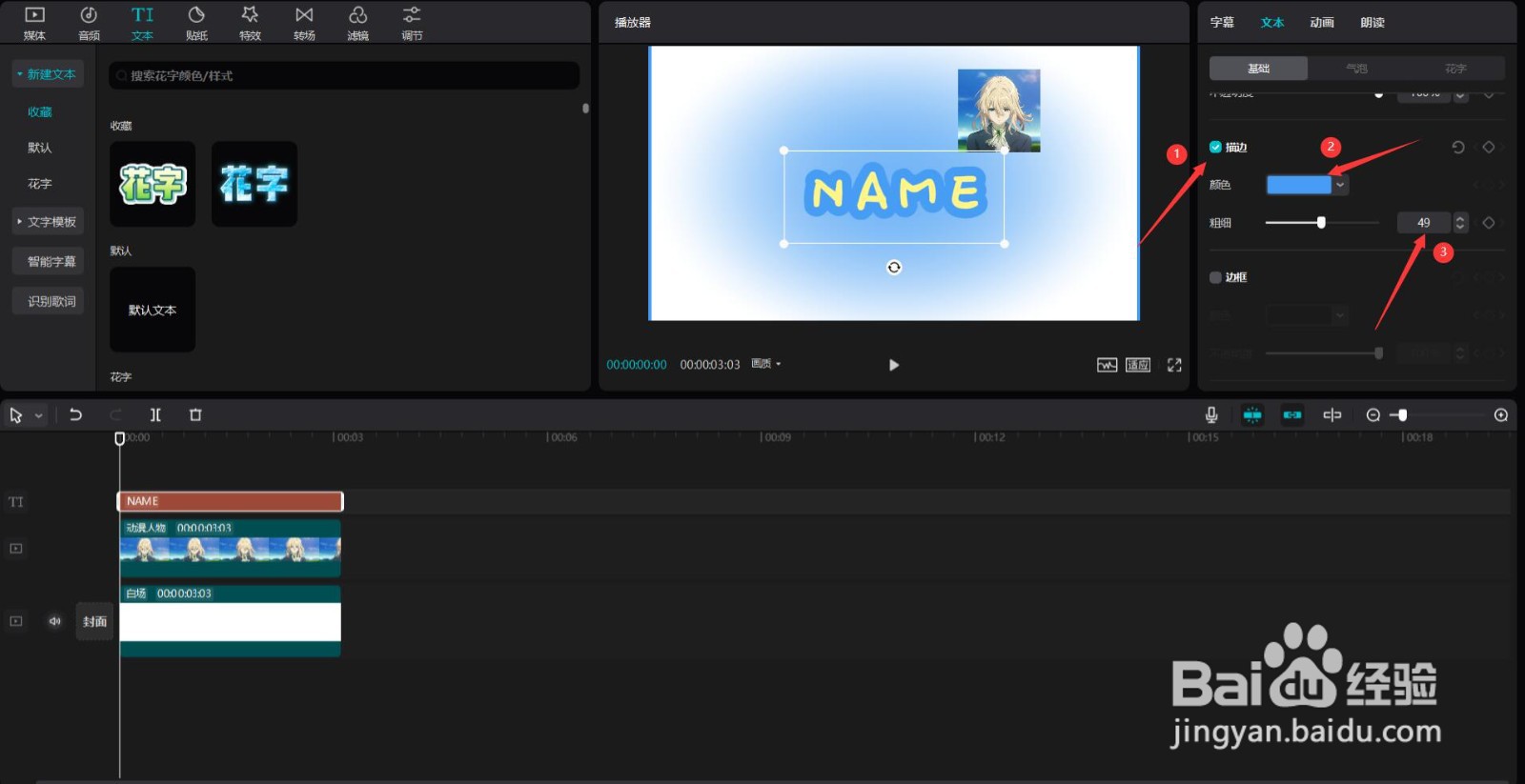
14、往下拉动滚动条,选择描边,然后更改颜色为蓝色,粗细为49,见下图。
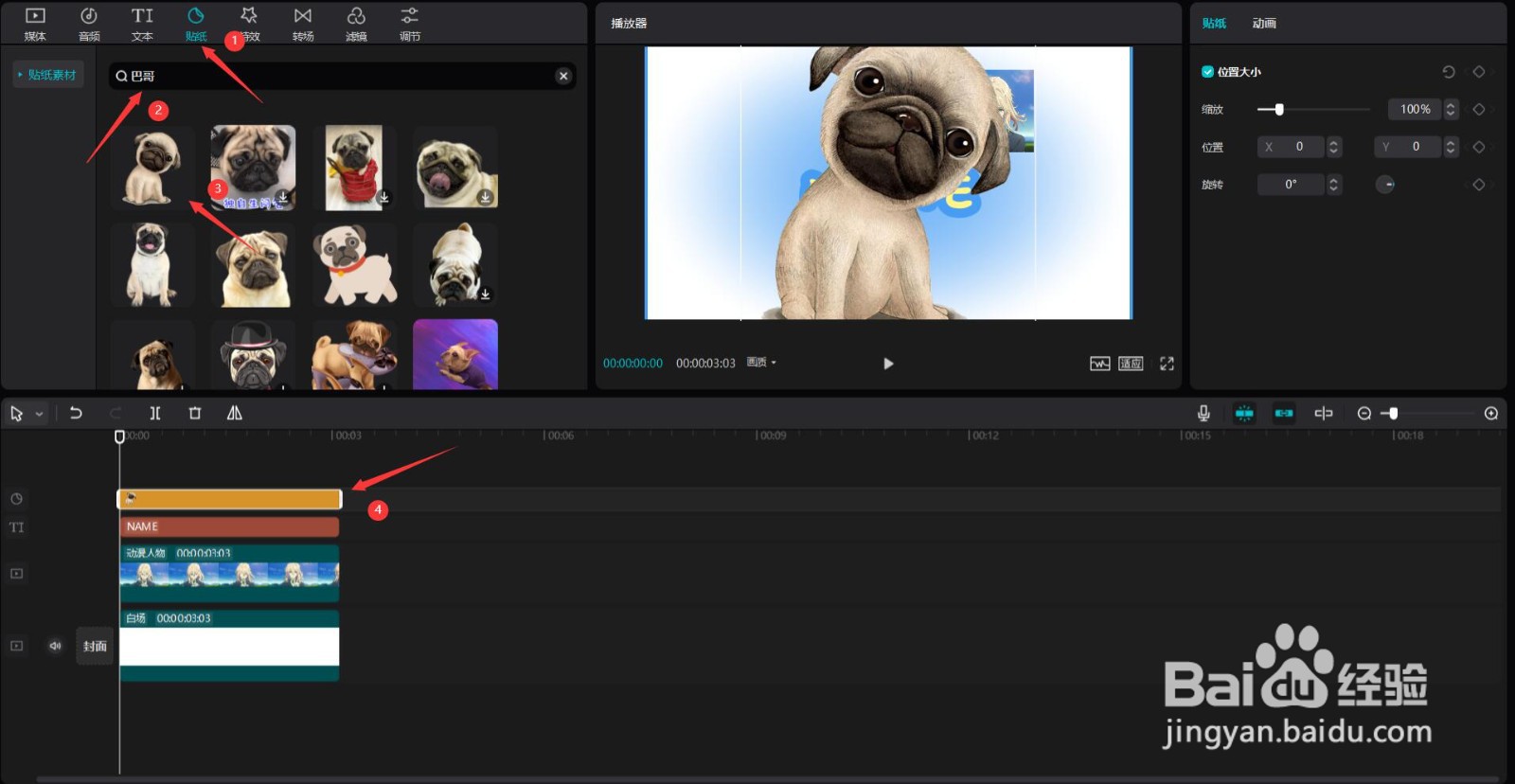
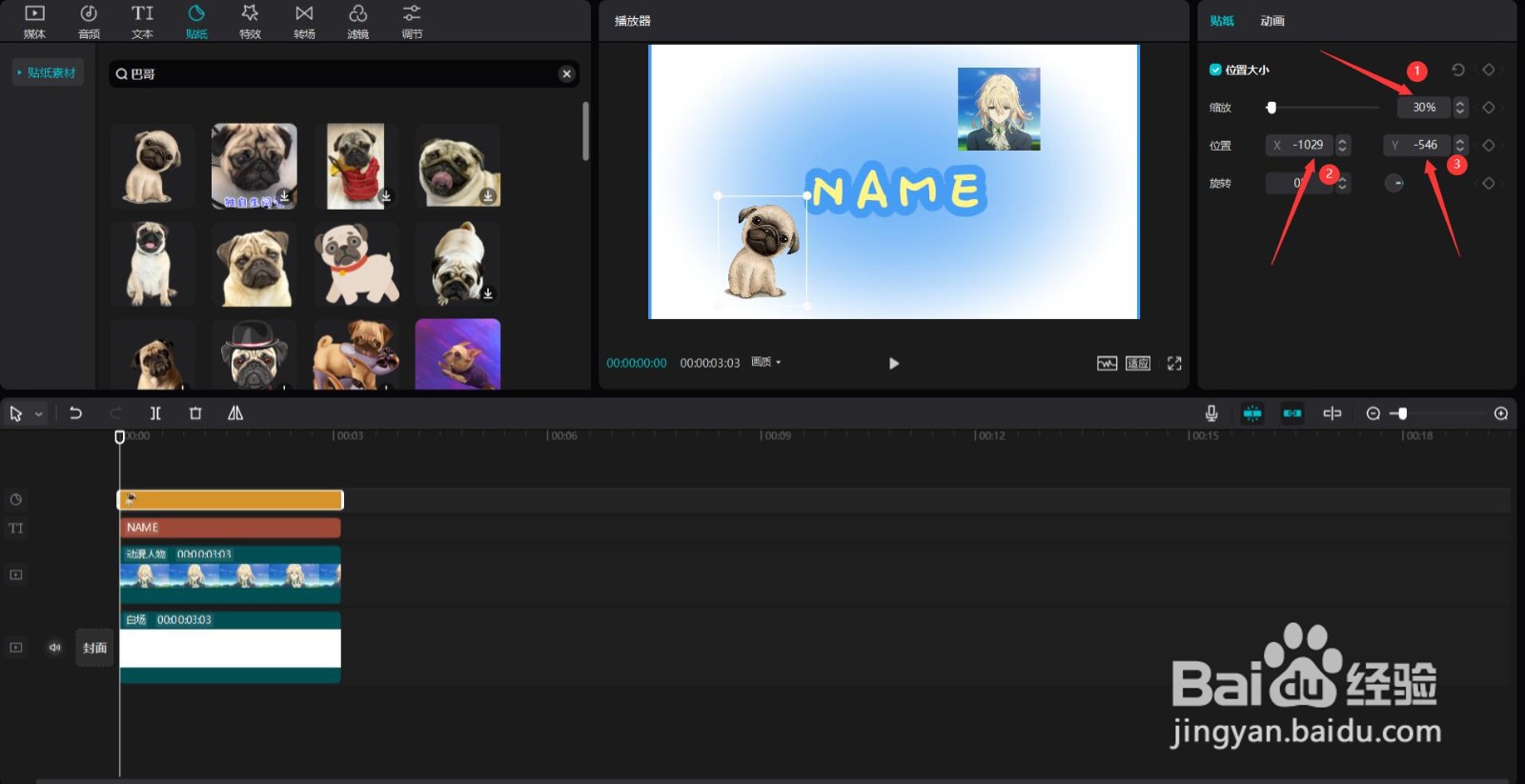
15、点击贴纸按钮,在搜索栏中输入巴哥两字,选择一张贴纸素材,将其添加到贴纸轨道中,然后调整贴纸素材的结尾和其他素材的结尾对齐,见下图。
16、将贴纸素材的缩放更改为30%,X值更改为-1029,Y值更改为-546,见下图。
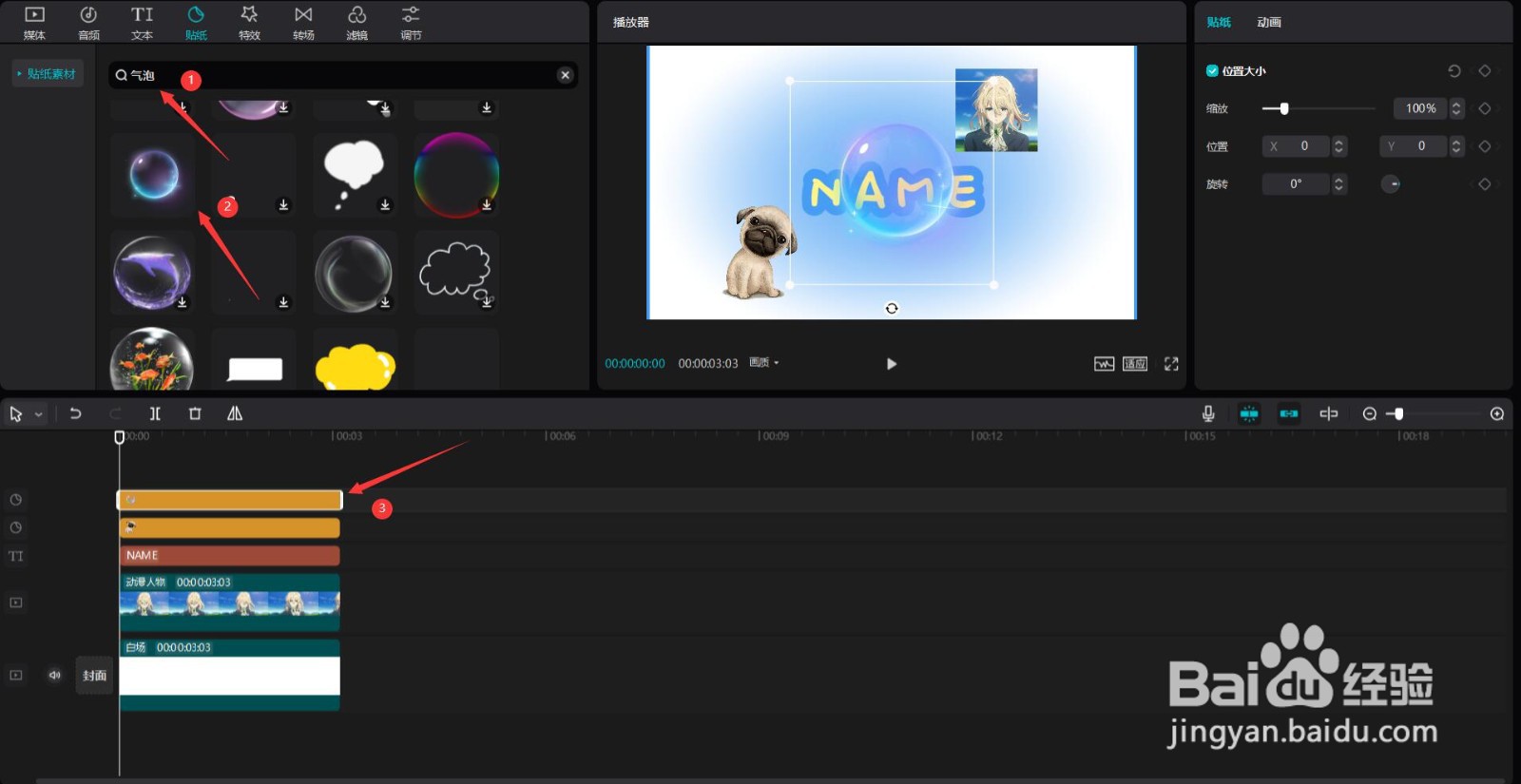
17、在搜索栏中输入气泡两字,选择一张贴纸素材,将其添加到贴纸轨道中,然后调整贴纸素材的结尾和其他素材的结尾对齐,见下图。
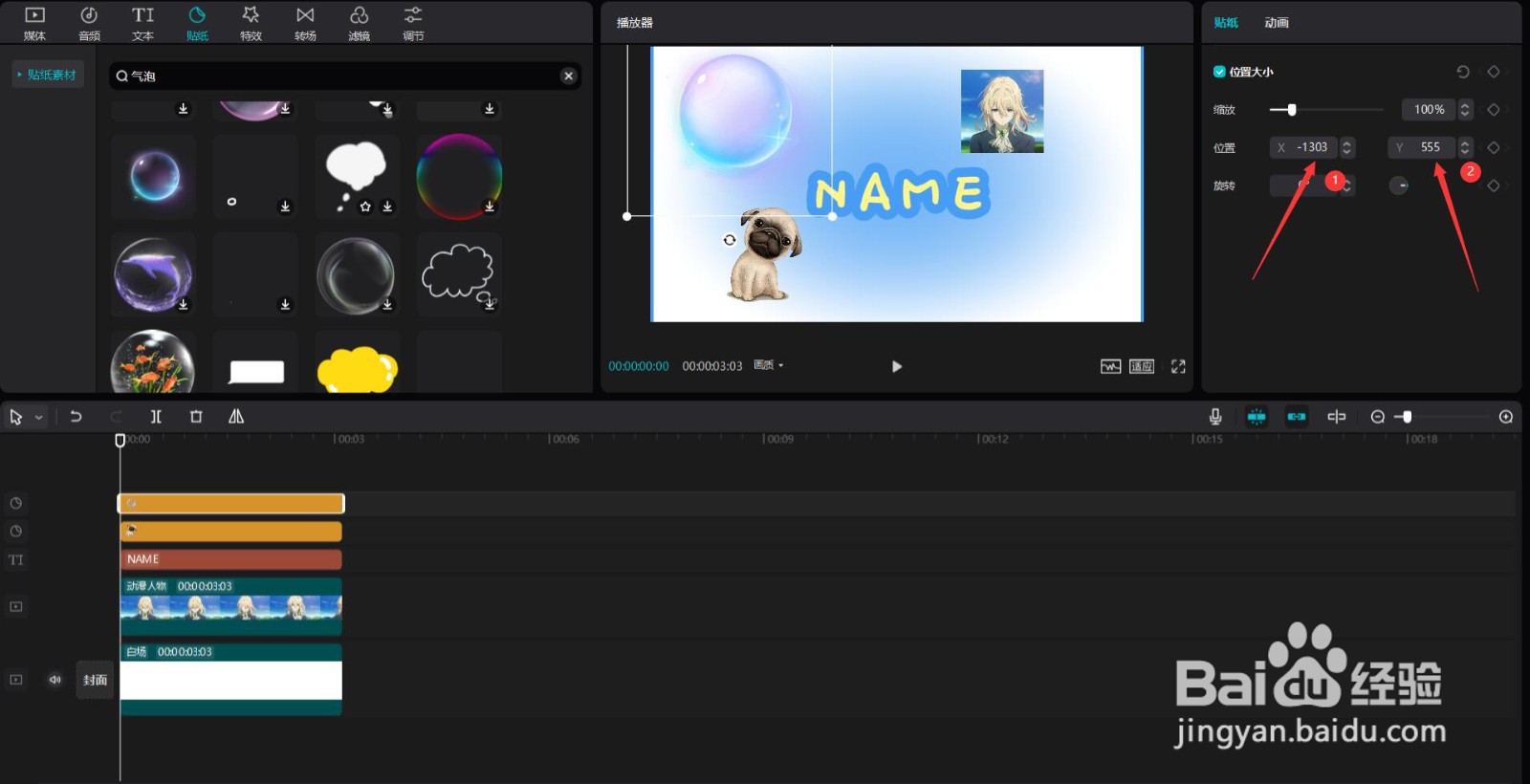
18、更改贴纸素材的X值为-1303,Y值为555,见下图。
19、选中气泡贴纸素材,按下ctrl+c和ctrl+v键,复制一份出来,见下图。
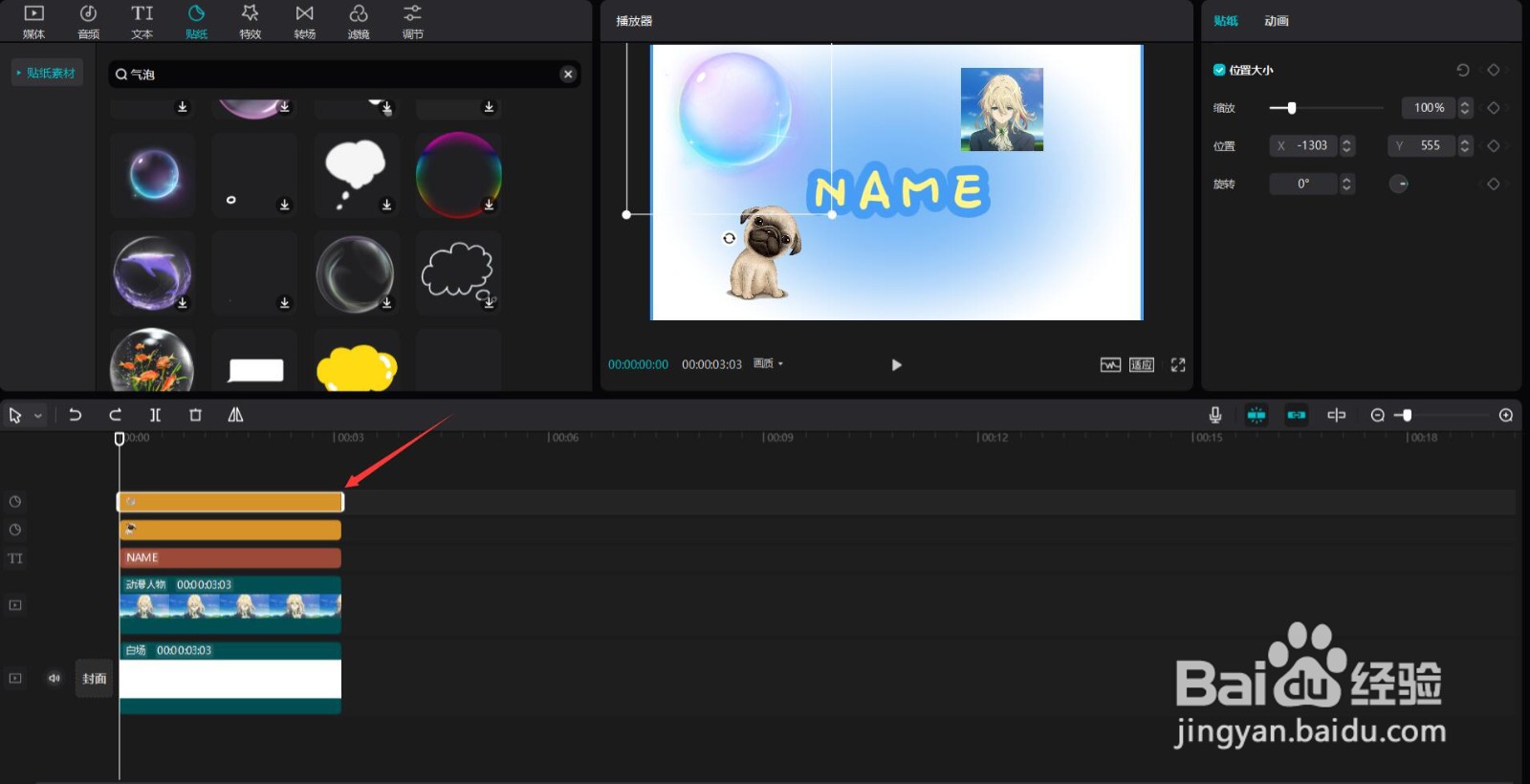
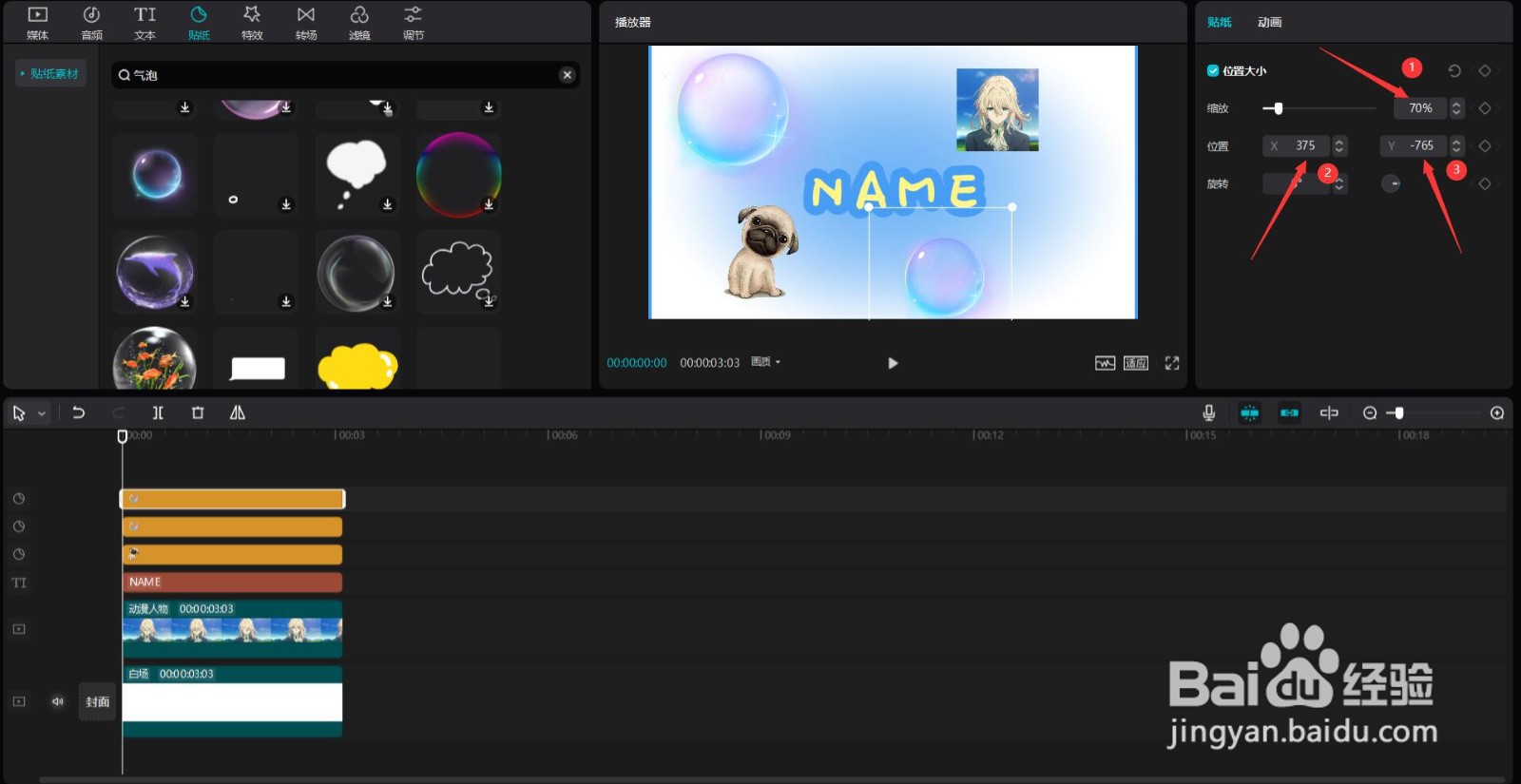
20、选中复制出来的贴纸素材,更改缩放为70%,X值为375,Y值为-765,见下图。
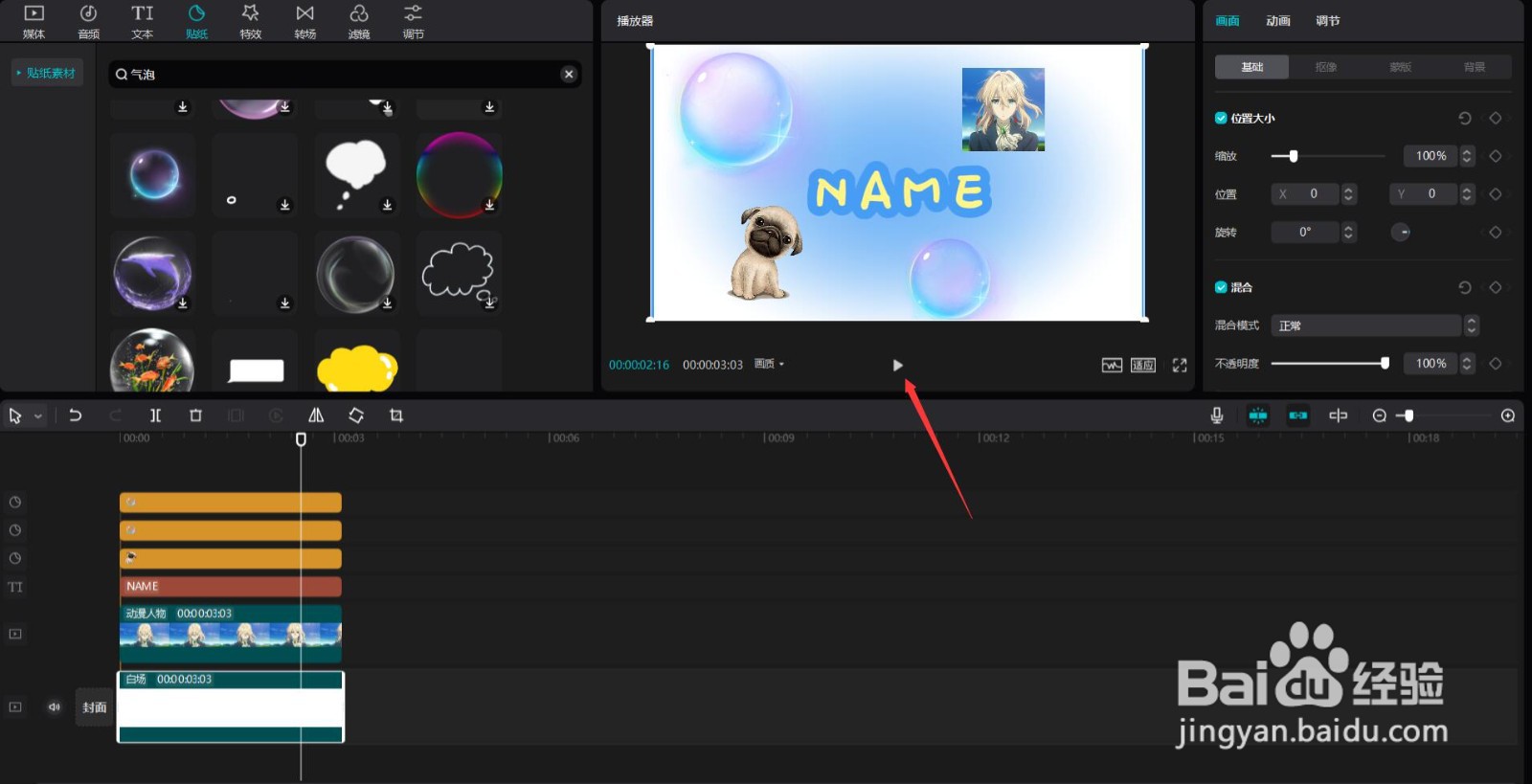
21、点击播放按钮就能看到效果了,见下图。